Sklep Play to oficjalny sklep Google z aplikacjami, grami i innymi treściami cyfrowymi przeznaczonymi przede wszystkim dla urządzeń z Androidem. Na większości certyfikowanych smartfonów i tabletów jest instalowany fabrycznie, a użytkownik może za jego pomocą wyszukiwać aplikacje, pobierać je, kupować płatne programy, aktualizować zainstalowane oprogramowanie oraz zarządzać subskrypcjami. Z Google Play można korzystać również przez przeglądarkę internetową na komputerze.
Pobieranie aplikacji z oficjalnego sklepu jest zdecydowanie bezpieczniejsze niż instalowanie przypadkowych plików APK znalezionych w internecie, ale sama obecność programu w Google Play nie oznacza, że użytkownik powinien instalować go bez zastanowienia. Przed pobraniem warto sprawdzić dewelopera, liczbę instalacji, oceny, najnowsze opinie, wymagane uprawnienia oraz sekcję „Bezpieczeństwo danych”. Google Play Protect dodatkowo skanuje aplikacje i może ostrzegać przed szkodliwym oprogramowaniem, blokować jego instalację, a w określonych sytuacjach także je wyłączać lub usuwać.
W tym poradniku wyjaśniamy, czym dokładnie jest Sklep Play, jak działa Google Play Store, jak bezpiecznie pobierać aplikacje na Androida, na co zwracać uwagę przed instalacją oraz jak kontrolować aktualizacje, subskrypcje, zakupy i uprawnienia. Pokazujemy również, czym różni się instalacja z Google Play od pobierania aplikacji z zewnętrznych źródeł i kiedy szczególnie warto zachować ostrożność.
Najważniejsze informacje:
- Sklep Play i Google Play Store to określenia tego samego sklepu Google z aplikacjami i grami.
- Oficjalna polska nazwa używana przez Google to najczęściej Sklep Google Play lub Sklep Play.
- Aplikacje można instalować z telefonu, tabletu lub przez play.google.com na komputerze.
- Przed pobraniem warto sprawdzić dewelopera, oceny, opinie, liczbę instalacji oraz sekcję „Bezpieczeństwo danych”.
- Google Play Protect jest domyślnie aktywny i skanuje aplikacje pod kątem potencjalnie szkodliwego działania.
- Aplikacje spoza Google Play mogą być instalowane na Androidzie, ale wiąże się to z większym ryzykiem.
- Odinstalowanie aplikacji nie anuluje automatycznie aktywnej subskrypcji.
- Aktualizowanie aplikacji jest ważne nie tylko ze względu na nowe funkcje, ale również poprawki bezpieczeństwa.
- Płatną aplikację kupioną na konkretnym koncie Google można ponownie instalować na zgodnych urządzeniach korzystających z tego samego konta.
Co to jest Sklep Play?
Sklep Play jest cyfrową platformą dystrybucji aplikacji i innych treści należącą do Google. Na urządzeniach z Androidem pełni podobną funkcję jak App Store w ekosystemie Apple — pozwala wyszukiwać programy, gry i treści, a następnie instalować je bez konieczności ręcznego pobierania plików instalacyjnych z przypadkowych stron. Dla większości użytkowników Androida Google Play jest podstawowym i najbezpieczniejszym miejscem do pobierania nowych aplikacji. Google samo zaleca pobieranie programów z Google Play, mimo że Android technicznie umożliwia instalowanie ich także z innych źródeł.
Sklep Play jest powiązany z kontem Google. Dzięki temu historia zakupów, część biblioteki aplikacji i aktywne subskrypcje mogą być dostępne po zalogowaniu na innym kompatybilnym urządzeniu. Jeśli kupisz płatną aplikację w Google Play, możesz zwykle ponownie zainstalować ją bez kolejnej opłaty na urządzeniu z Androidem korzystającym z tego samego konta Google, o ile aplikacja jest zgodna z danym sprzętem.
W polskiej wersji Androida aplikacja występuje jako Sklep Google Play lub po prostu Sklep Play. Angielska nazwa Google Play Store albo skrócone Play Store oznacza tę samą usługę. Warto o tym pamiętać podczas korzystania z zagranicznych instrukcji, gdzie polecenie „open the Play Store” oznacza po prostu otwarcie aplikacji Sklep Play.
Sklep Play, Google Play Store i Play Store — czy to ta sama usługa?
Sklep Play, Google Play Store i Play Store to w praktyce określenia tej samej usługi Google przeznaczonej przede wszystkim do pobierania aplikacji i gier na urządzenia z Androidem. W polskiej wersji systemu najczęściej spotkasz nazwę Sklep Google Play lub po prostu Sklep Play, natomiast w anglojęzycznych poradnikach, ustawieniach i materiałach pomocy pojawia się zwykle określenie Google Play Store albo skrócone Play Store. Niezależnie od użytej nazwy chodzi o oficjalny sklep Google z aplikacjami na Androida, powiązany z kontem Google i usługami systemowymi urządzenia.
W wyszukiwarce użytkownicy często wpisują również frazy takie jak „Google Play sklep”, „play sklep” czy „play store”. Wszystkie mogą prowadzić do tej samej platformy, ale warto uważać na jedno częste nieporozumienie. Sklep Play nie ma związku z operatorem komórkowym Play. Możesz korzystać z Google Play niezależnie od tego, czy masz numer w Play, Orange, T-Mobile, Plusie czy używasz telefonu wyłącznie przez Wi-Fi.
Jeżeli szukasz oficjalnej aplikacji, instrukcji instalacji albo informacji o aktualizacjach, najlepiej używać określeń Sklep Google Play, Google Play Store lub Play Store. Dzięki temu łatwiej odróżnić sklep z aplikacjami od oferty operatora telekomunikacyjnego i trafić na właściwe materiały.
Sklep Play — jakie aplikacje i gry można pobierać na Androida?
Sklep Play jest głównym miejscem do pobierania aplikacji i gier na urządzenia z Androidem. Znajdziesz tam komunikatory, aplikacje bankowe, programy społecznościowe, narzędzia do pracy i nauki, nawigację, odtwarzacze multimedialne, aplikacje fotograficzne, edytory dokumentów, programy pogodowe oraz tysiące gier. Google Play porządkuje treści według kategorii, dzięki czemu można osobno przeglądać aplikacje, gry, książki oraz treści przeznaczone dla dzieci. Sklep Play pełni więc rolę centralnego miejsca do wyszukiwania, pobierania i zarządzania aplikacjami na Androidzie.
Nie wszystkie programy dostępne w Google Play działają jednak w tym samym modelu płatności. Część aplikacji można pobrać całkowicie bezpłatnie, inne wymagają jednorazowego zakupu, a wiele korzysta z modelu freemium. W takim przypadku instalacja nic nie kosztuje, ale dodatkowe funkcje, usunięcie reklam, treści premium albo dostęp do pełnej wersji mogą wymagać zakupu w aplikacji lub aktywnej subskrypcji. Przycisk „Zainstaluj” oznacza wyłącznie brak opłaty za samo pobranie aplikacji, a nie gwarancję całkowicie darmowego korzystania.
Przed instalacją warto więc sprawdzić opis, informacje o zakupach w aplikacji oraz warunki ewentualnej subskrypcji. Ma to szczególne znaczenie przy aplikacjach streamingowych, chmurowych, finansowych i profesjonalnych, gdzie miesięczna lub roczna opłata może mieć większe znaczenie niż sam fakt bezpłatnego pobrania programu ze Sklepu Play.
Jak pobrać aplikację ze Sklepu Play krok po kroku?
Instalowanie aplikacji ze Sklepu Google Play jest proste, ale przed naciśnięciem przycisku „Zainstaluj” warto poświęcić chwilę na sprawdzenie, czy wybraliśmy właściwą aplikację. W sklepie mogą pojawiać się programy o podobnych nazwach, a wysoka pozycja w wynikach wyszukiwania nie powinna zastępować kontroli dewelopera i opisu.
Najbezpieczniejsza procedura wygląda tak:
- Otwórz Sklep Google Play na telefonie lub tablecie.
- Wpisz nazwę aplikacji w wyszukiwarce.
- Otwórz stronę właściwego programu.
- Sprawdź nazwę dewelopera, ocenę, liczbę instalacji i ostatnie opinie.
- Przejrzyj sekcję Bezpieczeństwo danych.
- Sprawdź, czy aplikacja zawiera reklamy, zakupy lub subskrypcje.
- Jeśli wszystko się zgadza, wybierz Zainstaluj albo cenę aplikacji płatnej.
- Po instalacji kontroluj uprawnienia, o które prosi program podczas pierwszego uruchomienia.
Google samo zaleca sprawdzanie ocen, liczby pobrań i opinii użytkowników przed instalacją. Nie należy jednak opierać decyzji wyłącznie na liczbie gwiazdek — bezpieczeństwo najlepiej oceniać na podstawie kilku niezależnych informacji znajdujących się na stronie aplikacji.
Sklep Play — jak sprawdzić, czy aplikacja jest bezpieczna przed instalacją?
Pierwszą rzeczą, którą warto sprawdzić przed pobraniem programu ze Sklepu Play, jest nazwa dewelopera. Jeżeli instalujesz aplikację banku, operatora, popularnego serwisu społecznościowego albo producenta sprzętu, upewnij się, że wydawcą jest właściwa firma. Fałszywa aplikacja może mieć bardzo podobną nazwę, ikonę i opis, dlatego w przypadku ważnych usług najlepiej wejść na oficjalną stronę producenta i skorzystać z bezpośredniego odnośnika do Google Play. To jeden z najprostszych sposobów, aby uniknąć pobrania programu podszywającego się pod oryginalną aplikację.
Następnie sprawdź liczbę instalacji, ocenę oraz przede wszystkim najnowsze opinie użytkowników. Duża liczba pobrań i długa historia aplikacji mogą zwiększać zaufanie, ale nie dają pełnej gwarancji bezpieczeństwa. Warto również zwrócić uwagę na sekcję „Bezpieczeństwo danych”, zakres wymaganych uprawnień oraz to, czy aplikacja jest regularnie aktualizowana. Najbezpieczniej oceniać kilka elementów jednocześnie: wiarygodność dewelopera, opinie, sposób zbierania danych i uprawnienia potrzebne do działania programu.
Nie każda świeża aplikacja z niewielką liczbą instalacji jest podejrzana, podobnie jak wysoka ocena nie oznacza automatycznie, że program jest całkowicie bezpieczny. Jeśli opis jest niejasny, deweloper trudno identyfikowalny, a aplikacja żąda dostępu do funkcji niezwiązanych z jej przeznaczeniem, lepiej wstrzymać instalację i poszukać oficjalnej alternatywy.
Sklep Play — co oznacza sekcja „Bezpieczeństwo danych”?
Sekcja „Bezpieczeństwo danych” w Sklepie Play pomaga ocenić, w jaki sposób konkretna aplikacja obchodzi się z informacjami użytkownika jeszcze przed instalacją. Znajdziesz tam deklaracje dotyczące tego, jakie dane program może zbierać, czy są one udostępniane innym podmiotom oraz jakie mechanizmy ochrony stosuje deweloper. Mogą to być m.in. informacje o lokalizacji, danych osobowych, aktywności w aplikacji, danych finansowych, kontaktach czy identyfikatorach urządzenia. Przed pobraniem aplikacji ze Sklepu Play warto sprawdzić, czy zakres zbieranych informacji ma sens w kontekście jej funkcji.
Przykładowo aplikacja do nawigacji może potrzebować dostępu do lokalizacji, a komunikator do kontaktów, mikrofonu czy aparatu. Zupełnie inaczej wygląda sytuacja, gdy prosty kalkulator albo latarka deklarują zbieranie rozbudowanych danych o użytkowniku bez wyraźnego uzasadnienia. Im większa rozbieżność między funkcją aplikacji a zakresem zbieranych danych, tym większą ostrożność warto zachować przed instalacją.
Trzeba też pamiętać, że sekcja „Bezpieczeństwo danych” nie jest tym samym co systemowe uprawnienia Androida. Uprawnienia pokazują techniczny dostęp aplikacji do konkretnych funkcji telefonu, natomiast sekcja w Google Play opiera się na informacjach deklarowanych przez dewelopera o sposobie zbierania i przetwarzania danych. Dlatego najlepiej analizować oba elementy razem: najpierw informacje w Sklepie Play, a po instalacji również rzeczywiste uprawnienia aplikacji w ustawieniach telefonu.
Jak czytać oceny i opinie w Sklepie Play przed instalacją aplikacji?
Ocena w gwiazdkach jest dobrym punktem wyjścia, ale sama średnia nie wystarczy, żeby ocenić jakość i wiarygodność aplikacji. Program z oceną 4,7 może mieć świetną historię, ale jednocześnie najnowsza aktualizacja mogła wprowadzić błędy, zwiększyć liczbę reklam albo zmienić model płatności. Dlatego przed pobraniem aplikacji ze Sklepu Play warto sprawdzić nie tylko ocenę ogólną, ale przede wszystkim najnowsze opinie użytkowników.
Najwięcej informacji dają komentarze odnoszące się do aktualnej wersji programu. Zwróć uwagę, czy użytkownicy powtarzają te same problemy, np. błędy logowania, nagłe zamykanie aplikacji, problemy z płatnościami, nadmierne zużycie baterii albo pojawienie się agresywnych reklam. Warto też sprawdzić, czy deweloper odpowiada na zgłoszenia i czy po krytycznych komentarzach pojawiła się aktualizacja naprawiająca problem.
Same opinie również trzeba czytać rozsądnie. Pojedynczy bardzo negatywny komentarz nie musi oznaczać, że aplikacja jest zła, podobnie jak seria krótkich, niemal identycznych pochwał nie zawsze świadczy o wysokiej jakości. Najbardziej wiarygodny obraz daje połączenie oceny, liczby recenzji, świeżych komentarzy i aktywności dewelopera. Dopiero wtedy można sensownie ocenić, czy aplikacja w Sklepie Play jest nadal dobrze rozwijana i warta instalacji.
Sklep Play i Google Play Protect — jak działa ochrona aplikacji?
Google Play Protect to wbudowany mechanizm bezpieczeństwa Androida, który analizuje aplikacje pod kątem potencjalnie szkodliwego działania. Sprawdza programy dostępne w Google Play jeszcze przed pobraniem, a także może kontrolować aplikacje instalowane z innych źródeł. System potrafi wyświetlać ostrzeżenia, blokować lub usuwać niebezpieczne aplikacje oraz informować o problemach związanych z prywatnością.
Funkcja jest domyślnie aktywna i warto pozostawić ją włączoną. Stan ochrony można sprawdzić bezpośrednio w Sklepie Play:
Sklep Google Play → zdjęcie profilowe → Play Protect
W tym miejscu można również uruchomić ręczne skanowanie telefonu. Google Play Protect stanowi ważną warstwę ochrony podczas pobierania aplikacji ze Sklepu Play, ale nie zastępuje samodzielnej oceny dewelopera, uprawnień i wiarygodności programu.
Ochrona ma znaczenie także wtedy, gdy instalujesz aplikacje spoza Google Play. Play Protect może analizować takie programy, ale ryzyko nadal jest większe niż przy pobieraniu oficjalnej wersji ze Sklepu Play. Szczególną ostrożność warto zachować przy plikach APK z nieznanych stron oraz aplikacjach wymagających wyłączenia zabezpieczeń Androida.
Jak sprawdzić, czy telefon ma certyfikat Play Protect?
Certyfikat Play Protect nie jest tym samym co działanie skanera Play Protect. Certyfikacja dotyczy zgodności całego urządzenia z wymaganiami Androida i licencjonowanymi usługami Google. Google podaje, że urządzenia certyfikowane przeszły testy zgodności z Androidem i mogą legalnie zawierać zastrzeżone aplikacje Google, w tym Sklep Play.
Stan certyfikacji można sprawdzić tutaj:
Sklep Google Play → zdjęcie profilowe → Ustawienia → Informacje → Certyfikat Play Protect
Jeśli kupujesz urządzenie sprowadzone z nietypowego rynku albo sprzęt z modyfikowanym systemem, warto sprawdzić ten status przed logowaniem do bankowości i instalowaniem ważnych aplikacji. Google ostrzega, że urządzenia bez certyfikacji mogą nie otrzymywać prawidłowych aktualizacji Androida lub aplikacji, a funkcje usług Google mogą działać nieprawidłowo.
Brak certyfikatu nie oznacza automatycznie obecności malware, ale jest wyraźnym sygnałem, że urządzenie nie przeszło standardowego procesu zgodności, na którym Google opiera działanie swoich usług.
Czy wszystkie aplikacje w Sklepie Play są bezpieczne?
Nie. Obecność aplikacji w Sklepie Play zdecydowanie zmniejsza ryzyko w porównaniu z instalowaniem przypadkowego pliku APK z nieznanej strony, ale nie daje absolutnej gwarancji bezpieczeństwa. Google stosuje mechanizmy weryfikacji, skanowanie oraz Google Play Protect, które mają wykrywać potencjalnie szkodliwe programy, jednak użytkownik nadal powinien samodzielnie ocenić, czy aplikacja wygląda wiarygodnie i czy jej wymagania są adekwatne do funkcji.
Przed instalacją warto sprawdzić nazwę dewelopera, liczbę pobrań, najnowsze opinie, sekcję „Bezpieczeństwo danych” oraz wymagane uprawnienia. Aplikacja powinna prosić wyłącznie o taki dostęp, który ma logiczny związek z jej działaniem. Nawigacja potrzebuje lokalizacji, komunikator może korzystać z mikrofonu i aparatu, ale prosty kalkulator nie powinien bez wyraźnego powodu żądać dostępu do kontaktów, SMS-ów czy stałej lokalizacji.
Szczególną ostrożność warto zachować przy aplikacjach finansowych, kryptowalutowych, narzędziach do zdalnego dostępu, „czyścicielach” telefonu i programach obiecujących nietypowe funkcje. Jeżeli aplikacja prosi o wyłączenie Play Protect, instalację dodatkowego pliku spoza Google Play albo przyznanie bardzo szerokich uprawnień bez jasnego uzasadnienia, lepiej zrezygnować z instalacji. Najbezpieczniejsza zasada jest prosta: oficjalny sklep to pierwszy filtr, ale ostateczna decyzja nadal należy do użytkownika.
Jak sprawdzić uprawnienia aplikacji ze Sklepu Play po instalacji?
Po zainstalowaniu aplikacji warto sprawdzić, do jakich funkcji telefonu faktycznie uzyskała dostęp. Android przyznaje uprawnienia stopniowo, najczęściej dopiero wtedy, gdy program chce skorzystać z mikrofonu, aparatu, lokalizacji, kontaktów, zdjęć, powiadomień albo innych danych. Nie trzeba automatycznie akceptować każdej prośby — jeśli nie rozumiesz, dlaczego aplikacja potrzebuje konkretnego dostępu, możesz odmówić i sprawdzić, czy najważniejsze funkcje nadal działają prawidłowo.
Uprawnienia konkretnej aplikacji najczęściej znajdziesz tutaj:
Ustawienia → Aplikacje → wybierz aplikację → Uprawnienia
W tym miejscu możesz sprawdzić, do czego program ma dostęp, a także zmienić wcześniej przyznane zgody. W zależności od wersji Androida i modelu telefonu dostępne mogą być dodatkowe opcje, np. zezwolenie tylko podczas używania aplikacji, jednorazowy dostęp albo całkowite zablokowanie konkretnej funkcji. Warto szczególnie przyjrzeć się aplikacjom, które korzystają z mikrofonu, aparatu lub lokalizacji bez wyraźnego związku z ich przeznaczeniem.
Najważniejsze jest dopasowanie uprawnień do realnej funkcji aplikacji. Komunikator może potrzebować mikrofonu i aparatu, nawigacja lokalizacji, a aplikacja fotograficzna dostępu do zdjęć. Jeżeli prosty kalkulator prosi o stały dostęp do lokalizacji albo nieznany program żąda mikrofonu i kontaktów, warto sprawdzić jego wiarygodność. Android może też automatycznie cofać uprawnienia aplikacjom długo nieużywanym, ale nie zwalnia to użytkownika z okresowego przeglądania ustawień prywatności.
Checklista: jak bezpiecznie pobrać aplikację ze Sklepu Play?
Przed instalacją warto przeprowadzić szybką kontrolę. Zajmuje kilkadziesiąt sekund, a może uchronić przed pobraniem programu podszywającego się pod właściwą aplikację albo zbierającego więcej danych, niż oczekiwaliśmy.
| Co sprawdzić? | Bezpieczniejszy sygnał | Sygnał ostrzegawczy |
|---|---|---|
| Nazwa dewelopera | Zgadza się z oficjalną firmą | Nieznany lub podobnie brzmiący wydawca |
| Liczba instalacji | Odpowiada popularności usługi | Podejrzanie mała przy znanej marce |
| Oceny | Wiele opinii z różnych okresów | Nagły wysyp niemal identycznych ocen |
| Najnowsze opinie | Brak powtarzających się problemów | Liczne skargi na tę samą funkcję |
| Bezpieczeństwo danych | Zakres danych pasuje do funkcji | Zbieranie danych bez jasnego powodu |
| Uprawnienia | Adekwatne do działania | Mikrofon, SMS-y lub lokalizacja bez potrzeby |
| Zakupy | Jasno opisane ceny i subskrypcje | Niejasny model płatności |
| Źródło aplikacji | Oficjalny profil dewelopera | Kopia znanej aplikacji |
| Aktualizacje | Program jest rozwijany | Długi brak wsparcia bez wyjaśnienia |
| Play Protect | Brak ostrzeżeń | Ostrzeżenie przed instalacją |
Jedna nietypowa cecha nie musi oznaczać oszustwa, ale kilka czerwonych flag jednocześnie powinno skłonić do rezygnacji z instalacji.
Czy można instalować aplikacje spoza Sklepu Play? APK i alternatywne sklepy
Android pozwala instalować aplikacje również spoza oficjalnego Sklepu Play. Najczęściej odbywa się to poprzez pobranie pliku APK ze strony producenta albo skorzystanie z alternatywnego sklepu z aplikacjami. Taka możliwość daje użytkownikowi większą swobodę, ale jednocześnie oznacza, że część odpowiedzialności za bezpieczeństwo przechodzi na niego. Im mniej znane źródło aplikacji, tym większe ryzyko pobrania zmodyfikowanego pliku zawierającego złośliwy kod, moduły reklamowe lub funkcje służące do wykradania danych.
Jeżeli dana aplikacja jest dostępna w Google Play, zazwyczaj najlepiej pobrać ją właśnie stamtąd. Oficjalny sklep zapewnia automatyczne aktualizacje, integrację z Play Protect i dodatkowe mechanizmy kontroli. Instalacja pliku APK ma sens przede wszystkim wtedy, gdy program jest udostępniany bezpośrednio przez wiarygodnego producenta, wykorzystywany w środowisku firmowym albo świadomie pochodzi z renomowanego alternatywnego repozytorium. Nie warto pobierać identycznej aplikacji z przypadkowej strony tylko dlatego, że obiecuje „wersję premium za darmo”.
Szczególnie ostrożnie należy traktować zmodyfikowane aplikacje bankowe, komunikatory, gry z „nielimitowaną walutą” oraz płatne programy oferowane bez opłat. Takie pliki mogą różnić się od oryginału i zawierać dodatkowy kod niewidoczny dla użytkownika. Jeżeli nie masz konkretnego powodu, aby instalować aplikację spoza Google Play, oficjalny sklep pozostaje bezpieczniejszym wyborem.
Sklep Play a plik APK — czym się różnią i co jest bezpieczniejsze?
APK to format pakietu instalacyjnego aplikacji na Androida. Gdy instalujesz program ze Sklepu Play, zwykle nie widzisz samego pliku APK, ponieważ cały proces odbywa się automatycznie: Google Play dobiera wersję zgodną z urządzeniem, pobiera ją, instaluje i później obsługuje aktualizacje. Dla użytkownika oznacza to wygodę i dodatkową warstwę bezpieczeństwa, ponieważ nie musi samodzielnie szukać pliku ani oceniać jego pochodzenia.
Przy ręcznej instalacji APK sytuacja wygląda inaczej. Użytkownik sam pobiera plik z konkretnej strony lub repozytorium, a następnie zezwala systemowi na instalację aplikacji spoza oficjalnego sklepu. W takim przypadku trzeba samodzielnie ocenić, czy źródło jest wiarygodne, czy plik nie został zmodyfikowany i czy pochodzi od właściwego dewelopera. Największa różnica między Sklepem Play a ręcznym APK dotyczy więc nie samej aplikacji, lecz sposobu dystrybucji, weryfikacji i późniejszych aktualizacji.
Ręczna instalacja pliku APK nie jest z definicji niebezpieczna. Może być uzasadniona, gdy aplikację pobierasz bezpośrednio ze strony znanego producenta albo z zaufanego repozytorium. Jeżeli jednak ta sama aplikacja jest dostępna w Google Play, oficjalny sklep będzie zwykle bezpieczniejszym i prostszym wyborem. Szczególnie należy unikać przypadkowych stron oferujących „modowane” aplikacje, darmowe wersje premium lub zmodyfikowane gry.
| Element | Sklep Play | Plik APK pobrany ręcznie |
|---|---|---|
| Źródło | Oficjalny sklep Google | Dowolna strona lub repozytorium |
| Instalacja | Automatyczna | Ręczna |
| Aktualizacje | Zwykle automatyczne | Często trzeba instalować ręcznie |
| Weryfikacja | Mechanizmy Google i Play Protect | Zależy od źródła |
| Ryzyko | Zwykle niższe | Wyższe przy nieznanym źródle |
| Wygoda | Wysoka | Niższa |
| Kontrola użytkownika | Mniejsza | Większa |
| Polecane dla większości osób | Tak | Tylko przy zaufanym źródle |
Jak kupować płatne aplikacje w Sklepie Play?
Jeżeli aplikacja w Google Play jest płatna, zamiast przycisku „Zainstaluj” zobaczysz jej cenę. Po wybraniu zakupu Sklep Play poprosi o potwierdzenie transakcji przy użyciu zapisanej metody płatności oraz wybranej formy uwierzytelnienia. Może to być kod blokady ekranu, odcisk palca, rozpoznawanie twarzy albo hasło do konta Google. Przed zatwierdzeniem płatności warto dokładnie sprawdzić cenę, nazwę dewelopera oraz to, czy kupujesz pełną aplikację, pojedynczą funkcję czy dostęp do usługi na określony czas.
Kupiona aplikacja zostaje przypisana do konta Google, z którego dokonano zakupu. Oznacza to, że po zmianie telefonu zwykle nie trzeba płacić za nią ponownie. Wystarczy zalogować się na to samo konto Google i ponownie pobrać program ze Sklepu Play, pod warunkiem że aplikacja nadal jest dostępna i zgodna z nowym urządzeniem. To właśnie konto Google, a nie konkretny telefon, przechowuje informację o zakupionej aplikacji.
Przed płatnością zwróć również uwagę na model rozliczenia. Coraz więcej aplikacji można pobrać za darmo, ale część funkcji wymaga później zakupu w aplikacji lub wykupienia subskrypcji. Szczególnie dokładnie sprawdzaj okres próbny i cenę po jego zakończeniu, ponieważ bezpłatna instalacja nie zawsze oznacza bezpłatne korzystanie z programu.
Jak działają subskrypcje w sklepie Google Play?
Subskrypcje w Google Play to cykliczne płatności za dostęp do aplikacji, funkcji premium lub usług cyfrowych. W zależności od oferty opłata może być pobierana co tydzień, miesiąc, kwartał albo rok. Jeżeli subskrypcja odnawia się automatycznie, kolejne płatności będą naliczane do momentu jej anulowania lub wygaśnięcia zgodnie z warunkami konkretnej usługi.
Aktywne subskrypcje są przypisane do konta Google, z którego zostały kupione. Można je sprawdzić w sekcji płatności i subskrypcji w Google Play, gdzie widoczna jest cena, częstotliwość rozliczenia oraz data kolejnego odnowienia. Jeśli korzystasz z kilku kont Google na jednym telefonie, warto sprawdzić każde z nich, ponieważ subskrypcja może być przypisana do innego profilu niż ten używany na co dzień.
Bardzo ważne: samo odinstalowanie aplikacji nie anuluje subskrypcji. Usunięcie programu z telefonu nie zatrzymuje płatności, jeśli aktywna subskrypcja nadal istnieje na koncie Google. Po anulowaniu standardowej subskrypcji użytkownik zwykle zachowuje dostęp do końca już opłaconego okresu. Dlatego przed usunięciem aplikacji warto najpierw sprawdzić, czy nie ma aktywnej opłaty cyklicznej.
Czy można zwrócić płatną aplikację lub zakup w Sklepie Play?
Tak, w Google Play można wnioskować o zwrot środków za wybrane aplikacje, gry oraz inne zakupy, ale możliwość odzyskania pieniędzy zależy od rodzaju transakcji, czasu, który upłynął od zakupu oraz zasad obowiązujących w danym kraju. W przypadku aplikacji i gier szczególnie ważny jest moment zgłoszenia — im szybciej użytkownik zareaguje, tym większa szansa, że wniosek będzie mógł zostać rozpatrzony w ramach standardowej procedury zwrotu.
Google informuje, że w wielu przypadkach prośbę o zwrot można złożyć w ciągu 48 godzin od zakupu, choć pozytywna decyzja nie jest automatyczna i zależy od szczegółów konkretnej transakcji. Po upływie tego czasu może być konieczny kontakt bezpośrednio z deweloperem aplikacji. Jeżeli zakup został wykonany przypadkowo albo aplikacja nie działa zgodnie z oczekiwaniami, warto zgłosić prośbę o zwrot możliwie szybko zamiast odkładać decyzję na później.
Osobną sytuacją są nieautoryzowane płatności, czyli zakupy wykonane bez wiedzy właściciela konta. W takim przypadku należy jak najszybciej zgłosić obciążenie Google i dodatkowo zabezpieczyć konto, zmieniając hasło oraz sprawdzając aktywne urządzenia i metody płatności. W Europejskim Obszarze Gospodarczym mogą obowiązywać dodatkowe zasady wynikające z lokalnych przepisów konsumenckich, dlatego przed złożeniem wniosku warto sprawdzić aktualne warunki zwrotów Google Play.
Jak aktualizować aplikacje ze Sklepu Google Play?
Regularne aktualizowanie aplikacji Sklep Play jest ważne nie tylko ze względu na nowe funkcje, ale także poprawki błędów, zgodność z nowszymi wersjami Androida oraz bezpieczeństwo. Deweloperzy często usuwają w aktualizacjach wykryte luki, problemy ze stabilnością i błędy wpływające na działanie aplikacji. Korzystanie ze starszej wersji programu może więc oznaczać nie tylko brak nowych funkcji, ale również większe ryzyko problemów z bezpieczeństwem i kompatybilnością.
Aby ręcznie sprawdzić dostępne aktualizacje, przejdź do:
Sklep Google Play → zdjęcie profilowe → Zarządzaj aplikacjami i urządzeniami → Dostępne aktualizacje
W tym miejscu zobaczysz listę programów, dla których dostępna jest nowsza wersja. Możesz zaktualizować wybrane aplikacje pojedynczo albo uruchomić aktualizację wszystkich jednocześnie. Warto szczególnie pilnować programów związanych z bankowością, komunikacją, logowaniem i przechowywaniem danych, ponieważ to właśnie w nich poprawki bezpieczeństwa mają największe znaczenie.
Dla większości użytkowników najlepszym rozwiązaniem jest pozostawienie automatycznych aktualizacji, przynajmniej przez Wi-Fi. Google Play pozwala ustawić automatyczne aktualizowanie wszystkich aplikacji albo tylko wybranych programów. Po instalacji nowej wersji warto jednak zwrócić uwagę, czy aplikacja nie prosi o dodatkowe uprawnienia, których wcześniej nie potrzebowała. Jeżeli żądanie wydaje się niezwiązane z jej funkcją, dobrze je sprawdzić przed zaakceptowaniem.
Jak zaktualizować Sklep Google Play do najnowszej wersji?
Sklep Google Play również jest aplikacją systemową i regularnie otrzymuje własne aktualizacje. W większości przypadków nowa wersja instaluje się automatycznie w tle, dlatego użytkownik nie musi robić nic ręcznie. Warto jednak wiedzieć, gdzie sprawdzić aktualność sklepu, szczególnie gdy pojawiają się problemy z pobieraniem aplikacji, aktualizacjami albo działaniem samego Google Play.
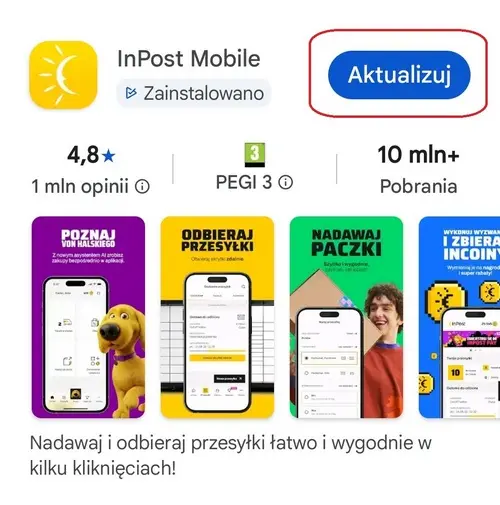
Aby ręcznie sprawdzić dostępność nowej wersji, przejdź do:
Sklep Google Play → zdjęcie profilowe → Ustawienia → Informacje → Zaktualizuj Sklep Play
Po wybraniu tej opcji system sprawdzi, czy dostępna jest nowsza wersja. Jeżeli Sklep Play jest już aktualny, zobaczysz odpowiedni komunikat. Jeśli aktualizacja jest dostępna, może zostać pobrana i zainstalowana automatycznie. Nie trzeba pobierać żadnego instalatora ze strony internetowej ani szukać pliku APK z nową wersją Sklepu Play.
Aktualny Google Play ma znaczenie nie tylko dla wyglądu aplikacji, lecz także dla zgodności z usługami Google, pobierania programów, zarządzania aktualizacjami i mechanizmami bezpieczeństwa. Jeżeli Sklep Play działa nieprawidłowo, sprawdzenie jego wersji powinno być jednym z pierwszych kroków przed czyszczeniem danych aplikacji czy zmianą ustawień systemu.
Jak usunąć aplikację pobraną ze Sklepu Play?
Aplikację pobraną ze Sklepu Play można usunąć na kilka sposobów, ale najwygodniej zrobić to bezpośrednio z poziomu Google Play. Dzięki temu łatwo sprawdzisz, które programy są obecnie zainstalowane na urządzeniu i szybko odinstalujesz te, których już nie potrzebujesz. W Sklepie Play przejdź do:
Sklep Google Play → zdjęcie profilowe → Zarządzaj aplikacjami i urządzeniami → Zarządzaj
Następnie wybierz aplikację, którą chcesz usunąć, i użyj opcji Odinstaluj. Program można również usunąć z ustawień Androida, przechodząc do Ustawienia → Aplikacje → wybierz aplikację → Odinstaluj. Po usunięciu aplikacji znikają jej pliki z urządzenia, ale część danych może nadal pozostać na koncie użytkownika lub w chmurze, jeśli dana usługa je synchronizowała.
Jeżeli była to aplikacja płatna, odinstalowanie nie oznacza utraty zakupu. Program można później ponownie pobrać z tego samego konta Google bez ponownego płacenia, o ile nadal jest dostępny i zgodny z urządzeniem. Trzeba jednak pamiętać o ważnej różnicy między samą aplikacją a subskrypcją. Usunięcie aplikacji z telefonu nie powoduje automatycznego anulowania aktywnej subskrypcji, dlatego przed odinstalowaniem płatnej usługi warto sprawdzić sekcję Płatności i subskrypcje w Google Play.
Jak zainstalować aplikację ze Sklepu Play na telefonie z komputera?
Aplikację ze Sklepu Play można zainstalować na telefonie lub innym urządzeniu z Androidem także z poziomu komputera. To wygodne rozwiązanie, gdy przeglądasz Google Play na dużym ekranie i chcesz od razu wysłać wybrany program na smartfon, tablet, zegarek, telewizor albo inne kompatybilne urządzenie. Warunkiem jest zalogowanie się w przeglądarce na to samo konto Google, które jest używane na urządzeniu docelowym.
Aby rozpocząć instalację, otwórz stronę Google Play w przeglądarce, zaloguj się na swoje konto i wyszukaj interesującą aplikację. Następnie wybierz opcję instalacji i wskaż urządzenie, na które program ma zostać pobrany. Google Play pokaże tylko sprzęty powiązane z danym kontem, na których aplikacja jest zgodna z systemem i wymaganiami technicznymi. Jeśli masz kilka telefonów, tablet, smartwatch lub urządzenie z Android TV, zwróć uwagę, aby wybrać właściwy sprzęt.
Instalacja aplikacji z komputera nadal odbywa się przez oficjalny mechanizm Google Play i nie wymaga ręcznego pobierania pliku APK na komputer. Po wysłaniu polecenia telefon lub inne urządzenie musi mieć dostęp do internetu, aby rozpocząć pobieranie. Jeżeli instalacja nie rusza od razu, sprawdź połączenie z siecią, aktywne konto Google oraz zgodność aplikacji z wybranym urządzeniem.
Jak zarządzać aplikacjami ze Sklepu Play na kilku urządzeniach?
Jedno konto Google może być używane na kilku urządzeniach jednocześnie, dlatego aplikacje pobrane lub kupione w Google Play nie są przypisane wyłącznie do jednego telefonu. Jeśli korzystasz z tego samego konta na smartfonie, tablecie, zegarku, telewizorze z Android TV albo drugim telefonie, możesz instalować zgodne aplikacje na każdym z tych urządzeń bez konieczności ponownego wyszukiwania czy kupowania programu. Sklep Play automatycznie pokazuje tylko te urządzenia, które są powiązane z kontem i spełniają wymagania danej aplikacji.
Wcześniej pobrane lub kupione programy można ponownie instalować z poziomu Sklepu Play. Jest to szczególnie przydatne po zmianie telefonu albo podczas konfiguracji nowego urządzenia. Trzeba jednak pamiętać, że zakupy są przypisane do konkretnego konta Google i nie można ich swobodnie przenosić pomiędzy profilami. Jeśli więc używasz kilku kont — np. prywatnego, służbowego i rodzinnego — łatwo stracić orientację, na którym z nich została kupiona konkretna aplikacja.
Przed zakupem droższego programu warto sprawdzić, które konto Google jest aktualnie aktywne w Sklepie Play. Pomyłka może być szczególnie uciążliwa, jeśli później będziesz chciał zainstalować aplikację na innym urządzeniu albo udostępnić ją w ramach własnego ekosystemu Google.
Jak skonfigurować Sklep Play dla dziecka?
Sklep Play oferuje kilka funkcji, które pomagają rodzicom ograniczyć dostęp dziecka do aplikacji, gier i treści nieodpowiednich dla jego wieku. Podstawą jest kontrola rodzicielska oparta na klasyfikacjach wiekowych, dzięki której można ograniczyć widoczność i możliwość instalowania wybranych aplikacji. W przypadku kont dzieci dodatkowe zarządzanie może odbywać się przez Google Family Link, który pozwala rodzicowi kontrolować część ustawień konta i urządzenia.
Warto zwrócić uwagę na oznaczenia wiekowe aplikacji i gier. Są one oparte m.in. na systemach klasyfikacji takich jak IARC i mają informować o poziomie dojrzałości treści oraz elementach takich jak przemoc, wulgaryzmy, treści seksualne, hazard czy inne potencjalnie nieodpowiednie motywy. Sama zgodność z kategorią wiekową nie oznacza jednak, że aplikacja jest całkowicie pozbawiona ryzyk związanych z reklamami, zakupami czy prywatnością.
Przy konfigurowaniu Sklepu Play dla dziecka warto więc ustawić nie tylko ograniczenia wiekowe, ale również zatwierdzanie zakupów i instalacji. Dzięki temu dziecko nie pobierze płatnej aplikacji ani nie uruchomi przypadkowego zakupu bez zgody rodzica. Dobrze jest też regularnie przeglądać zainstalowane programy, sprawdzać ich uprawnienia i rozmawiać z dzieckiem o reklamach, płatnościach i udostępnianiu danych.
Czytaj również: Google Family Link — jak skonfigurować kontrolę rodzicielską krok po kroku?
Co zrobić, gdy Sklep Play zniknął z telefonu?
Jeżeli Sklep Play zniknął z telefonu, nie oznacza to od razu, że aplikacja została usunięta. Na certyfikowanych urządzeniach z usługami Google Sklep Google Play jest zwykle aplikacją systemową, dlatego najpierw warto sprawdzić, czy z ekranu głównego nie zniknął jedynie skrót. Otwórz listę wszystkich aplikacji albo użyj wyszukiwarki systemowej i wpisz „Sklep Play” lub „Google Play”. Jeśli aplikacja się pojawi, możesz ponownie dodać jej ikonę na ekran główny.
Jeżeli nadal jej nie widzisz, przejdź do:
Ustawienia → Aplikacje → Sklep Google Play
Sprawdź, czy aplikacja nie została wyłączona. Jeśli widzisz opcję Włącz, użyj jej, a następnie uruchom telefon ponownie. Warto również upewnić się, że urządzenie korzysta z usług Google i ma certyfikat Play Protect, ponieważ w niektórych telefonach sprowadzanych z innych rynków albo z niestandardowym oprogramowaniem Sklep Play może nie być oficjalnie dostępny.
Nie pobieraj przypadkowych „instalatorów Sklepu Play” z nieznanych stron internetowych. Jeśli urządzenie nie obsługuje oficjalnych usług Google, ręczna instalacja pojedynczego pliku APK może nie wystarczyć do prawidłowego działania sklepu i może dodatkowo zwiększyć ryzyko instalacji zmodyfikowanego lub szkodliwego oprogramowania.
Dlaczego aplikacji nie ma w Sklepie Play?
Brak aplikacji w wynikach wyszukiwania Sklepu Play nie zawsze oznacza, że została usunięta ze sklepu. Program może być niewidoczny dlatego, że nie jest zgodny z Twoją wersją Androida, modelem telefonu, procesorem, rozdzielczością ekranu albo innym elementem konfiguracji urządzenia. Google Play automatycznie filtruje część wyników na podstawie zgodności, dlatego ta sama aplikacja może być widoczna na jednym smartfonie, a na innym w ogóle się nie pojawić.
Drugim powodem może być ograniczenie regionalne albo decyzja dewelopera. Niektóre aplikacje są dostępne tylko w wybranych krajach, inne zostały czasowo wycofane z dystrybucji albo zastąpione nową wersją. Zdarza się również, że Google usuwa program ze sklepu z powodu naruszenia zasad. Brak aplikacji w Google Play nie powinien więc od razu skłaniać do pobrania przypadkowego pliku APK z forum czy nieznanej strony.
Jeżeli chodzi o aplikację bankową, rządową, komunikator albo program znanej firmy, najlepiej najpierw wejść na oficjalną stronę producenta i sprawdzić, czy nadal prowadzi do Google Play. To najpewniejszy sposób, aby ustalić, czy problem wynika z kompatybilności, ograniczenia regionalnego czy faktycznego wycofania aplikacji. Dopiero jeśli deweloper oficjalnie udostępnia alternatywną metodę instalacji, warto ją rozważyć.
Czy alternatywne sklepy z aplikacjami są bezpieczne?
Alternatywne sklepy z aplikacjami mogą być bezpieczne, ale poziom ochrony zależy przede wszystkim od tego, kto prowadzi dany sklep, jak weryfikuje publikowane aplikacje i w jaki sposób dostarcza aktualizacje. Android nie ogranicza użytkownika wyłącznie do Google Play, dlatego obok oficjalnego sklepu Google istnieją platformy prowadzone przez producentów urządzeń oraz niezależnych dostawców. Sam fakt, że aplikacja pochodzi spoza Google Play, nie oznacza automatycznie zagrożenia, ale wymaga większej ostrożności przy ocenie źródła.
Najważniejsze jest sprawdzenie, czy sklep ma wiarygodnego operatora, jasno opisany proces weryfikacji aplikacji, mechanizm aktualizacji oraz politykę bezpieczeństwa. Warto również zwrócić uwagę, czy pobierane programy zachowują oryginalne podpisy deweloperów i czy sklep nie oferuje zmodyfikowanych wersji aplikacji bez zgody producenta. Im mniej znane źródło i im mniej informacji o pochodzeniu plików, tym większe ryzyko instalacji programu zawierającego niepożądany lub złośliwy kod.
Dla większości użytkowników najbezpieczniejszą zasadą pozostaje korzystanie przede wszystkim ze Sklepu Google Play albo oficjalnego sklepu producenta urządzenia. Szczególną ostrożność należy zachować wobec repozytoriów oferujących „wersje premium za darmo”, zmodyfikowane aplikacje, gry z odblokowanymi płatnościami lub programy wymagające wyłączenia Play Protect. Jeżeli alternatywny sklep nie daje jasnych informacji o źródle aplikacji i sposobie ich weryfikacji, lepiej z niego nie korzystać.
Najczęstsze błędy przy pobieraniu aplikacji ze sklepu Google Play na Androida
Jednym z najczęstszych błędów jest instalowanie aplikacji wyłącznie na podstawie nazwy i ikony. Fałszywy program może wyglądać niemal identycznie jak oryginał, dlatego przed pobraniem trzeba sprawdzić także nazwę dewelopera, liczbę instalacji, świeże opinie oraz opis aplikacji. Sama obecność w wynikach Google Play nie powinna zastępować podstawowej weryfikacji, szczególnie w przypadku aplikacji bankowych, komunikatorów, narzędzi do zdalnego dostępu i programów wymagających dostępu do wrażliwych danych.
Drugim częstym błędem jest bezrefleksyjne akceptowanie wszystkich uprawnień. Użytkownicy często klikają „Zezwól”, żeby szybciej przejść do korzystania z programu, nie zastanawiając się, czy dostęp do mikrofonu, lokalizacji, kontaktów czy SMS-ów jest naprawdę potrzebny. Im mniej związek między funkcją aplikacji a żądanym uprawnieniem jest oczywisty, tym ostrożniej warto podchodzić do instalacji i dalszego korzystania z programu.
Duże ryzyko wiąże się także z pobieraniem zmodyfikowanych plików APK z przypadkowych stron oraz wyłączaniem zabezpieczeń tylko dlatego, że jakaś instrukcja tego wymaga. Niepokojące są zwłaszcza komunikaty nakazujące wyłączyć Play Protect, nadać dostęp do ułatwień dostępu albo zainstalować dodatkowy plik spoza sklepu. Takie żądania nie muszą oznaczać oszustwa, ale zdecydowanie powinny uruchomić dodatkową weryfikację źródła i dewelopera.
Kolejnym częstym błędem jest zapominanie o subskrypcjach. Użytkownik usuwa aplikację i zakłada, że opłaty automatycznie przestaną być naliczane, podczas gdy aktywna subskrypcja nadal pozostaje przypisana do konta Google. Dlatego przed odinstalowaniem płatnej aplikacji warto sprawdzić sekcję Płatności i subskrypcje w Google Play i upewnić się, że żadna niechciana płatność cykliczna nie pozostaje aktywna.
Może Cię zainteresować: Cyfrowy portfel: co to jest i jak zastępuje dokumenty, karty oraz klucze?
FAQ – dodatkowe pytania o Sklep Play
Czy Sklep Play jest darmowy?
Czy Sklep Play działa na iPhonie?
Czy trzeba mieć konto Google, żeby pobierać aplikacje?
Czy aplikację kupioną w Google Play można zainstalować ponownie?
Czy usunięcie aplikacji usuwa też subskrypcję?
Czy aplikacja z Google Play może zawierać wirusa?
Czy można korzystać z Google Play na komputerze?
Dziękujemy za przeczytanie artykułu na Techoteka.pl.
Publikujemy codziennie informacje o sztucznej inteligencji, nowych technologiach, IT oraz rozwoju agentów AI.
Obserwuj nas na Facebooku, aby nie przegapić kolejnych artykułów.