Jak zmienić hasło do Wi-Fi, gdy dotychczasowy klucz zna zbyt wiele osób, podejrzewasz obce urządzenia w sieci albo po prostu chcesz lepiej zabezpieczyć domowy internet? Hasło zmienia się w ustawieniach routera, a nie bezpośrednio w komputerze czy telefonie. W większości przypadków wystarczy zalogować się do panelu administracyjnego lub aplikacji producenta, znaleźć ustawienia sieci bezprzewodowej i wpisać nowy klucz.
W tym poradniku pokazujemy krok po kroku, jak zmienić hasło Wi-Fi przez komputer i telefon, jak znaleźć adres routera, co zrobić, gdy nie pamiętasz danych administratora oraz jak ustawić nowe hasło, żeby sieć była bezpieczna i wygodna w codziennym użytkowaniu.
Najważniejsze informacje w skrócie:
- hasło do Wi-Fi zmienia się w routerze lub aplikacji zarządzającej siecią,
- hasło Wi-Fi i hasło administratora routera to dwie różne rzeczy,
- adres panelu routera często ma postać
192.168.0.1lub192.168.1.1, ale nie jest to regułą, - dokładny adres można sprawdzić jako bramę domyślną sieci,
- po zmianie hasła urządzenia korzystające ze starego klucza zostaną odłączone,
- nowe hasło powinno być długie, unikalne i trudne do odgadnięcia,
- najlepiej korzystać z WPA3-Personal lub nowoczesnego WPA2/WPA3,
- nie należy używać WEP ani starego WPA,
- WPS warto wyłączyć, jeśli nie jest potrzebny,
- sieć gościnna powinna mieć inne hasło niż główne Wi-Fi,
- urządzenia IoT warto oddzielić od komputerów i telefonów,
- po zmianie hasła dobrze jest sprawdzić listę aktualnie podłączonych urządzeń.
Jak zmienić hasło do Wi-Fi – instrukcja w skrócie
Aby zmienić hasło do Wi-Fi, trzeba zalogować się do ustawień routera, znaleźć sekcję sieci bezprzewodowej i zastąpić obecny klucz nowym. Nazwy poszczególnych opcji różnią się w zależności od producenta, ale ogólny schemat jest bardzo podobny w routerach TP-Link, ASUS, Huawei, ZTE, D-Link, Netgear oraz urządzeniach dostarczanych przez operatorów internetu.
Najpierw połącz komputer lub telefon z routerem przez Wi-Fi albo kabel Ethernet. Następnie otwórz panel administracyjny – przez przeglądarkę lub aplikację producenta – i zaloguj się danymi administratora. W ustawieniach szukaj sekcji oznaczonej jako Wi-Fi, Wireless, WLAN, Sieć bezprzewodowa lub podobnie.
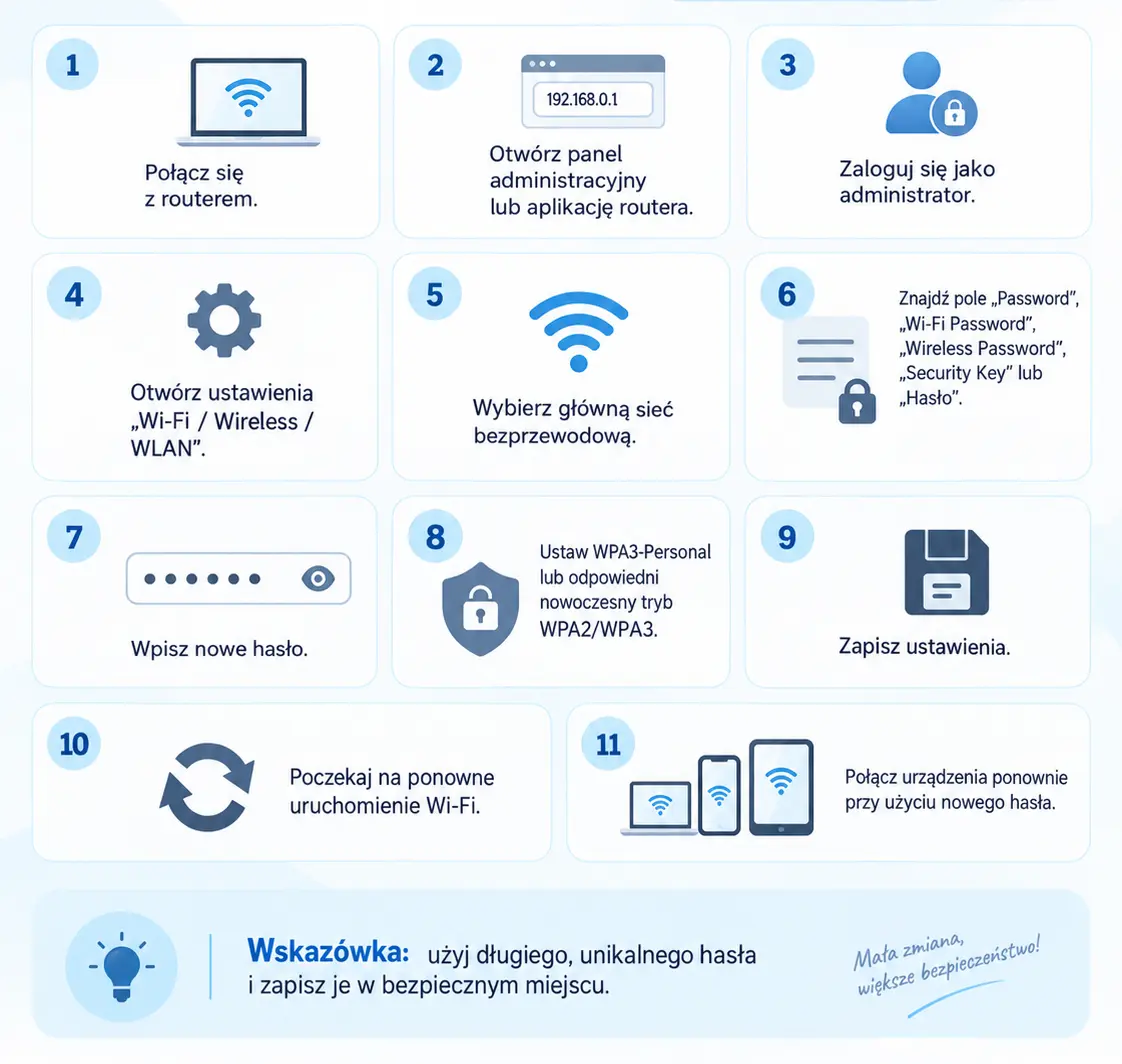
Aby zmienić hasło do Wi-Fi, wykonaj poniższe kroki:
- Połącz się z routerem.
- Otwórz panel administracyjny lub aplikację routera.
- Zaloguj się jako administrator.
- Otwórz ustawienia Wi-Fi / Wireless / WLAN.
- Wybierz główną sieć bezprzewodową.
- Znajdź pole Password, Wi-Fi Password, Wireless Password, Security Key lub Hasło.
- Wpisz nowe hasło.
- Ustaw WPA3-Personal lub odpowiedni nowoczesny tryb WPA2/WPA3.
- Zapisz ustawienia.
- Poczekaj na ponowne uruchomienie Wi-Fi.
- Połącz urządzenia ponownie przy użyciu nowego hasła.
Jeżeli konfigurujesz router od podstaw, warto przy okazji przejrzeć nasz poradnik jak skonfigurować router i bezpieczne Wi-Fi. Zmiana samego hasła poprawia bezpieczeństwo, ale najlepiej potraktować ją jako jeden z elementów pełnej konfiguracji sieci.
Gdzie zmienia się hasło do Wi-Fi?
Hasło do domowej sieci Wi-Fi jest zapisane w konfiguracji routera, dlatego nie zmienia się go bezpośrednio w ustawieniach Windows, Androida czy iPhone’a. Telefon lub komputer jedynie przechowuje klucz potrzebny do połączenia z siecią. To router decyduje, jakie hasło jest wymagane podczas uwierzytelniania urządzeń.
W klasycznym routerze ustawienia zmienia się przez panel administracyjny dostępny w przeglądarce internetowej. Wpisujemy lokalny adres routera, logujemy się, a następnie przechodzimy do ustawień Wi-Fi. Coraz więcej nowych routerów i systemów mesh korzysta jednak z aplikacji mobilnych, dlatego konfiguracja może odbywać się bez wpisywania adresu IP.
W urządzeniach dostarczanych przez operatora sposób zarządzania również zależy od konkretnego modelu. Część pozwala na pełną konfigurację przez lokalny panel, inne dodatkowo wykorzystują aplikację operatora albo konto internetowe. Informacje potrzebne do pierwszego logowania często znajdują się na naklejce umieszczonej na spodzie lub tylnej części routera.
Nie należy mylić hasła do Wi-Fi z hasłem administratora routera. Pierwsze wpisujesz, kiedy telefon lub laptop łączy się z siecią. Drugie służy do wejścia do panelu konfiguracyjnego i powinno być inne, silniejsze oraz znane wyłącznie osobom zarządzającym domową siecią.
Jak znaleźć adres routera do zmiany hasła Wi-Fi?
Najczęściej spotykane adresy lokalnych paneli routerów to 192.168.0.1 oraz 192.168.1.1, ale nie warto zgadywać adresu, ponieważ producent lub operator może wykorzystywać inną konfigurację. Najpewniejszym rozwiązaniem jest sprawdzenie adresu bramy domyślnej na urządzeniu już podłączonym do sieci.
W Windows naciśnij Windows + R, wpisz cmd i uruchom Wiersz polecenia. Następnie wpisz:
ipconfigW sekcji dotyczącej aktywnego połączenia odszukaj pozycję Brama domyślna. Widoczny tam adres IPv4, np. 192.168.1.1, jest zazwyczaj adresem routera. Wpisz go w pasku adresu Chrome, Edge, Firefox lub innej przeglądarki.
Na telefonie można sprawdzić szczegóły aktualnie połączonej sieci Wi-Fi. Android oraz iOS pokazują informacje o połączeniu, w których znajdziemy adres routera lub bramy. Nazwy pól mogą nieznacznie różnić się między wersjami systemów i producentami telefonów.
Jeżeli po wpisaniu adresu nic się nie otwiera, upewnij się, że urządzenie jest połączone z właściwym routerem. W sieci z dodatkowym systemem mesh, repeaterem lub drugim routerem brama domyślna może wskazywać inne urządzenie niż to, którego ustawienia chcesz zmienić.
Jak zalogować się do routera?
Po wpisaniu adresu routera w przeglądarce powinien pojawić się ekran logowania. Potrzebujesz danych administratora routera, które nie muszą być takie same jak nazwa i hasło do Wi-Fi. W nowoczesnych urządzeniach hasło administratora często jest ustawiane podczas pierwszej konfiguracji albo generowane indywidualnie dla konkretnego egzemplarza.
Jeśli router został dostarczony przez operatora, sprawdź naklejkę na obudowie, instrukcję otrzymaną z urządzeniem albo panel klienta. Możesz zobaczyć określenia takie jak Admin Password, Login Password, Device Access Code lub podobne. Nie należy automatycznie zakładać, że login i hasło to admin/admin – w nowszym sprzęcie coraz częściej stosowane są indywidualne dane.
Po zalogowaniu poszukaj sekcji Wi-Fi, Wireless, WLAN, Wireless Settings albo Sieć bezprzewodowa. Następnie wybierz zabezpieczenia konkretnej sieci. W zależności od routera ustawienia pasm 2,4 GHz, 5 GHz i 6 GHz mogą być rozdzielone albo połączone funkcją Smart Connect.
Jeżeli pierwszy raz wchodzisz do panelu, warto od razu zmienić również hasło administratora. Hasło do panelu routera powinno być inne niż hasło Wi-Fi, ponieważ osoba znająca klucz sieciowy nie powinna automatycznie uzyskiwać dostępu do całej konfiguracji urządzenia.
Jak zmienić hasło do Wi-Fi na komputerze?
Zmiana hasła przez komputer jest zwykle najwygodniejsza, ponieważ panel routera łatwiej obsługuje się na większym ekranie. Komputer może być połączony przez Wi-Fi, ale jeśli planujesz zmieniać większą liczbę ustawień, bezpieczniejsze jest podłączenie go kablem Ethernet. Po zapisaniu nowego hasła połączenie bezprzewodowe zostanie bowiem zerwane.
Otwórz przeglądarkę, wpisz adres routera i zaloguj się. Przejdź do konfiguracji sieci bezprzewodowej. Poszukaj pola zawierającego obecny klucz Wi-Fi. W zależności od interfejsu może być nazwane Password, Wi-Fi Password, Pre-Shared Key, WPA Key, Network Key lub po prostu Hasło.
Usuń stare hasło i wpisz nowe. Nie zmieniaj przypadkowo nazwy sieci, trybu pracy routera czy innych parametrów, jeśli nie jest to potrzebne. Sprawdź również ustawienie zabezpieczeń – dla współczesnej sieci właściwym wyborem jest WPA3-Personal lub nowoczesny tryb WPA2/WPA3, jeśli część starszych urządzeń nie obsługuje wyłącznie WPA3.
Po kliknięciu Save, Apply lub Zapisz router może na chwilę wyłączyć Wi-Fi. Komputer korzystający z sieci bezprzewodowej utraci połączenie i trzeba będzie wybrać tę samą nazwę sieci ponownie, wpisać nowy klucz i zatwierdzić połączenie.
Jak zmienić hasło do Wi-Fi przez telefon?
Do zmiany hasła nie potrzebujesz komputera. Panel administracyjny routera można zazwyczaj otworzyć również w przeglądarce telefonu, a wiele urządzeń pozwala zarządzać siecią przez dedykowaną aplikację. Telefon musi być połączony z siecią routera, który chcesz skonfigurować.
Otwórz szczegóły sieci Wi-Fi i sprawdź adres routera. Następnie uruchom Chrome, Safari lub inną przeglądarkę, wpisz adres IP w pasku adresu i zaloguj się. Jeśli producent wykorzystuje aplikację mobilną, można zamiast tego wejść do odpowiednich ustawień bezpośrednio w aplikacji.
W panelu znajdź Wi-Fi / WLAN / Wireless, następnie wybierz sieć główną i zmień pole z hasłem. Zapisz konfigurację. Po kilku sekundach telefon prawdopodobnie utraci połączenie, ponieważ nadal będzie próbował używać starego klucza.
Otwórz ustawienia Wi-Fi telefonu, wybierz sieć ponownie i wpisz nowe hasło. Jeśli telefon uporczywie próbuje korzystać ze starego klucza, wybierz funkcję Zapomnij tę sieć / Zapomnij sieć, a następnie skonfiguruj połączenie od początku. Ta operacja nie zmienia hasła w routerze – usuwa jedynie zapisane dane sieci z telefonu.
Jak zmienić hasło Wi-Fi w routerze TP-Link, ASUS, Huawei lub ZTE?
Interfejsy poszczególnych producentów różnią się wyglądem, ale logika zmiany hasła jest praktycznie zawsze taka sama: ustawienia Wi-Fi → zabezpieczenia → hasło → zapisanie konfiguracji. Nie warto więc przywiązywać się do dokładnej nazwy jednej zakładki, ponieważ może się zmienić wraz z wersją firmware.
W TP-Link ustawień należy szukać w sekcjach związanych z Wireless albo Wireless Settings. ASUS wykorzystuje menu Wi-Fi/Wireless, natomiast w routerach Huawei i ZTE często spotkamy określenie WLAN. W urządzeniach operatorów interfejs może zostać dodatkowo zmodyfikowany i wyglądać inaczej niż w standardowym oprogramowaniu producenta.
| Producent / typ | Gdzie najczęściej szukać? |
|---|---|
| TP-Link | Wireless / Wi-Fi / Wireless Security |
| ASUS | Wireless / General |
| Huawei | Wi-Fi / WLAN |
| ZTE | WLAN / Wi-Fi Settings |
| Netgear | Wireless / WiFi Settings |
| D-Link | Wireless / Wi-Fi |
| Router operatora | Wi-Fi / WLAN / Sieć bezprzewodowa |
Nie należy jednak kopiować instrukcji przeznaczonej dla innego modelu jeden do jednego. Najważniejsze jest znalezienie pola odpowiadającego za WPA/WPA3 Password albo Pre-Shared Key. Jeżeli nie jesteś pewien, czy dana opcja dotyczy hasła użytkowników czy konta administratora, sprawdź jej opis przed zapisaniem zmian.
Jak zmienić hasło Wi-Fi w systemie mesh?
Systemy mesh często zarządzane są przede wszystkim z aplikacji mobilnej, dlatego klasyczny panel dostępny pod 192.168.1.1 może mieć ograniczone funkcje lub w ogóle nie być podstawową metodą konfiguracji. Zmiana hasła najczęściej odbywa się w aplikacji odpowiadającej za cały system mesh, a nowe ustawienie jest automatycznie przekazywane do wszystkich punktów dostępowych.
Otwórz aplikację używaną podczas pierwszego uruchomienia systemu, przejdź do ustawień Wi-Fi i wybierz główną sieć. Zmień hasło i zapisz konfigurację. Wszystkie satelity lub dodatkowe jednostki mesh powinny otrzymać nową konfigurację automatycznie, dlatego nie trzeba zmieniać hasła osobno na każdym urządzeniu.
Po zapisaniu zmian telefony, laptopy i urządzenia smart home stracą dostęp do sieci. Sam system mesh nadal komunikuje się zgodnie ze swoją konfiguracją backhaul, ale urządzenia końcowe trzeba połączyć ponownie z nowym kluczem.
W większym mieszkaniu lub domu mesh może znacząco poprawić zasięg, ale nie zastępuje dobrych ustawień bezpieczeństwa. Nadal należy korzystać z WPA3, silnego hasła, aktualnego firmware i osobnej sieci dla urządzeń o niższym poziomie zaufania.
Jakie hasło do Wi-Fi ustawić?
Hasło do Wi-Fi powinno być długie, unikalne i trudne do odgadnięcia, ale jednocześnie na tyle praktyczne, aby domownicy mogli z niego wygodnie korzystać. Nie warto opierać go na imieniu, dacie urodzenia, nazwie ulicy, numerze telefonu czy innych informacjach, które można łatwo powiązać z użytkownikiem.
W domowej sieci dobrze sprawdzi się hasło o długości co najmniej kilkunastu znaków, najlepiej około 16 lub więcej. Może to być losowy ciąg znaków albo długa fraza złożona z kilku niepowiązanych słów. Najważniejsze, aby nie wykorzystywać tego samego hasła w poczcie, bankowości, mediach społecznościowych czy innych usługach. Więcej zasad znajdziesz w naszym poradniku jak tworzyć silne i bezpieczne hasła.
Unikaj prostych i przewidywalnych kombinacji, takich jak:
12345678,wifi12345,internet2026,- imię połączone z datą urodzenia,
- nazwisko domowników,
- adres mieszkania,
- numer telefonu,
- nazwa sieci z prostym numerem na końcu.
Silnego hasła nie trzeba zmieniać co kilka tygodni bez konkretnego powodu. Znacznie ważniejsze jest zachowanie jego poufności oraz zmiana wtedy, gdy zostało udostępnione osobie, która nie powinna już mieć dostępu do sieci, pojawiło się podejrzenie nieautoryzowanego połączenia albo doszło do ujawnienia klucza.
WPA2 czy WPA3 – jakie zabezpieczenie wybrać po zmianie hasła?
Zmieniając hasło, warto sprawdzić nie tylko sam klucz, lecz również metodę zabezpieczenia sieci. Dla nowych urządzeń najlepszym wyborem jest WPA3-Personal, natomiast WPA2-Personal z AES pozostaje rozwiązaniem dla sprzętu, który nie obsługuje najnowszego standardu.
Część routerów oferuje tryb mieszany WPA2/WPA3. Jest wygodny, ponieważ umożliwia jednoczesne podłączenie nowych i starszych urządzeń. Jeżeli wszystkie ważne sprzęty obsługują WPA3, można jednak wybrać tryb WPA3-Only. Starsze urządzenia, które wymagają WPA2, warto rozważyć w oddzielnej sieci IoT.
Nie używaj WEP ani pierwszej generacji WPA. Są to rozwiązania przestarzałe i nie powinny być wykorzystywane w nowoczesnej domowej sieci. Jeśli bardzo stare urządzenie działa tylko w takim trybie, bardziej rozsądne jest jego zastąpienie niż obniżenie poziomu ochrony całej sieci.
WPA3 nie zastępuje silnego hasła. Bezpieczeństwo sieci jest wynikiem kilku elementów jednocześnie: aktualnego routera, nowoczesnego szyfrowania, mocnego klucza, wyłączonego WPS oraz ograniczonego dostępu do panelu administratora.
Co stanie się z urządzeniami po zmianie hasła do Wi-Fi?
Po zapisaniu nowego klucza wszystkie urządzenia korzystające ze starego hasła utracą możliwość uwierzytelnienia w sieci. Część zostanie rozłączona natychmiast, a inne dopiero przy kolejnym połączeniu. Każde z nich będzie wymagało wpisania nowego hasła albo ponownego skonfigurowania dostępu.
Najłatwiejsze są telefony, komputery i tablety – system wyświetli informację o nieprawidłowym haśle i umożliwi wpisanie nowego. Więcej pracy mogą wymagać telewizory, drukarki, konsole, kamery, głośniki, odkurzacze i pozostałe urządzenia smart home. W niektórych aplikacjach konieczne będzie przejście przez ponowny proces konfiguracji Wi-Fi.
Jeżeli w domu znajduje się wiele urządzeń IoT, przed zmianą warto przygotować listę najważniejszych sprzętów. Inteligentne urządzenia są szczególnie istotnym elementem bezpieczeństwa sieci, dlatego warto poznać również zagrożenia związane z Internetem Rzeczy i sposoby zabezpieczenia smart home.
Nie zmieniaj starego hasła na identyczne w sieci głównej, gościnnej i IoT tylko po to, aby ułatwić konfigurację. Oddzielne klucze zwiększają kontrolę i ograniczają konsekwencje ujawnienia jednego z nich.
Czy po zmianie hasła trzeba zmieniać nazwę sieci Wi-Fi?
Nie. SSID, czyli nazwa Wi-Fi, i hasło są od siebie niezależne. Możesz pozostawić dotychczasową nazwę i zmienić wyłącznie klucz. Urządzenia będą nadal widzieć znajomą sieć, ale przy próbie połączenia otrzymają informację, że zapisane hasło jest już nieaktualne.
Pozostawienie tej samej nazwy jest zazwyczaj wygodniejsze, ponieważ domownicy nie muszą szukać nowego SSID na liście sieci. W przypadku części urządzeń trzeba jednak wybrać opcję „Zapomnij sieć”, jeśli system nie zaproponuje automatycznie wpisania nowego hasła.
Zmiana SSID ma sens wtedy, gdy obecna nazwa zdradza zbyt wiele informacji – na przykład nazwisko, dokładny numer mieszkania lub model routera. Nazwa sieci nie powinna niepotrzebnie identyfikować użytkownika ani wykorzystywanego sprzętu.
Ukrywanie nazwy Wi-Fi nie jest natomiast skutecznym zamiennikiem prawidłowych zabezpieczeń. Bezpieczeństwo powinno opierać się na WPA3 lub WPA2-AES, silnym haśle i właściwej konfiguracji routera, a nie na założeniu, że niewidoczna nazwa uniemożliwi wykrycie sieci.
Jak udostępnić nowe hasło do Wi-Fi kodem QR?
Po zmianie hasła nie trzeba dyktować długiego ciągu znaków każdemu domownikowi i gościowi. Nowoczesne telefony umożliwiają udostępnienie danych Wi-Fi za pomocą kodu QR, który drugie urządzenie może zeskanować aparatem i automatycznie połączyć się z siecią.
Na wielu telefonach z Androidem otwórz szczegóły aktualnie połączonej sieci i wybierz opcję Udostępnij lub podobną. System wyświetli kod QR zawierający dane sieci. W zależności od urządzenia przed jego pokazaniem może być wymagane odblokowanie ekranu odciskiem palca, kodem PIN lub innym zabezpieczeniem.
Druga osoba otwiera aparat i kieruje go na kod. Telefon powinien rozpoznać zapisane dane oraz zaproponować połączenie z właściwym Wi-Fi. Dokładną procedurę opisujemy w poradniku jak zeskanować kod QR telefonem i połączyć się z Wi-Fi.
Kod QR zawierający dane głównej sieci należy traktować podobnie jak samo hasło. Nie publikuj go w mediach społecznościowych ani w miejscu dostępnym dla przypadkowych osób. Dla odwiedzających dom znacznie lepiej wygenerować kod prowadzący do oddzielnej sieci gościnnej.
Czy warto zmienić hasło do Wi-Fi po wizycie gości?
Nie trzeba zmieniać hasła głównej sieci po każdej wizycie rodziny lub znajomych, szczególnie jeśli osobom tym ufasz. Znacznie lepszym rozwiązaniem jest utworzenie osobnej sieci gościnnej i udostępnianie jej zamiast głównego Wi-Fi.
Sieć gościnna może mieć własne hasło i ograniczony dostęp do innych urządzeń znajdujących się w domu. W odpowiednio skonfigurowanym routerze gość korzysta z internetu, ale nie otrzymuje dostępu do komputera, NAS-a, drukarki czy innych zasobów znajdujących się w głównej sieci lokalnej.
Hasło sieci gościnnej można zmieniać częściej bez konieczności ponownego konfigurowania wszystkich prywatnych urządzeń. Jeżeli zostało przekazane dużej liczbie osób, nowy klucz nie odłączy Twoich komputerów czy smartfonów korzystających z sieci głównej.
W głównej sieci domowej najlepiej umieszczać wyłącznie zaufane urządzenia. Goście, część sprzętów IoT i urządzenia tymczasowe mogą działać w osobnych segmentach. To jeden z prostszych sposobów na ograniczenie ryzyka bez komplikowania codziennego korzystania z internetu.
Co zrobić, jeśli nie pamiętasz hasła administratora routera?
Brak hasła administratora nie oznacza od razu konieczności resetowania routera. Najpierw sprawdź obudowę urządzenia, dokumentację, aplikację producenta oraz dane przekazane przez operatora. W przypadku nowego sprzętu indywidualne dane logowania mogą znajdować się na naklejce.
Jeżeli hasło zostało wcześniej zmienione, sprawdź menedżer haseł lub inne bezpieczne miejsce, w którym mogło zostać zapisane. W przeglądarce nie zawsze znajdziesz dane administratora, szczególnie jeśli panel nie był używany przez dłuższy czas.
Dopiero gdy nie ma możliwości odzyskania dostępu, pozostaje przywrócenie routera do ustawień fabrycznych. Zwykle wykonuje się je małym przyciskiem Reset, który trzeba przytrzymać przez określony czas. Dokładna procedura zależy od modelu.
Reset fabryczny usuwa nie tylko zapomniane hasło administratora, ale całą własną konfigurację routera. Możesz stracić nazwę Wi-Fi, hasła, przekierowania portów, ustawienia DNS, konfigurację operatora, sieć gościnną i inne zmiany. Dlatego reset powinien być ostatnią metodą, a nie pierwszym odruchem.
Jak zresetować router i ustawić nowe hasło Wi-Fi?
Jeżeli dostęp do panelu został całkowicie utracony, reset przywraca urządzenie do konfiguracji fabrycznej. Przed wykonaniem resetu trzeba jednak upewnić się, że będziesz w stanie ponownie skonfigurować połączenie z internetem. W routerach operatorów część parametrów może zostać odtworzona automatycznie, ale nie zawsze jest to gwarantowane.
Znajdź niewielki przycisk oznaczony Reset. Często znajduje się w zagłębieniu i wymaga użycia cienkiego przedmiotu. Router musi być włączony. Naciśnij przycisk i przytrzymaj go zgodnie z instrukcją producenta, aż urządzenie rozpocznie ponowne uruchamianie.
Po resecie połącz się z domyślną siecią urządzenia albo użyj kabla Ethernet. Otwórz panel konfiguracji i przejdź przez proces pierwszego uruchomienia. Ustaw nowe hasło administratora, nazwę sieci i mocny klucz Wi-Fi.
Nie pozostawiaj urządzenia na fabrycznych danych dłużej, niż jest to konieczne. Po odzyskaniu dostępu od razu skonfiguruj bezpieczeństwo, sprawdź aktualizacje firmware, ustaw nowoczesne szyfrowanie i wyłącz funkcje, których nie potrzebujesz.
Jak sprawdzić, kto korzysta z naszego Wi-Fi?
Zmiana hasła jest szczególnie uzasadniona, gdy podejrzewasz, że z sieci korzysta nieznane urządzenie. Większość współczesnych routerów pokazuje listę aktywnych klientów wraz z nazwami urządzeń, adresami IP i MAC. W systemach mesh podobną listę znajdziesz w aplikacji.
Po zalogowaniu do routera poszukaj zakładki Connected Devices, Clients, Device List, Network Map albo podobnej. Porównaj listę z urządzeniami znajdującymi się w domu. Pamiętaj jednak, że nazwy klientów nie zawsze są oczywiste – telewizor, żarówka czy moduł smart home może pojawiać się jako nieznany producent lub ciąg znaków.
Jeśli widzisz sprzęt, którego zdecydowanie nie rozpoznajesz, zmień hasło Wi-Fi, wyłącz WPS i ponownie połącz wyłącznie zaufane urządzenia. To znacznie skuteczniejsze niż samo zablokowanie jednego adresu MAC, ponieważ adresy MAC można zmieniać i nie powinny być podstawą bezpieczeństwa.
Po uporządkowaniu sieci warto okresowo sprawdzać listę klientów. Jest to szczególnie przydatne w domu z dużą liczbą urządzeń smart home, które łatwo zapomnieć po kilku miesiącach od instalacji.
Czy zmiana hasła do Wi-Fi poprawi bezpieczeństwo sieci?
Tak, jeśli obecne hasło jest słabe, zostało ujawnione albo zna je osoba, której nie chcesz już udostępniać sieci. Zmiana mocnego, nadal tajnego hasła na inne mocne hasło bez konkretnego powodu daje natomiast niewielką dodatkową korzyść.
Bezpieczeństwo routera nie powinno ograniczać się do samego klucza. Równie ważne są aktualizacje firmware, WPA3, hasło administratora, wyłączenie WPS, kontrola zdalnego zarządzania oraz segmentacja urządzeń. Dobry klucz nie naprawi routera korzystającego z przestarzałego oprogramowania albo bardzo starych zabezpieczeń.
Nowoczesna sieć domowa obsługuje dziś znacznie więcej niż jeden laptop. Telewizory, kamery, smartfony, odkurzacze, głośniki i urządzenia automatyki działają za tym samym routerem, dlatego jego konfiguracja wpływa na bezpieczeństwo całego cyfrowego domu.
Jeżeli chcesz podejść do ochrony szerzej, warto przeczytać także poradnik jak chronić komputer przed wirusami i innymi zagrożeniami. Silne Wi-Fi ogranicza dostęp do sieci, ale nie zastępuje zabezpieczeń urządzeń znajdujących się wewnątrz niej.
Czy zmiana hasła wpływa na szybkość Wi-Fi?
Sama zmiana hasła nie zwiększa przepustowości routera ani nie poprawia jakości sygnału. Jeżeli jednak z Twojej sieci korzystały obce urządzenia zużywające pasmo, odcięcie ich poprzez zmianę klucza może pośrednio poprawić dostępną szybkość internetu.
Wydajność Wi-Fi zależy przede wszystkim od standardu sieci, liczby urządzeń, wykorzystanego pasma, kanału, zakłóceń, odległości od routera i jakości samego sprzętu. Hasło odpowiada za uwierzytelnianie użytkownika, a nie za parametry radiowe.
Przy bardzo szybkim łączu internetowym warto również upewnić się, że router nie jest wąskim gardłem całego zestawu. Dotyczy to szczególnie internetu wielogigabitowego, gdzie starsze Wi-Fi może znacząco ograniczyć wydajność urządzeń bezprzewodowych. Szerzej opisujemy ten problem w materiale o tym, jak internet 10G współpracuje z Wi-Fi 7 i nowoczesnymi routerami.
Jeżeli po zmianie hasła internet nadal działa wolno, trzeba szukać przyczyny gdzie indziej. Sprawdź połączenie kablowe, zasięg, kanał Wi-Fi, obciążenie sieci oraz faktyczną prędkość dostarczaną przez operatora.
Jakie błędy najczęściej popełniamy przy zmianie hasła Wi-Fi?
Najczęstszy błąd to ustawienie hasła, które jest nowe, ale nadal bardzo słabe. Zmiana internet123 na internet456 praktycznie nie poprawia bezpieczeństwa. Klucz powinien być całkowicie nowy, długi i niemożliwy do łatwego powiązania z domownikami.
Drugim błędem jest używanie tego samego hasła do panelu administratora routera i Wi-Fi. Jeśli osoba poznająca klucz bezprzewodowy może użyć go również do konfiguracji urządzenia, zyskuje znacznie większy dostęp niż powinien otrzymać zwykły użytkownik sieci.
Do najczęstszych błędów należą także:
- pozostawienie włączonego WPS,
- pozostawienie WEP albo starego WPA,
- podawanie głównego hasła wszystkim gościom,
- używanie identycznego klucza dla sieci głównej i IoT,
- publikowanie kodu QR głównej sieci,
- brak zmiany hasła administratora,
- ignorowanie aktualizacji routera,
- resetowanie routera bez zapisania potrzebnych ustawień,
- używanie oczywistych informacji osobistych w haśle.
Po zmianie hasła warto poświęcić kilka dodatkowych minut na sprawdzenie całej konfiguracji routera. Dzięki temu operacja nie będzie tylko kosmetyczną zmianą jednego pola, lecz realnym zwiększeniem bezpieczeństwa domowej sieci.
Jak zmienić hasło do Wi-Fi – tabela szybkiej diagnostyki
Sposób zmiany hasła zależy od problemu, z którym aktualnie się zmagasz. Nie każda sytuacja wymaga resetowania routera albo zmiany nazwy sieci. Najbezpieczniej rozpocząć od najmniej inwazyjnej metody.
| Sytuacja | Co zrobić? |
|---|---|
| Znasz login administratora | zaloguj się i zmień hasło w ustawieniach Wi-Fi |
| Nie znasz adresu routera | sprawdź bramę domyślną |
| Masz system mesh | użyj aplikacji producenta |
| Telefon pamięta stare hasło | wybierz „Zapomnij sieć” i połącz ponownie |
| Nie pamiętasz hasła administratora | sprawdź naklejkę, dokumentację i zapisane hasła |
| Widzisz obce urządzenie | zmień hasło, wyłącz WPS i sprawdź klientów |
| Stare urządzenie nie obsługuje WPA3 | użyj zgodnego WPA2/WPA3 lub oddzielnej sieci IoT |
| Router nie pozwala się zalogować | dopiero w ostateczności wykonaj reset fabryczny |
| Chcesz udostępnić Wi-Fi gościom | utwórz sieć gościnną |
| Chcesz łatwo przekazać dostęp | udostępnij kod QR sieci gościnnej |
Zmiana hasła jest więc najprostsza wtedy, gdy posiadasz dostęp do panelu administratora. W większości przypadków cały proces zajmuje kilka minut, a najwięcej czasu pochłania późniejsze ponowne podłączanie urządzeń.
Reset fabryczny powinien pozostać ostatnią metodą. Jeżeli router nadal działa i istnieje możliwość odzyskania danych administratora, lepiej zachować istniejącą konfigurację niż niepotrzebnie odtwarzać całą sieć od początku.
FAQ – zmiana hasła do Wi-Fi
Jak zmienić hasło do Wi-Fi?
Czy można zmienić hasło Wi-Fi z telefonu?
Jak znaleźć adres routera?
ipconfig.Jaki jest najczęstszy adres routera?
192.168.0.1 i 192.168.1.1, ale konkretny router może używać innego adresu.Czy zmiana hasła odłączy wszystkie urządzenia?
Czy po zmianie hasła trzeba restartować router?
Jakie hasło do Wi-Fi jest bezpieczne?
Czy trzeba zmieniać hasło do Wi-Fi regularnie?
Podsumowanie i rekomendacje
Hasło do Wi-Fi najlepiej zmieniać bezpośrednio w panelu administracyjnym routera lub aplikacji zarządzającej siecią. Po zalogowaniu wystarczy znaleźć ustawienia Wi-Fi, wpisać nowy klucz i zapisać konfigurację. Nie trzeba instalować dodatkowego oprogramowania ani resetować routera, jeśli nadal posiadasz dostęp administracyjny.
Nowe hasło powinno być długie, unikalne i niezwiązane z imieniem, adresem czy numerem telefonu. Warto jednocześnie sprawdzić tryb zabezpieczeń i korzystać z WPA3-Personal albo współczesnego WPA2/WPA3, jeśli starsze urządzenia wymagają zgodności. WEP, stare WPA oraz WPS nie powinny być podstawą nowoczesnej domowej sieci.
W domu z większą liczbą sprzętów najlepiej oddzielić urządzenia prywatne, gości oraz IoT. Dzięki temu nie trzeba przekazywać głównego hasła każdej osobie odwiedzającej dom, a zmiana klucza w jednej sieci nie powoduje konieczności ponownego konfigurowania wszystkich urządzeń.
Jeżeli obecne hasło jest silne i nie zostało ujawnione, nie ma potrzeby zmieniać go tylko dlatego, że minęło kilka miesięcy. Znacznie ważniejsze są aktualizacje routera, WPA3, silne hasło administratora, wyłączony WPS oraz kontrola urządzeń mających dostęp do sieci.
Dziękujemy za przeczytanie artykułu na Techoteka.pl.
Codziennie publikujemy najważniejsze informacje z Polski i ze świata dotyczące technologii, sztucznej inteligencji, nowych rozwiązań cyfrowych oraz trendów technologicznych, które kształtują przyszłość.
Obserwuj nas na Facebooku, aby być na bieżąco z najważniejszymi wydarzeniami ze świata technologii.