Jak zainstalować Windows 11 na nowym komputerze, po wymianie dysku albo wtedy, gdy chcemy rozpocząć pracę z całkowicie czystym systemem? Najpewniejszą metodą jest przygotowanie bootowalnego pendrive’a z oficjalnym instalatorem, uruchomienie komputera w trybie UEFI i przeprowadzenie czystej instalacji na właściwym dysku. Windows 11 można jednak również zainstalować jako aktualizację istniejącego systemu albo uruchomić instalator bezpośrednio z obrazu ISO.
Sam proces nie jest trudny, ale kilka etapów wymaga szczególnej uwagi. Przed rozpoczęciem trzeba sprawdzić kompatybilność sprzętu, TPM 2.0 i Secure Boot, zabezpieczyć ważne dane, przygotować nośnik instalacyjny oraz upewnić się, że podczas wyboru partycji nie usuniemy plików z niewłaściwego dysku.
W tym poradniku pokazujemy krok po kroku, jak zainstalować Windows 11 od zera, przygotować pendrive, skonfigurować BIOS/UEFI, wybrać właściwy dysk i partycję, przejść przez pierwszą konfigurację systemu, aktywować Windows oraz poprawnie zainstalować aktualizacje i sterowniki.
Najważniejsze informacje:
- Windows 11 można zainstalować z pendrive’a, obrazu ISO albo jako aktualizację istniejącego Windows.
- Do standardowej instalacji potrzebny jest kompatybilny 64-bitowy procesor, TPM 2.0 oraz UEFI z obsługą Secure Boot.
- Oficjalne minimum to 4 GB RAM i 64 GB przestrzeni dyskowej, ale do komfortowej pracy warto mieć znacznie więcej.
- Przed czystą instalacją trzeba wykonać kopię ważnych danych.
- Pendrive instalacyjny powinien mieć co najmniej 8 GB, ale wygodniej wykorzystać nośnik 16 GB lub większy.
- Najprościej przygotować go za pomocą Media Creation Tool.
- Obraz ISO można również zapisać na USB za pomocą Rufusa.
- Dla nowoczesnego komputera właściwym układem jest zazwyczaj GPT + UEFI.
- Windows może zostać zainstalowany bez wpisywania klucza produktu i aktywowany później.
- Jeżeli komputer wcześniej miał cyfrową licencję odpowiedniej edycji Windows, aktywacja często następuje automatycznie po połączeniu z internetem.
- Na ekranie wyboru dysku trzeba bardzo dokładnie sprawdzić, którą partycję usuwamy.
- Po instalacji należy uruchomić Windows Update, sprawdzić sterowniki i Menedżer urządzeń.
Najważniejsze informacje przed instalacją Windows 11
Windows 11 można zainstalować na kilka sposobów, ale w nowym komputerze albo po wymianie SSD najczęściej najlepiej sprawdza się czysta instalacja z pendrive’a. Jeśli na komputerze działa już prawidłowo Windows 10 lub Windows 11, a zależy Ci na zachowaniu programów i ustawień, wygodniejsza może być aktualizacja lub instalacja naprawcza uruchomiona z działającego systemu.
Przed rozpoczęciem sprawdź przede wszystkim kompatybilność sprzętu. Oficjalna instalacja Windows 11 wymaga między innymi procesora znajdującego się w obsługiwanej konfiguracji, TPM 2.0 oraz firmware UEFI z obsługą Secure Boot. Sam fakt, że komputer jest szybki, nie oznacza jeszcze, że wszystkie wymagane funkcje bezpieczeństwa są aktywne.
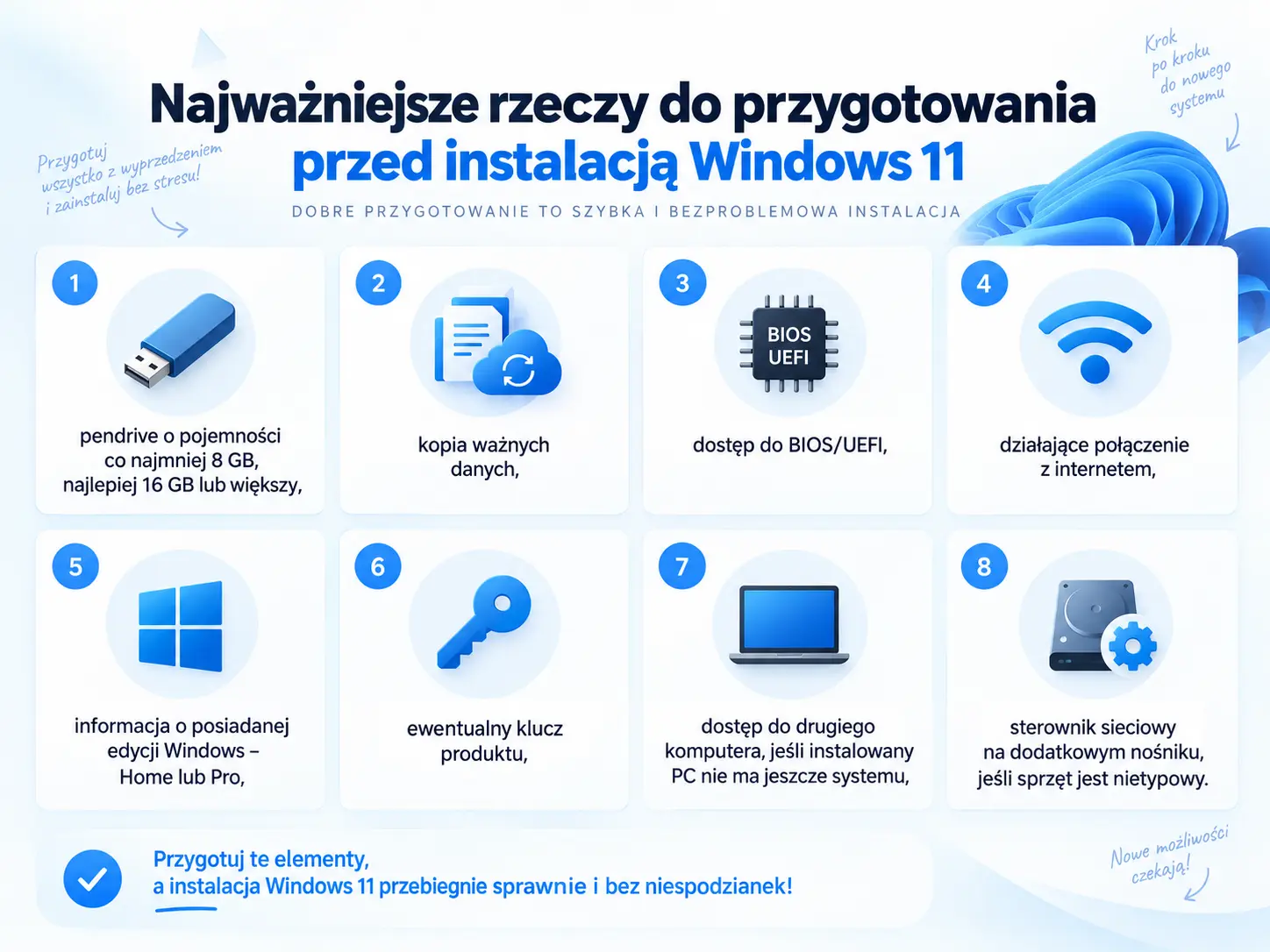
Najważniejsze rzeczy do przygotowania przed instalacją Windows 11:
- pendrive o pojemności co najmniej 8 GB, najlepiej 16 GB lub większy,
- kopia ważnych danych,
- dostęp do BIOS/UEFI,
- działające połączenie z internetem,
- informacja o posiadanej edycji Windows – Home lub Pro,
- ewentualny klucz produktu,
- dostęp do drugiego komputera, jeśli instalowany PC nie ma jeszcze systemu,
- sterownik sieciowy na dodatkowym nośniku, jeśli sprzęt jest nietypowy.
Po samej instalacji pracy nie kończymy. Windows trzeba jeszcze zaktualizować, sprawdzić sterowniki chipsetu, GPU, Wi-Fi, Bluetooth i audio, zweryfikować aktywację oraz dopiero później przejść do dalszego dostosowywania systemu.
Jak zainstalować Windows 11 – którą metodę wybrać?
Nie ma jednej metody właściwej dla wszystkich komputerów. Czysta instalacja, aktualizacja i reinstalacja z poziomu działającego systemu rozwiązują różne problemy. Jeżeli komputer jest nowy i dysk nie zawiera żadnego systemu, wybór jest właściwie oczywisty – potrzebny będzie bootowalny nośnik instalacyjny.
Przy działającym Windows 10 sytuacja wygląda inaczej. Jeżeli system jest stabilny, a użytkownik chce zachować programy, profile i ustawienia, aktualizacja jest znacznie szybsza niż formatowanie komputera. Czysta instalacja ma większy sens wtedy, gdy wcześniejszy system przez lata był intensywnie używany, pojawiają się błędy, problemy ze sterownikami albo planowana jest wymiana systemowego SSD.
Obraz ISO daje jeszcze jedną możliwość. Można zamontować go bezpośrednio w Windows i uruchomić setup.exe, dzięki czemu instalator może naprawić lub uaktualnić system bez bootowania z USB. Ta metoda nie zastąpi jednak pendrive’a w komputerze, który nie ma żadnego systemu operacyjnego.
| Sytuacja | Najlepsza metoda | Czy można zachować programy? |
|---|---|---|
| Nowy komputer bez systemu | Czysta instalacja z USB | Nie dotyczy |
| Nowy SSD | Czysta instalacja z USB | Nie |
| Windows 10 działa poprawnie | Aktualizacja | Zazwyczaj tak |
| Windows 11 działa niestabilnie | Instalacja naprawcza lub czysta | Zależy od metody |
| Chcesz całkowicie świeży system | Czysta instalacja | Nie |
| Nie masz pendrive’a | ISO / Resetuj ustawienia komputera | Zależy od metody |
| Wymieniłeś płytę główną | Czysta instalacja często jest najczytelniejsza | Nie |
Jeżeli komputer został dopiero złożony, przed instalowaniem systemu warto upewnić się, że cały sprzęt jest poprawnie wykrywany. W osobnym poradniku pokazujemy jak złożyć komputer krok po kroku i sprawdzić podstawową konfigurację przed pierwszym uruchomieniem.
Jakie wymagania sprzętowe ma Windows 11?
Windows 11 nie jest wymagającym systemem wyłącznie pod względem mocy obliczeniowej. Najwięcej problemów przy instalacji powodują wymagania związane z platformą bezpieczeństwa: TPM 2.0, UEFI i Secure Boot. Można więc mieć komputer z szybkim procesorem i dużą ilością RAM-u, który mimo to na początku zostanie uznany przez instalator za niezgodny.
Oficjalne minimum obejmuje co najmniej 4 GB RAM, 64 GB przestrzeni dyskowej, kompatybilny 64-bitowy procesor z minimum dwoma rdzeniami oraz kartę graficzną obsługującą DirectX 12 i sterownik WDDM 2.0. Do tego dochodzi TPM 2.0 oraz firmware UEFI zdolny do obsługi Secure Boot.
| Element | Minimalne wymaganie |
|---|---|
| Procesor | kompatybilny 64-bit, 1 GHz, minimum 2 rdzenie |
| Pamięć RAM | 4 GB |
| Dysk | co najmniej 64 GB |
| Firmware | UEFI |
| Secure Boot | obsługiwany |
| TPM | TPM 2.0 |
| Grafika | DirectX 12 / WDDM 2.0 |
| Ekran | min. 720p, przekątna powyżej 9 cali |
| Internet | wymagany w standardowej konfiguracji części edycji |
| Konto Microsoft | wykorzystywane w standardowej konfiguracji Home i Pro dla użytkownika osobistego |
Minimalne wymagania nie są jednak sensownym celem przy składaniu współczesnego komputera. Do wygodnej pracy w Windows 11 lepiej traktować 16 GB RAM i SSD jako praktyczne minimum, a w komputerze gamingowym, kreatywnym czy przeznaczonym do lokalnego AI 32 GB RAM nikogo już nie powinno dziwić.
Jeżeli dopiero kompletujesz platformę, sprawdź również, jak dobrać płytę główną do procesora. Od płyty zależą między innymi obsługa konkretnego CPU, TPM, firmware UEFI, liczba dysków oraz część możliwości rozbudowy.
Jak sprawdzić, czy komputer obsługuje Windows 11?
Na działającym Windows najłatwiej zacząć od TPM oraz informacji systemowych. Brak aktywnego TPM w Windows nie zawsze oznacza, że komputer nie posiada tej funkcji. W wielu płytach moduł jest realizowany przez firmware procesora i trzeba jedynie włączyć go w UEFI.
Naciśnij Windows + R, wpisz:
tpm.msc
i naciśnij Enter. W oknie zarządzania TPM sprawdź pozycję dotyczącą wersji specyfikacji. Dla Windows 11 potrzebny jest TPM 2.0.
Następnie ponownie użyj Windows + R i uruchom:
msinfo32
W oknie Informacje o systemie sprawdź Tryb systemu BIOS oraz Stan bezpiecznego rozruchu. W nowoczesnej konfiguracji tryb powinien wskazywać UEFI. Secure Boot może być aktywny albo wymagać późniejszego włączenia.
Warto sprawdzić również dokładny model procesora. Windows 11 posiada oficjalne listy wspieranych CPU, dlatego spełnienie samego minimum taktowania i liczby rdzeni nie jest równoznaczne z pełnym oficjalnym wsparciem.
TPM 2.0 – jak włączyć przed instalacją Windows 11?
Współczesne komputery zazwyczaj nie potrzebują osobnego fizycznego modułu TPM. Funkcję można realizować programowo na poziomie firmware platformy, dlatego w UEFI spotkasz różne nazwy zależne od producenta i procesora.
Na platformach AMD szukaj oznaczeń takich jak:
- AMD fTPM,
- Firmware TPM,
- Security Device Support.
Na platformach Intel często spotykane jest:
- Intel PTT,
- Platform Trust Technology.
Po włączeniu funkcji zapisz konfigurację UEFI i zrestartuj komputer. Jeśli działa jeszcze poprzedni Windows, ponownie uruchom tpm.msc i sprawdź, czy system widzi TPM 2.0.
Trzeba jednak uważać na komputerach z aktywnym szyfrowaniem. Przed zmianami dotyczącymi TPM lub Secure Boot upewnij się, że masz zapisany klucz odzyskiwania BitLocker. Zmiana części parametrów bezpieczeństwa może spowodować, że system poprosi o niego przy następnym uruchomieniu.
Secure Boot – jak sprawdzić i włączyć?
Secure Boot sprawdza wiarygodność kluczowych elementów ładowanych podczas uruchamiania komputera. Funkcja działa w środowisku UEFI i jest jednym z elementów nowoczesnego modelu bezpieczeństwa Windows 11.
Jeżeli komputer działa w trybie Legacy BIOS albo z aktywnym CSM, opcja może być niewidoczna lub niedostępna. Przejście na UEFI nie powinno być jednak wykonywane bez zastanowienia na komputerze z istniejącym systemem. Stary Windows może być zainstalowany na dysku MBR i po nagłej zmianie trybu rozruchu przestać się uruchamiać.
Przy czystej instalacji na pustym lub kasowanym SSD sprawa jest prostsza. Ustawiamy UEFI, uruchamiamy pendrive jako urządzenie UEFI i pozwalamy instalatorowi przygotować dysk w schemacie GPT.
Secure Boot i TPM to dwie różne funkcje. Włączenie jednej nie oznacza automatycznej aktywacji drugiej, dlatego oba ustawienia trzeba zweryfikować osobno.
Co trzeba zrobić przed czystą instalacją Windows 11?
Najważniejsze jest zabezpieczenie danych. Nie zakładaj, że „na pewno nie pomylisz partycji”. Jeśli na komputerze znajdują się jedyne kopie dokumentów, zdjęć, projektów czy innych ważnych plików, przed instalacją powinny trafić na inny nośnik.
Dobrze przygotowany backup powinien być niezależny od dysku, który będzie modyfikowany. Sam folder „Backup” na drugiej partycji tego samego SSD nie chroni przed pomyłką polegającą na usunięciu całego nośnika. Jeśli dane są naprawdę istotne, warto stosować bardziej odporną strategię opisaną w poradniku Backup 3-2-1 – jak zrobić kopię zapasową.
Przed rozpoczęciem przygotuj również dane do konta Microsoft, ewentualne klucze licencyjne programów, zakładki i profile przeglądarki, katalogi gier, pliki poczty oraz inne elementy, których odzyskanie później może być uciążliwe.
Jeżeli w komputerze znajduje się kilka dysków i nie potrzebujesz ich podczas instalacji, odłączenie dodatkowych nośników jest bardzo rozsądnym zabezpieczeniem przed pomyłką. Jest to szczególnie przydatne przy kilku SSD o identycznej pojemności.
Jak pobrać Windows 11?
Windows 11 warto pobierać wyłącznie z oficjalnych narzędzi Microsoftu. Producent udostępnia kilka metod, które różnią się zastosowaniem: Asystenta instalacji Windows 11, narzędzie Media Creation Tool oraz obraz systemu w formacie ISO. Wybór zależy przede wszystkim od tego, czy aktualizujemy działający komputer, czy przygotowujemy nośnik do czystej instalacji.
Asystent instalacji Windows 11 jest przeznaczony głównie dla komputerów, na których działa już obsługiwany Windows i chcemy przeprowadzić bezpośrednią aktualizację. Narzędzie sprawdza podstawowe warunki instalacji, pobiera wymagane pliki i prowadzi użytkownika przez proces bez konieczności ręcznego przygotowywania pendrive’a. To wygodne rozwiązanie, gdy zależy nam na zachowaniu dotychczasowych programów, ustawień i danych.
Do instalacji systemu na nowym komputerze znacznie lepiej sprawdza się Media Creation Tool. Program pobiera odpowiednią wersję Windows 11 i automatycznie przygotowuje bootowalny pendrive, z którego można następnie uruchomić instalator. Dla większości użytkowników jest to najprostszy sposób wykonania czystej instalacji, ponieważ nie trzeba samodzielnie konfigurować obrazu ani parametrów nośnika.
Trzecią możliwością jest pobranie obrazu Windows 11 w formacie ISO. Taki plik można wykorzystać na kilka sposobów: zamontować go w działającym Windows i uruchomić setup.exe, zachować jako kopię instalatora albo przygotować własny pendrive za pomocą programu Rufus. ISO daje największą swobodę i dobrze sprawdza się wtedy, gdy instalujemy system na kilku komputerach albo chcemy zachować obraz do późniejszego wykorzystania.
| Metoda | Najlepsze zastosowanie |
|---|---|
| Asystent instalacji Windows 11 | Aktualizacja działającego komputera |
| Media Creation Tool | Przygotowanie pendrive’a do czystej instalacji |
| Windows 11 ISO | Własny nośnik, Rufus, reinstalacja lub aktualizacja z ISO |
Nie warto pobierać Windows 11 z przypadkowych serwisów ani korzystać z przerobionych obrazów opisywanych jako „Lite”, „Gaming”, „Debloated” czy „Ultra Performance”. Nie wiadomo wtedy, jakie elementy systemu zostały usunięte, jakie ustawienia bezpieczeństwa zmodyfikowano ani czy do obrazu nie dodano niepożądanego oprogramowania. Przy instalacji systemu operacyjnego znacznie bezpieczniej zacząć od oryginalnego obrazu Windows 11, a dopiero później świadomie dostosować system do własnych potrzeb.
Jak zrobić bootowalny pendrive Windows 11 za pomocą Media Creation Tool?
Media Creation Tool to najprostszy sposób przygotowania bootowalnego pendrive’a z Windows 11. Narzędzie pobiera pliki instalacyjne bezpośrednio z serwerów Microsoftu, a następnie automatycznie konfiguruje pamięć USB tak, aby komputer mógł uruchomić z niej instalator systemu. Nie trzeba ręcznie rozpakowywać obrazu ISO ani ustawiać schematu partycji.
Do przygotowania nośnika potrzebny jest pendrive o pojemności co najmniej 8 GB. W praktyce warto użyć pamięci 16 GB lub większej. Wszystkie dane znajdujące się na pendrivie zostaną usunięte, dlatego przed rozpoczęciem skopiuj potrzebne pliki na komputer lub inny nośnik.
Aby przygotować bootowalny pendrive z Windows 11:
- Podłącz pendrive do komputera.
- Uruchom pobrany wcześniej Media Creation Tool.
- Zaakceptuj warunki licencyjne Microsoftu.
- Poczekaj, aż program przygotuje potrzebne pliki.
- Sprawdź proponowany język oraz edycję Windows 11.
- W razie potrzeby zmień domyślne ustawienia.
- Przejdź dalej i wybierz opcję Dysk flash USB.
- Z listy dostępnych urządzeń wskaż właściwy pendrive.
- Jeszcze raz upewnij się, że wybrałeś prawidłowy nośnik – jego zawartość zostanie usunięta.
- Rozpocznij tworzenie nośnika.
- Media Creation Tool pobierze aktualne pliki Windows 11 i zapisze je na USB.
- Poczekaj na komunikat informujący, że pendrive jest gotowy.
- Zamknij program i bezpiecznie odłącz nośnik.
Cały proces może potrwać od kilku do kilkudziesięciu minut. Największy wpływ ma szybkość połączenia internetowego oraz samego pendrive’a. Jeśli używasz starej pamięci USB 2.0, zarówno przygotowanie nośnika, jak i późniejsze uruchomienie instalatora może być wyraźnie wolniejsze. Do instalacji Windows 11 warto więc wykorzystać sprawny pendrive USB 3.0 lub nowszy, jeśli komputer go obsługuje.
Po zakończeniu otrzymujemy gotowy nośnik instalacyjny. Można podłączyć go do komputera, na którym chcemy zainstalować Windows 11, uruchomić urządzenie i wybrać pendrive w Boot Menu. Na tym etapie nie trzeba już uruchamiać Media Creation Tool – dalsza instalacja odbywa się bezpośrednio z USB.
Samo skopiowanie pliku ISO na zwykły pendrive nie tworzy poprawnego nośnika instalacyjnego. Pamięć USB musi zostać przygotowana w taki sposób, aby firmware komputera mógł ją rozpoznać jako urządzenie rozruchowe i uruchomić z niej instalator Windows 11.
Jak zrobić pendrive z Windows 11 w Rufusie?
Rufus jest dobrą alternatywą dla Media Creation Tool, szczególnie wtedy, gdy mamy już pobrany obraz Windows 11 w formacie ISO i chcemy samodzielnie przygotować bootowalny pendrive. Program daje większą kontrolę nad sposobem utworzenia nośnika, pozwala wybrać schemat partycjonowania oraz tryb uruchamiania, dlatego chętnie korzystają z niego również bardziej zaawansowani użytkownicy.
Do typowego współczesnego komputera przeznaczonego dla Windows 11 najlepiej przygotować nośnik w konfiguracji GPT + UEFI. Jest to właściwy wybór dla nowoczesnych płyt głównych, Secure Boot i standardowej instalacji Windows 11. Starszy schemat MBR oraz tryb Legacy mają dziś zastosowanie przede wszystkim w znacznie starszych komputerach i nie powinny być domyślnym wyborem przy instalacji Windows 11.
Aby przygotować pendrive z Windows 11 w Rufusie, wykonaj poniższe kroki:
- Podłącz do komputera pendrive o pojemności co najmniej 8 GB. Najlepiej wykorzystać nośnik 16 GB lub większy.
- Skopiuj z niego wszystkie potrzebne pliki – podczas tworzenia nośnika jego zawartość zostanie usunięta.
- Uruchom program Rufus.
- W polu Urządzenie wybierz pendrive, który ma zostać wykorzystany do instalacji Windows 11.
- Przy Wybór bootowania wskaż opcję obrazu dysku lub ISO.
- Kliknij WYBIERZ i wskaż wcześniej pobrany plik ISO Windows 11.
- Sprawdź, czy jako opcja obrazu wybrana jest standardowa instalacja Windows.
- W polu Schemat partycjonowania wybierz GPT.
- Jako System docelowy pozostaw UEFI.
- Pozostałe ustawienia systemu plików i rozmiaru jednostki alokacji w typowej konfiguracji można pozostawić na wartościach proponowanych przez Rufusa.
- Opcjonalnie nadaj pendrive’owi własną etykietę, np.
WINDOWS11. - Kliknij START.
- Rufus może wyświetlić dodatkowe opcje związane z instalacją Windows. Jeśli komputer spełnia oficjalne wymagania systemu, pozostaw standardową konfigurację i nie zaznaczaj opcji obchodzących wymagania TPM 2.0 lub Secure Boot.
- Potwierdź ostrzeżenie o usunięciu danych z pendrive’a.
- Poczekaj, aż Rufus zapisze pliki i zakończy przygotowywanie nośnika.
- Gdy pasek postępu osiągnie 100% i program poinformuje o zakończeniu operacji, pendrive jest gotowy do użycia.
| Ustawienie w Rufusie | Zalecana wartość dla typowego PC z Windows 11 |
|---|---|
| Wybór bootowania | Obraz Windows 11 ISO |
| Opcja obrazu | Standardowa instalacja Windows |
| Schemat partycjonowania | GPT |
| System docelowy | UEFI |
| System plików | wartość proponowana przez Rufusa |
| Rozmiar jednostki alokacji | domyślny |
Rufus może podczas tworzenia nośnika wyświetlać także opcje modyfikujące zachowanie instalatora Windows 11, w tym związane z wymaganiami sprzętowymi czy konfiguracją konta. Jeżeli instalujemy Windows 11 na oficjalnie wspieranym komputerze, najlepiej nie zmieniać tych ustawień bez konkretnej potrzeby. Standardowy nośnik GPT/UEFI zapewnia najbardziej przewidywalną instalację i zachowuje normalne mechanizmy bezpieczeństwa systemu.
Po zakończeniu tworzenia pendrive’a nie trzeba uruchamiać Rufusa ponownie. Nośnik jest już bootowalny i można wykorzystać go do instalacji Windows 11 – wystarczy podłączyć go do docelowego komputera, otworzyć Boot Menu i uruchomić pozycję odpowiadającą pendrive’owi w trybie UEFI.
Jak wejść do BIOS/UEFI przed instalacją Windows 11?
Do BIOS/UEFI warto wejść jeszcze przed rozpoczęciem instalacji Windows 11, ponieważ właśnie tutaj sprawdzimy ustawienia odpowiedzialne za TPM 2.0, Secure Boot, tryb UEFI oraz wykrywanie dysku SSD i pendrive’a instalacyjnego. W nowych komputerach technicznie mamy najczęściej do czynienia z UEFI, choć nadal potocznie mówi się o „wejściu do BIOS-u”.
Najprostszym sposobem jest naciśnięcie odpowiedniego klawisza bezpośrednio po włączeniu komputera. Trzeba zrobić to jeszcze zanim pojawi się ekran ładowania Windows. W praktyce najlepiej zacząć naciskać klawisz kilka razy od momentu uruchomienia urządzenia. Jeśli system startuje bardzo szybko, pojedyncze naciśnięcie może zostać pominięte.
Najczęściej używane klawisze wyglądają następująco:
| Producent / sprzęt | Wejście do BIOS/UEFI | Częsty klawisz Boot Menu |
|---|---|---|
| ASUS | F2 / Delete | F8 / Esc |
| MSI | Delete | F11 |
| Gigabyte | Delete | F12 |
| ASRock | F2 / Delete | F11 |
| Dell | F2 | F12 |
| Lenovo | F1 / F2 | F12 |
| HP | Esc / F10 | Esc / F9 |
| Acer | F2 | F12 |
| Płyty desktopowe | najczęściej Delete / F2 | F8 / F11 / F12 |
Dokładny klawisz zależy od konkretnego modelu płyty głównej lub laptopa, dlatego powyższą tabelę należy traktować jako praktyczną wskazówkę, a nie uniwersalną regułę. W niektórych notebookach trzeba dodatkowo użyć klawisza Fn, na przykład Fn + F2.
Jak wejść do BIOS/UEFI z poziomu Windows 11?
Jeżeli Windows już działa, nie trzeba polować na odpowiedni klawisz podczas startu komputera. Do UEFI można przejść bezpośrednio z poziomu systemu.
W Windows 11 wykonaj kolejno:
- Otwórz Ustawienia.
- Przejdź do System → Odzyskiwanie.
- Przy pozycji Uruchamianie zaawansowane wybierz Uruchom ponownie teraz.
- Po restarcie kliknij Rozwiąż problemy.
- Wybierz Opcje zaawansowane.
- Kliknij Ustawienia oprogramowania układowego UEFI.
- Wybierz Uruchom ponownie.
Komputer uruchomi się ponownie i powinien otworzyć panel UEFI. Ta metoda jest szczególnie wygodna na komputerach, które startują tak szybko, że trudno trafić w odpowiedni klawisz.
Jeżeli opcja Ustawienia oprogramowania układowego UEFI nie pojawia się w menu odzyskiwania, komputer może działać w starszym trybie Legacy albo firmware nie udostępnia tej funkcji w taki sposób. Wtedy pozostaje wejście do BIOS/UEFI przy użyciu klawisza podczas uruchamiania.
Co sprawdzić w BIOS/UEFI przed instalacją Windows 11?
Po wejściu do firmware nie trzeba zmieniać wszystkiego, co znajduje się w menu. Do instalacji Windows 11 interesuje nas przede wszystkim kilka konkretnych ustawień.
Sprawdź:
- czy TPM 2.0 jest aktywne,
- czy komputer pracuje w trybie UEFI, a nie Legacy/CSM,
- czy dostępny i włączony jest Secure Boot,
- czy BIOS/UEFI wykrywa systemowy dysk SSD,
- czy widoczny jest pendrive z instalatorem Windows 11,
- czy komputer poprawnie rozpoznaje ilość pamięci RAM,
- czy procesor i podstawowe podzespoły są prawidłowo wykrywane.
TPM może występować pod różnymi nazwami. Na platformach AMD często spotkamy fTPM, a na komputerach z procesorami Intela – Intel PTT. Secure Boot może znajdować się w sekcji Boot, Security albo Windows OS Configuration, zależnie od producenta płyty.
Warto też sprawdzić, czy system pracuje w trybie UEFI. Przy standardowej instalacji Windows 11 na współczesnym komputerze właściwym rozwiązaniem jest UEFI oraz dysk z tablicą partycji GPT. Tryb Legacy lub CSM nie powinien być wybierany bez konkretnego powodu.
Jeżeli nowo złożony komputer nie wykrywa SSD, pamięci RAM albo któregoś z podstawowych podzespołów, nie rozpoczynaj jeszcze instalacji Windows 11. Najpierw trzeba rozwiązać problem sprzętowy lub konfiguracyjny. Instalator systemu nie naprawi źle zamontowanego dysku, niewykrywanego modułu RAM czy nieprawidłowej konfiguracji płyty głównej.
Jak uruchomić komputer z pendrive’a Windows 11?
Po przygotowaniu nośnika instalacyjnego trzeba jeszcze uruchomić komputer właśnie z pendrive’a, a nie z dysku SSD, na którym znajduje się stary system. Najwygodniej zrobić to przez Boot Menu, czyli jednorazowe menu wyboru urządzenia startowego. Dzięki temu nie trzeba na stałe zmieniać kolejności bootowania w BIOS/UEFI.
Najpierw podłącz pendrive z Windows 11 do komputera, a następnie uruchom lub zrestartuj urządzenie. Zaraz po włączeniu zacznij naciskać klawisz odpowiedzialny za Boot Menu. W zależności od producenta może to być między innymi F12, F11, F9, Esc albo F8.
Aby uruchomić instalator Windows 11 z pendrive’a, wykonaj poniższe kroki:
- Wyłącz komputer.
- Podłącz bootowalny pendrive z Windows 11.
- Włącz komputer.
- Od razu zacznij naciskać klawisz otwierający Boot Menu.
- Poczekaj na wyświetlenie listy dostępnych urządzeń startowych.
- Znajdź na niej pendrive z instalatorem Windows 11.
- Jeżeli ten sam nośnik pojawia się w dwóch wariantach, wybierz pozycję zaczynającą się od UEFI:.
- Zatwierdź wybór klawiszem Enter.
- Poczekaj na uruchomienie instalatora Windows 11.
Na ekranie Boot Menu pendrive nie zawsze będzie opisany po prostu jako „USB”. Często pojawia się pod nazwą producenta pamięci, na przykład Kingston, SanDisk, Samsung lub podobną. Jeżeli do komputera podłączonych jest kilka nośników USB, zwróć uwagę również na ich nazwy i pojemność.
Jak zainstalować Windows 11 z pendrive’a krok po kroku?
Po prawidłowym uruchomieniu komputera z pendrive’a pojawi się instalator Windows 11. Od tego momentu rozpoczyna się właściwa instalacja systemu – wybór języka, edycji Windows, dysku oraz sposobu instalacji. Większość ekranów jest prosta, ale przy wyborze dysku i partycji trzeba zachować szczególną ostrożność. To właśnie tutaj można przypadkowo usunąć dane z niewłaściwego nośnika.
Wygląd poszczególnych ekranów może nieznacznie różnić się w zależności od wersji instalatora Windows 11, ale przebieg całego procesu pozostaje bardzo podobny. Jeżeli instalujemy system na nowym, pustym SSD, procedura jest wyjątkowo prosta. Więcej uwagi wymaga komputer, na którym znajduje się wcześniejszy Windows albo kilka dysków z danymi.
Aby zainstalować Windows 11 z pendrive’a, wykonaj poniższe kroki:
- Po uruchomieniu instalatora wybierz język instalacji Windows 11.
- Ustaw właściwy format czasu i waluty.
- Wybierz układ klawiatury, np. Polski (programisty).
- Przejdź dalej i wybierz instalację Windows 11, a nie narzędzia naprawcze.
- Jeżeli instalator poprosi o klucz produktu, wpisz go lub wybierz opcję Nie mam klucza produktu, jeśli system ma zostać aktywowany później albo komputer posiada już licencję cyfrową.
- Jeśli pojawi się lista dostępnych edycji, wybierz tę odpowiadającą posiadanej licencji, np. Windows 11 Home albo Windows 11 Pro.
- Zaakceptuj warunki licencyjne.
- W przypadku czystej instalacji wybierz opcję instalacji niestandardowej, czyli instalowania wyłącznie Windows.
- Przejdź do ekranu wyboru dysku.
- Sprawdź bardzo dokładnie numer dysku, jego pojemność i znajdujące się na nim partycje.
- Jeżeli instalujesz system na całkowicie nowym SSD, wybierz nieprzydzielone miejsce i przejdź dalej.
- Jeśli wykonujesz pełną czystą instalację na dysku ze starym Windows, usuń stare partycje systemowe wyłącznie z właściwego SSD.
- Gdy pozostanie nieprzydzielone miejsce, zaznacz je i rozpocznij instalację.
- Windows automatycznie utworzy wymagane partycje systemowe.
- Instalator rozpocznie kopiowanie i przygotowywanie plików.
- Poczekaj na zakończenie kolejnych etapów instalacji.
- Komputer zostanie automatycznie uruchomiony ponownie – może wydarzyć się to kilka razy.
- Po zakończeniu instalacji rozpocznie się pierwsza konfiguracja Windows 11.
Co zrobić z partycjami podczas instalacji Windows 11?
To etap, którego nie warto przechodzić w pośpiechu. Jeżeli instalujesz Windows 11 na nowym SSD, nie musisz ręcznie tworzyć partycji EFI, MSR, Recovery ani głównej partycji systemowej. Wystarczy zaznaczyć nieprzydzielone miejsce i przejść dalej. Instalator sam utworzy potrzebną strukturę.
Przykładowo, jeśli nowy SSD o pojemności 1 TB pojawi się jako:
Dysk 0 – Nieprzydzielone miejsce – 931 GB
możesz zaznaczyć tę pozycję i kontynuować instalację. Różnica między deklarowanym 1 TB a wartością widoczną w Windows jest normalna i wynika między innymi ze sposobu przeliczania pojemności.
Inaczej wygląda sytuacja na dysku, na którym wcześniej znajdował się Windows. Możesz zobaczyć kilka partycji, np. systemową EFI, partycję podstawową, odzyskiwania czy MSR. Jeżeli świadomie wykonujesz całkowicie czystą instalację i wszystkie dane zostały wcześniej zabezpieczone, stare partycje systemowe na tym konkretnym dysku można usunąć, aż pozostanie jedno nieprzydzielone miejsce.
Nie usuwaj natomiast partycji z innych dysków tylko dlatego, że instalator je pokazuje. Jeżeli w komputerze znajduje się SSD z Windows oraz drugi dysk z dokumentami czy zdjęciami, drugi nośnik powinien pozostać nietknięty.
| Co widzisz w instalatorze? | Co zrobić? |
|---|---|
| Nowy SSD jako nieprzydzielone miejsce | Zaznacz go i przejdź dalej |
| Stary Windows, który ma zostać całkowicie usunięty | Usuń partycje tylko właściwego dysku |
| Drugi dysk z ważnymi danymi | Nie modyfikuj jego partycji |
| Kilka SSD o podobnej pojemności | Najpierw upewnij się, który jest właściwy |
| Nie masz pewności, który dysk wybrać | Przerwij instalację i sprawdź konfigurację |
Najważniejsza zasada: nie sugeruj się wyłącznie oznaczeniem „Dysk 0”. Numer nie jest gwarancją, że to właściwy SSD. Znacznie ważniejsza jest jego pojemność i wcześniejsza wiedza o konfiguracji komputera.
Co dzieje się po wybraniu dysku?
Po zatwierdzeniu miejsca instalacji Windows rozpocznie kopiowanie plików i przygotowanie systemu. Na ekranie zobaczysz kolejne etapy związane z instalowaniem funkcji i konfiguracją systemu. Na szybkim dysku NVMe ten fragment może przebiec bardzo sprawnie, natomiast na starszym SSD lub wolnym pendrivie potrwa dłużej.
Komputer w trakcie instalacji uruchomi się ponownie kilka razy i jest to całkowicie normalne. Nie wyłączaj urządzenia i nie odłączaj go od zasilania. W przypadku laptopa najlepiej przeprowadzić cały proces z podłączonym zasilaczem.
Po pierwszym restarcie może pojawić się komunikat w rodzaju:
Press any key to boot from USB...
W tym momencie nie naciskaj żadnego klawisza. System powinien kontynuować instalację już z SSD. Jeśli ponownie uruchomisz instalator z pendrive’a, trafisz z powrotem na początek całej procedury.
Jeżeli komputer mimo wszystko ponownie pokazuje pierwszy ekran instalatora, można odłączyć pendrive po rozpoczęciu pierwszego restartu albo otworzyć Boot Menu i jako urządzenie startowe wybrać systemowy SSD.
Kiedy można wyjąć pendrive z Windows 11?
Pendrive jest potrzebny przede wszystkim do pierwszej części instalacji. Po skopiowaniu plików na SSD i rozpoczęciu pierwszego restartu komputer powinien kontynuować proces z dysku systemowego.
Nie trzeba jednak wyjmować nośnika natychmiast, jeśli komputer prawidłowo wybiera SSD. Można pozostawić go podłączonego do momentu pojawienia się ekranu pierwszej konfiguracji Windows 11.
Jeżeli po restarcie urządzenie ponownie uruchamia instalator od początku, wyjmij USB i zrestartuj komputer. Nie oznacza to zazwyczaj, że instalacja się nie udała – komputer po prostu ponownie potraktował pendrive jako urządzenie o najwyższym priorytecie startowym.
Po prawidłowym zakończeniu tej części zobaczysz ekran pierwszej konfiguracji Windows 11. System jest już wtedy zainstalowany na SSD i można przejść do wyboru regionu, konfiguracji sieci, konta użytkownika, Windows Hello oraz ustawień prywatności.
Windows 11 Home czy Pro – co wybrać podczas instalacji?
Podczas instalacji Windows 11 może pojawić się ekran wyboru edycji systemu. Najważniejsze jest wtedy dopasowanie wersji Windows do posiadanej licencji, a nie wybieranie Pro tylko dlatego, że jest edycją droższą i bardziej rozbudowaną. Jeśli komputer miał wcześniej aktywowany Windows 11 Home, ponowna instalacja Home zwykle pozwoli systemowi rozpoznać przypisaną do urządzenia licencję cyfrową po połączeniu z internetem.
Dla większości użytkowników domowych, także graczy, Windows 11 Home oferuje praktycznie wszystkie funkcje potrzebne na co dzień: Microsoft Defender, Windows Hello, obsługę DirectX 12, Microsoft Store, podstawowe funkcje szyfrowania dostępne na zgodnych urządzeniach, obsługę wielu monitorów czy możliwość korzystania z typowych aplikacji i gier. Wersja Pro nie zapewnia sama z siebie większej liczby FPS, szybszego uruchamiania programów ani lepszej wydajności procesora czy karty graficznej.
Windows 11 Pro staje się ciekawszy wtedy, gdy komputer ma być wykorzystywany do pracy profesjonalnej, administracji IT albo bardziej zaawansowanych zastosowań. Oferuje między innymi Edytor lokalnych zasad grupy, Hyper-V, możliwość działania jako host Pulpitu zdalnego, pełniejsze zarządzanie BitLockerem oraz możliwość dołączania komputera do domeny i środowisk organizacyjnych. To funkcje, które w zwykłym domowym PC mogą nigdy nie zostać wykorzystane, ale w komputerze firmowym potrafią być bardzo istotne.
| Funkcja | Windows 11 Home | Windows 11 Pro |
|---|---|---|
| Codzienne użytkowanie domu | Tak | Tak |
| Gry i DirectX 12 | Tak | Tak |
| Microsoft Defender | Tak | Tak |
| Windows Hello | Tak | Tak |
| Microsoft Store | Tak | Tak |
| Szyfrowanie urządzenia na zgodnym sprzęcie | Tak | Tak |
| Pełne zarządzanie BitLocker | Ograniczone | Tak |
| Edytor lokalnych zasad grupy | Nie | Tak |
| Hyper-V | Nie | Tak |
| Pulpit zdalny – host | Nie | Tak |
| Dołączenie do domeny | Nie | Tak |
| Microsoft Entra ID / funkcje organizacyjne | Ograniczone | Tak |
| Zaawansowane zarządzanie urządzeniem | Ograniczone | Tak |
| Typowy komputer gamingowy | Tak | Tak |
| Komputer firmowy | Zależy od potrzeb | Częściej lepszy wybór |
Kiedy wybrać Windows 11 Home?
Windows 11 Home będzie odpowiednim wyborem dla zdecydowanej większości komputerów domowych. Jeśli komputer służy do internetu, pracy biurowej, oglądania filmów, obróbki zdjęć, programowania, nauki czy grania, brak funkcji Pro najczęściej nie będzie odczuwalny.
Home sprawdzi się szczególnie wtedy, gdy:
- komputer jest używany prywatnie,
- nie potrzebujesz Hyper-V,
- nie zarządzasz komputerem poprzez zasady grupy,
- urządzenie nie będzie podłączane do firmowej domeny,
- nie potrzebujesz hosta Pulpitu zdalnego,
- nie korzystasz z zaawansowanego zarządzania BitLockerem.
Nie ma również sensu instalować Pro wyłącznie na komputerze gamingowym. Windows 11 Pro nie jest „wersją dla mocniejszych komputerów” i nie oferuje przewagi wydajnościowej w grach tylko z powodu wyższej edycji.
Kiedy warto wybrać Windows 11 Pro?
Windows 11 Pro jest przeznaczony przede wszystkim dla użytkowników potrzebujących dodatkowych narzędzi administracyjnych i biznesowych. Dobrym przykładem jest Hyper-V, który pozwala tworzyć i uruchamiać maszyny wirtualne bez instalowania zewnętrznego hypervisora.
Pro ma również znaczenie, jeśli komputer ma być zdalnie obsługiwany za pomocą wbudowanego Pulpitu zdalnego Windows. Wersja Home może korzystać z klienta Remote Desktop do łączenia się z innymi komputerami, ale nie może standardowo pełnić roli hosta połączenia RDP.
W firmach większe znaczenie mają możliwość dołączenia komputera do domeny, obsługa środowisk organizacyjnych, zasady grupy oraz bardziej rozbudowane mechanizmy zarządzania urządzeniem i szyfrowaniem. W takim zastosowaniu dopłata do Pro może być uzasadniona funkcjonalnie, a nie tylko nazwą edycji.
Czy podczas instalacji trzeba podawać klucz Windows 11?
Nie, podczas instalacji Windows 11 nie zawsze trzeba wpisywać klucz produktu. Jeżeli komputer był już wcześniej aktywowany z odpowiednią edycją Windows, system może rozpoznać przypisaną do urządzenia licencję cyfrową i aktywować się automatycznie po zakończeniu instalacji oraz połączeniu z internetem.
Jeżeli instalator wyświetli ekran z prośbą o podanie klucza produktu, w takim przypadku można wybrać opcję:
Nie mam klucza produktu
i kontynuować instalację. Nie oznacza to rezygnacji z aktywacji. Windows zostanie normalnie zainstalowany, a po uruchomieniu system sprawdzi, czy dla tego komputera istnieje już odpowiednie uprawnienie cyfrowe.
Dotyczy to przede wszystkim komputerów, na których Windows był wcześniej legalnie aktywowany. W laptopach i gotowych komputerach OEM klucz produktu może być zapisany bezpośrednio w firmware UEFI. Instalator potrafi wtedy odczytać go automatycznie, a w niektórych przypadkach nawet pominąć ekran wyboru edycji i zainstalować odpowiadający mu Windows 11 Home lub Pro.
Jeżeli komputer jest całkowicie nowy i nie posiada licencji, również można dokończyć instalację bez wpisywania klucza. System będzie działał, ale pozostanie nieaktywowany do momentu wprowadzenia prawidłowego klucza lub przypisania odpowiedniej licencji cyfrowej. Stan można później sprawdzić w:
Ustawienia → System → Aktywacja
Co dzieje się w różnych sytuacjach?
| Sytuacja | Czy trzeba wpisywać klucz podczas instalacji? | Co z aktywacją? |
|---|---|---|
| Reinstalacja Windows na tym samym komputerze | Zwykle nie | System może aktywować się automatycznie |
| Laptop z kluczem OEM zapisanym w UEFI | Zwykle nie | Klucz może zostać wykryty automatycznie |
| Wymiana dysku SSD | Zwykle nie | Licencja cyfrowa najczęściej pozostaje ważna |
| Nowy komputer bez licencji | Nie jest to konieczne do samej instalacji | Aktywacja będzie potrzebna później |
| Masz nowy klucz produktu | Możesz wpisać go od razu | System może aktywować się po instalacji |
| Licencja Home, ale instalujesz Pro | Klucz Home nie wystarczy | Potrzebna jest licencja Pro |
Jak wybrać właściwy dysk i partycję podczas instalacji Windows 11?
To jeden z niewielu etapów instalacji Windows 11, przy którym naprawdę warto zwolnić. Wybranie niewłaściwego dysku albo usunięcie złej partycji może oznaczać utratę danych, dlatego przed kliknięciem „Usuń”, „Formatuj” lub „Dalej” trzeba upewnić się, że pracujemy na właściwym SSD.
Nie należy zakładać, że dysk przeznaczony na Windows zawsze będzie oznaczony jako Dysk 0. Numeracja zależy od kontrolerów, portów i konfiguracji komputera. Przy dwóch lub trzech SSD systemowy nośnik może równie dobrze pojawić się jako Dysk 1 albo Dysk 2.
Najłatwiej rozpoznać dysk po jego pojemności. Trzeba tylko pamiętać, że instalator może pokazywać wartość nieco mniejszą niż ta podawana na opakowaniu. Przykładowo SSD sprzedawany jako 1 TB może być widoczny jako około 931 GB. To normalne i nie oznacza utraty części przestrzeni.
Przed instalacją dobrze więc wiedzieć, jakie dyski znajdują się w komputerze i jakie mają pojemności. Jeżeli masz kilka niemal identycznych SSD i na jednym z nich znajdują się ważne pliki, najbezpieczniej odłączyć dodatkowy nośnik na czas instalacji Windows 11. Eliminuje to możliwość przypadkowego usunięcia danych i dodatkowo sprawia, że partycje rozruchowe Windows trafią na właściwy dysk.
Co zrobić z nowym, pustym SSD?
Jeśli instalujesz Windows 11 na zupełnie nowym dysku, sytuacja jest najprostsza. Instalator powinien wyświetlić pozycję podobną do:
Dysk 0 – Nieprzydzielone miejsce
W takim przypadku nie trzeba samodzielnie tworzyć partycji. Zaznacz nieprzydzielone miejsce i kliknij „Dalej”. Instalator Windows automatycznie utworzy wszystkie potrzebne elementy, w tym partycję EFI, MSR, partycję systemową oraz środowisko odzyskiwania.
Ręczne dzielenie dysku ma sens przede wszystkim wtedy, gdy od początku chcesz wydzielić osobną partycję na dane. Nie jest jednak wymagane do prawidłowego działania systemu.
Co zrobić ze starymi partycjami Windows?
Przy reinstalacji systemu ekran może wyglądać znacznie bardziej skomplikowanie. Na jednym SSD można zobaczyć kilka pozycji, np.:
- Partycja systemowa EFI,
- MSR,
- partycja podstawowa z Windows,
- partycja odzyskiwania,
- dodatkowe partycje utworzone przez producenta komputera.
Jeżeli wykonujesz pełną czystą instalację, wszystkie potrzebne dane zostały wcześniej skopiowane, a stary system ma zostać całkowicie usunięty, można kolejno skasować partycje znajdujące się na właściwym dysku. Docelowo powinno pozostać jedno duże nieprzydzielone miejsce, które zaznaczamy i przekazujemy instalatorowi.
Nie ma natomiast potrzeby usuwać partycji na drugim SSD lub HDD, na którym przechowujesz zdjęcia, dokumenty czy kopie zapasowe.
| Sytuacja | Co zrobić? |
|---|---|
| Nowy, pusty SSD | Wybierz nieprzydzielone miejsce i kliknij „Dalej” |
| Stary Windows ma zostać całkowicie usunięty | Usuń stare partycje wyłącznie z właściwego dysku |
| Chcesz pozostawić partycję z danymi | Nie usuwaj jej |
| Drugi SSD lub HDD zawiera ważne pliki | Nie modyfikuj żadnych jego partycji |
| W komputerze są dwa identyczne dyski | Najbezpieczniej odłączyć niepotrzebny na czas instalacji |
| Nie wiesz, który dysk jest właściwy | Przerwij instalację i sprawdź konfigurację |
Usunąć czy sformatować partycję?
Te dwie operacje nie oznaczają tego samego. Formatowanie pozostawia istniejącą partycję, ale usuwa znajdujący się na niej system plików i dane. Usunięcie partycji powoduje natomiast, że jej przestrzeń staje się nieprzydzielona.
Przy pełnej czystej instalacji na dysku przeznaczonym wyłącznie dla Windows zazwyczaj wygodniej usunąć stare partycje systemowe i pozwolić instalatorowi utworzyć je od nowa. Dzięki temu nie pozostają stare partycje Recovery czy struktura po poprzedniej instalacji.
Jeżeli jednak na tym samym fizycznym dysku znajduje się osobna partycja z danymi, której chcesz zachować, trzeba zachować szczególną ostrożność. Nie wybieraj wtedy automatycznie wszystkich pozycji należących do danego dysku do usunięcia.
Jak upewnić się, że wybrałeś właściwy SSD?
Przed zatwierdzeniem instalacji sprawdź trzy rzeczy: numer dysku, jego pojemność oraz układ znajdujących się na nim partycji. Jeśli wcześniej zapisałeś, że system ma trafić np. na SSD 1 TB, a drugi dysk na dane ma 2 TB, identyfikacja jest prosta.
Więcej ostrożności wymaga komputer z dwoma identycznymi SSD 1 TB. W takim przypadku sam rozmiar nie wystarczy. Jeśli instalator nie pokazuje informacji pozwalających bezpiecznie je rozróżnić, lepiej wyłączyć komputer i tymczasowo odłączyć dysk, którego nie chcemy modyfikować.
Na ekranie partycji nie warto zgadywać. Jeśli nie jesteś pewien, który nośnik jest właściwy, przerwanie instalacji i ponowne sprawdzenie konfiguracji jest zdecydowanie bezpieczniejsze niż późniejsze odzyskiwanie skasowanych danych.
GPT czy MBR – jaki schemat partycji wybrać do Windows 11?
Do standardowej instalacji Windows 11 należy używać dysku GPT i uruchamiać komputer w trybie UEFI. To współczesny schemat wykorzystywany przez Windows 11 i potrzebny do prawidłowej współpracy z takimi mechanizmami jak Secure Boot. Starszy MBR jest związany przede wszystkim z komputerami pracującymi w trybie Legacy BIOS i nie powinien być domyślnym wyborem przy instalacji Windows 11.
Jeżeli przygotowujesz pendrive w Rufusie, dla typowego współczesnego komputera wybierz GPT jako schemat partycjonowania oraz UEFI jako system docelowy. Podczas czystej instalacji na nowym SSD zazwyczaj nie trzeba natomiast ręcznie ustawiać GPT. Wystarczy uruchomić instalator w trybie UEFI, wybrać nieprzydzielone miejsce na właściwym dysku i pozwolić Windows utworzyć odpowiednią strukturę partycji.
| Schemat | GPT | MBR |
|---|---|---|
| Zalecany do Windows 11 | Tak | Nie |
| Typowy tryb uruchamiania | UEFI | Legacy BIOS |
| Secure Boot | Tak | Nie w standardowej konfiguracji Windows |
| Dyski powyżej 2 TB | Pełna obsługa | Ograniczenia |
| Nowy komputer | Właściwy wybór | Nie zalecany |
Problem pojawia się najczęściej wtedy, gdy instalator został uruchomiony w trybie UEFI, ale docelowy dysk nadal korzysta ze starego schematu MBR. Instalator może wtedy odmówić instalacji Windows na wybranej partycji.
Przy pełnej czystej instalacji, kiedy wszystkie dane z właściwego dysku zostały już zabezpieczone, najprościej usunąć jego stare partycje i pozostawić nieprzydzielone miejsce. Instalator Windows 11 uruchomiony w trybie UEFI sam przygotuje dysk w odpowiednim układzie GPT i utworzy wymagane partycje systemowe.
Jeżeli natomiast na dysku znajduje się działający system lub ważne dane, nie należy usuwać partycji ani konwertować MBR do GPT w ciemno. W takim przypadku najpierw trzeba zabezpieczyć pliki i sprawdzić sposób uruchamiania obecnego Windows.
Co zrobić, gdy instalator Windows 11 nie widzi dysku?
Jeżeli podczas instalacji Windows 11 lista dysków jest pusta albo nie pojawia się na niej SSD, nie oznacza to od razu uszkodzenia nośnika. Najpierw trzeba ustalić, czy dysku nie widzi sam komputer, czy tylko instalator Windows. To dwie zupełnie różne sytuacje i wymagają innej diagnostyki.
Pierwszy krok to wejście do BIOS/UEFI i sprawdzenie, czy dysk znajduje się na liście urządzeń magazynujących. Jeśli SSD nie jest widoczny również w UEFI, problem leży najprawdopodobniej po stronie sprzętu, sposobu montażu albo konfiguracji płyty głównej. W przypadku dysków M.2 warto sprawdzić, czy nośnik został prawidłowo wsunięty w gniazdo, czy dany slot obsługuje używany standard NVMe lub SATA oraz czy nie jest wyłączony przez współdzielenie linii PCIe z innym portem lub urządzeniem.
Jeżeli natomiast BIOS/UEFI widzi SSD, ale instalator Windows 11 go nie pokazuje, bardzo często przyczyną jest brak odpowiedniego sterownika kontrolera pamięci masowej. Dotyczy to szczególnie części laptopów i gotowych komputerów wykorzystujących Intel VMD lub Intel Rapid Storage Technology (RST), a w niektórych konfiguracjach również kontrolery RAID.
Jak załadować sterownik dysku podczas instalacji Windows 11?
W takiej sytuacji trzeba wcześniej pobrać odpowiedni sterownik ze strony producenta laptopa, płyty głównej albo kontrolera i zapisać jego rozpakowaną wersję na pendrivie.
Następnie:
- Uruchom ponownie instalator Windows 11.
- Przejdź do ekranu wyboru dysku.
- Kliknij Załaduj sterownik.
- Wskaż folder ze sterownikiem zapisanym na pendrivie.
- Wybierz właściwy sterownik kontrolera.
- Poczekaj na jego załadowanie.
- Odśwież listę dostępnych dysków.
- Sprawdź, czy SSD pojawił się w instalatorze.
Po poprawnym załadowaniu sterownika dysk powinien stać się widoczny i można kontynuować instalację w normalny sposób.
Co jeszcze sprawdzić, gdy Windows 11 nie widzi SSD?
Jeżeli problem nadal występuje, sprawdź kolejno:
- czy dysk jest widoczny w BIOS/UEFI,
- czy został prawidłowo zamontowany,
- czy używany slot M.2 obsługuje konkretny typ nośnika,
- czy w UEFI aktywny jest Intel VMD, RST lub RAID,
- czy instalator posiada odpowiedni sterownik kontrolera,
- czy drugi slot M.2 zachowuje się tak samo,
- czy BIOS/UEFI płyty głównej poprawnie obsługuje używany dysk,
- czy sam SSD działa po podłączeniu do innego komputera lub obudowy USB.
Nie wyłączaj na chybił trafił Intel VMD, RAID, RST ani nie zmieniaj trybu kontrolera tylko po to, aby dysk nagle pojawił się w instalatorze. Na nowym, pustym komputerze zmiana konfiguracji może być stosunkowo prosta, ale na urządzeniu z istniejącym systemem może sprawić, że dotychczasowy Windows przestanie się uruchamiać.
Jeżeli instalujesz Windows 11 na laptopie, najbezpieczniej zacząć od strony wsparcia konkretnego modelu. Producenci często udostępniają tam sterownik Intel RST/VMD przygotowany właśnie z myślą o instalacji systemu, co zwykle rozwiązuje problem bez ingerowania w konfigurację kontrolera.
Co zrobić, gdy instalator pokazuje „Ten komputer nie może uruchomić Windows 11”?
Komunikat „Ten komputer nie może uruchomić Windows 11” nie musi oznaczać, że sprzęt jest za słaby albo zbyt stary. Bardzo często komputer spełnia wymagania systemu, ale jedna z potrzebnych funkcji – najczęściej TPM 2.0, Secure Boot albo tryb UEFI – jest wyłączona w ustawieniach płyty głównej.
Zanim zrezygnujesz z instalacji, sprawdź po kolei najważniejsze wymagania:
- TPM 2.0 – Windows 11 wymaga modułu Trusted Platform Module w wersji 2.0.
- AMD fTPM lub Intel PTT – na wielu komputerach TPM jest realizowany programowo przez firmware procesora i może być domyślnie wyłączony.
- Tryb UEFI – instalacja Windows 11 powinna odbywać się w nowoczesnym trybie UEFI, a nie Legacy BIOS.
- Secure Boot – komputer powinien obsługiwać bezpieczny rozruch, a przy standardowej konfiguracji warto mieć go włączonego.
- Schemat partycji GPT – przy instalacji w trybie UEFI systemowy dysk powinien korzystać z GPT.
- Obsługiwany procesor – sam 64-bitowy CPU nie wystarcza; znaczenie ma również oficjalna zgodność konkretnego modelu.
- Pamięć RAM i miejsce na dysku – komputer musi spełniać również podstawowe wymagania sprzętowe.
- BIOS/UEFI – w niektórych starszych płytach aktualizacja firmware może poprawić obsługę TPM, Secure Boot albo nowszego procesora.
Jak sprawdzić TPM 2.0?
Jeżeli na komputerze działa jeszcze Windows, naciśnij Windows + R, wpisz:
tpm.msc
i zatwierdź Enterem.
W otwartym oknie sprawdź Wersję specyfikacji. Powinna wynosić 2.0. Jeśli system informuje, że zgodnego modułu TPM nie znaleziono, warto wejść do UEFI i poszukać ustawienia AMD fTPM, Intel PTT, Firmware TPM albo Security Device Support.
Brak TPM w działającym Windows nie zawsze oznacza więc brak odpowiedniego sprzętu. Czasami wystarczy aktywować funkcję w ustawieniach płyty głównej.
Jak sprawdzić UEFI i Secure Boot?
Naciśnij Windows + R, wpisz:
msinfo32
i sprawdź dwie pozycje:
- Tryb systemu BIOS – powinien wskazywać UEFI,
- Stan bezpiecznego rozruchu – pokaże stan Secure Boot.
Jeżeli komputer pracuje w trybie Legacy, problem może być związany ze starszą konfiguracją systemu i dyskiem MBR. Nie należy jednak po prostu przełączać Legacy na UEFI na komputerze z istniejącym Windows, ponieważ system może przestać się uruchamiać. Najpierw trzeba sprawdzić sposób partycjonowania dysku i przygotować konfigurację do zmiany.
Komputer jest nowy, ale instalator nadal odmawia instalacji
Jeżeli komputer ma stosunkowo nowy procesor, płytę główną i dysk SSD, a instalator nadal wyświetla komunikat o braku zgodności, w pierwszej kolejności sprawdziłbym właśnie konfigurację UEFI. W nowych zestawach problemem zdecydowanie częściej jest wyłączona funkcja bezpieczeństwa niż niewystarczająca wydajność sprzętu.
Pomocne może być przywrócenie ustawień przeznaczonych dla współczesnych systemów operacyjnych, np. aktywowanie trybu UEFI, TPM oraz Secure Boot. Nazwy poszczególnych opcji różnią się jednak pomiędzy producentami, dlatego nie warto zmieniać losowo wszystkich ustawień znajdujących się w zakładce Security czy Boot.
Jeżeli płyta główna długo nie była aktualizowana, można również sprawdzić dostępność nowszego BIOS/UEFI. Aktualizacji firmware nie należy jednak wykonywać „na wszelki wypadek” wyłącznie dlatego, że instalator wyświetlił komunikat o niezgodności. Najpierw warto ustalić konkretną przyczynę problemu.
A co z instalacją Windows 11 na niewspieranym komputerze?
Istnieją sposoby instalacji Windows 11 na części komputerów, które nie spełniają wszystkich oficjalnych wymagań. Takie rozwiązanie nie zmienia jednak faktu, że urządzenie pozostaje konfiguracją niewspieraną.
Może to oznaczać problemy z kompatybilnością, sterownikami albo przyszłymi aktualizacjami systemu. Dlatego omijanie wymagań nie powinno być pierwszym krokiem po zobaczeniu komunikatu „Ten komputer nie może uruchomić Windows 11”.
Najpierw warto dokładnie ustalić, którego wymagania komputer rzeczywiście nie spełnia. W wielu przypadkach okaże się, że wystarczy włączyć TPM 2.0, Secure Boot albo poprawnie uruchomić instalator w trybie UEFI.
Jak skonfigurować Windows 11 po pierwszym uruchomieniu?
Po zakończeniu instalacji Windows 11 przechodzi do tzw. OOBE (Out-of-Box Experience), czyli kreatora pierwszej konfiguracji. To właśnie tutaj ustawiamy region, klawiaturę, sieć, konto użytkownika oraz podstawowe opcje prywatności. Sam etap jest prosty, ale warto poświęcić mu kilka minut zamiast mechanicznie zatwierdzać wszystkie ustawienia domyślne.
Pierwsza konfiguracja Windows 11 przebiega zwykle w kilku kolejnych krokach:
- Wybierz kraj lub region, np. Polska.
- Ustaw właściwy układ klawiatury, najczęściej Polski (programisty).
- Jeśli nie potrzebujesz drugiego układu klawiatury, pomiń jego dodawanie.
- Połącz komputer z siecią Wi-Fi lub Ethernet.
- W razie pojawienia się takiej opcji nadaj komputerowi własną nazwę, np.
PC-BIUROalboLAPTOP. - Zaloguj się na konto Microsoft lub przejdź przez dostępny dla danego scenariusza sposób konfiguracji konta.
- Skonfiguruj Windows Hello i ustaw kod PIN.
- Sprawdź ustawienia lokalizacji.
- Zdecyduj, jaki zakres danych diagnostycznych ma być przesyłany.
- Przejrzyj ustawienia reklam, personalizacji i dodatkowych usług Microsoftu.
- Zakończ konfigurację i poczekaj na przygotowanie pulpitu.
Nie wszystkie ekrany muszą wyglądać identycznie na każdym komputerze. Microsoft regularnie zmienia kreator pierwszego uruchomienia Windows 11, a dostępne opcje mogą zależeć od edycji systemu, wersji instalatora, sposobu połączenia z internetem oraz tego, czy komputer jest używany prywatnie czy w organizacji.
Na które ustawienia prywatności zwrócić uwagę?
Podczas pierwszego uruchomienia Windows może zapytać między innymi o lokalizację urządzenia, dane diagnostyczne, personalizację reklam oraz dodatkowe funkcje wykorzystujące aktywność użytkownika. Nie trzeba automatycznie włączać wszystkiego.
Warto przeczytać każdy ekran i pozostawić tylko te opcje, które rzeczywiście są potrzebne. Przykładowo lokalizacja może być przydatna w laptopie i aplikacjach mapowych, ale w stacjonarnym komputerze nie zawsze ma większe znaczenie. Podobnie wygląda kwestia opcjonalnych danych diagnostycznych czy spersonalizowanych sugestii.
Nie wszystkie mechanizmy diagnostyczne Windows można całkowicie wyłączyć w każdej edycji systemu, ale ich zakres można później dodatkowo ograniczyć. Dokładnie pokazujemy to w poradniku jak zablokować telemetrię w Windows 11.
Co zrobić po pojawieniu się pulpitu?
Pojawienie się pulpitu nie oznacza jeszcze, że komputer jest całkowicie gotowy do pracy. Zanim zaczniesz instalować wszystkie swoje programy, uruchom Windows Update i pozwól systemowi pobrać aktualne poprawki oraz podstawowe sterowniki. Po pierwszej serii aktualizacji warto ponownie uruchomić komputer i jeszcze raz sprawdzić dostępność kolejnych pakietów.
Dopiero później przejdź do instalowania sterownika karty graficznej, chipsetu, Wi-Fi, Bluetooth i pozostałych elementów, jeśli Windows Update nie zrobił tego automatycznie. Na tym etapie warto również sprawdzić Menedżer urządzeń i upewnić się, że nie ma w nim nierozpoznanego sprzętu.
Z dalszą optymalizacją Windows, wyłączaniem usług i bardziej agresywnymi zmianami ustawień lepiej chwilę poczekać. Najpierw warto mieć w pełni zaktualizowany i stabilny system. Jeśli później któraś modyfikacja spowoduje problem, znacznie łatwiej będzie ustalić jego przyczynę.
Jak aktywować Windows 11 po instalacji?
Po zakończeniu instalacji Windows 11 warto od razu sprawdzić, czy system został poprawnie aktywowany. W większości przypadków nie trzeba robić niczego ręcznie. Jeżeli na tym komputerze wcześniej działała legalnie aktywowana ta sama edycja Windows, system po połączeniu z internetem zwykle sam rozpozna licencję cyfrową i ponownie się aktywuje.
Stan aktywacji sprawdzisz w:
Ustawienia → System → Aktywacja
W tym miejscu Windows pokaże, czy system jest aktywny, jakiego typu licencja jest używana oraz czy jest ona powiązana z kontem Microsoft. Jeżeli aktywacja nie nastąpi automatycznie, można również wpisać klucz produktu ręcznie.
Jak sprawdzić, czy Windows 11 jest aktywowany?
Po wejściu do sekcji Aktywacja zobaczysz jeden z komunikatów informujących o stanie licencji. Windows może wskazywać między innymi, że system został aktywowany przy użyciu licencji cyfrowej albo licencji cyfrowej połączonej z kontem Microsoft.
Jeżeli wszystko działa prawidłowo, nie trzeba wykonywać żadnych dodatkowych czynności. Samo ponowne zainstalowanie Windows 11 na tym samym komputerze nie oznacza konieczności kupowania kolejnej licencji.
Najczęstsze scenariusze wyglądają tak:
| Sytuacja | Co zwykle dzieje się z aktywacją? |
|---|---|
| Reinstalacja tej samej edycji na tym samym komputerze | Windows zwykle aktywuje się automatycznie |
| Wymiana dysku SSD | Zazwyczaj nie wpływa na aktywację |
| Wymiana lub dołożenie RAM-u | Zazwyczaj bez wpływu |
| Wymiana karty graficznej | Zazwyczaj bez wpływu |
| Wymiana płyty głównej | Może wymagać ponownej aktywacji |
| Licencja Windows 11 Home + ponowna instalacja Home | Aktywacja może nastąpić automatycznie |
| Licencja Home + instalacja Windows 11 Pro | Potrzebna jest licencja Pro |
| Nowy komputer bez wcześniejszej licencji | Trzeba podać odpowiedni klucz lub kupić licencję |
Jak wpisać klucz produktu Windows 11?
Jeżeli system nie posiada aktywnej licencji, a masz własny klucz produktu, można dodać go już po instalacji.
Przejdź do:
Ustawienia → System → Aktywacja
Następnie znajdź opcję zmiany klucza produktu, wybierz Zmień, wpisz 25-znakowy klucz Windows i zatwierdź operację.
Klucz ma format zbliżony do:
XXXXX-XXXXX-XXXXX-XXXXX-XXXXX
Po jego wprowadzeniu komputer połączy się z serwerami aktywacyjnymi Microsoftu i sprawdzi poprawność licencji. Jeżeli klucz jest odpowiedni dla zainstalowanej edycji Windows, aktywacja powinna zostać zakończona automatycznie.
Klucz musi odpowiadać zainstalowanej edycji systemu. Klucz Windows 11 Home nie aktywuje Windows 11 Pro, podobnie jak sama cyfrowa licencja Home nie daje automatycznego prawa do korzystania z wersji Pro.
Co to jest licencja cyfrowa Windows 11?
Na wielu współczesnych komputerach użytkownik nie musi już przechowywać fizycznej naklejki z kluczem Windows. Aktywacja może być oparta na licencji cyfrowej rozpoznawanej przez serwery Microsoftu na podstawie konkretnego urządzenia i posiadanej edycji systemu.
Dlatego po wymianie systemowego SSD można całkowicie wyczyścić dysk, ponownie zainstalować Windows 11 i nadal uzyskać automatyczną aktywację. Dysk sam w sobie nie jest najważniejszym elementem identyfikującym komputer na potrzeby licencji.
W laptopach i gotowych komputerach producent może również zapisać klucz OEM w firmware UEFI. Instalator Windows potrafi taki klucz odczytać automatycznie, dlatego użytkownik nie zawsze zobaczy nawet ekran proszący o jego wpisanie.
Powiązanie licencji cyfrowej z kontem Microsoft może być dodatkowo pomocne w przypadku niektórych zmian sprzętowych i późniejszego rozwiązywania problemów z aktywacją.
Co zrobić, gdy Windows 11 nie aktywuje się automatycznie?
Jeżeli po instalacji Windows nadal pokazuje brak aktywacji, nie oznacza to od razu, że licencja została utracona. Najpierw sprawdź kilka podstawowych rzeczy.
- Upewnij się, że komputer ma dostęp do internetu.
- Sprawdź, czy zainstalowana została właściwa edycja – Home lub Pro.
- Uruchom ponownie komputer.
- Otwórz Ustawienia → System → Aktywacja.
- Uruchom dostępne tam narzędzie do rozwiązywania problemów z aktywacją.
- Jeżeli korzystasz z licencji powiązanej z kontem Microsoft, zaloguj się na właściwe konto.
- Sprawdź, czy klucz produktu jest przeznaczony dla zainstalowanej edycji.
Bardzo częstym problemem jest właśnie pomyłka pomiędzy Home i Pro. Jeżeli komputer miał wcześniej licencję Windows 11 Home, a podczas instalacji wybrano Pro, automatyczna aktywacja Home nie zostanie przeniesiona na wyższą edycję.
Jak zainstalować Windows 11 bez pendrive’a?
Windows 11 można zainstalować bez pendrive’a, ale tylko wtedy, gdy komputer ma już działający system albo dostępne środowisko odzyskiwania. W praktyce najwygodniejsze są dwie metody: uruchomienie instalatora bezpośrednio z obrazu ISO albo skorzystanie z funkcji resetowania systemu dostępnej w ustawieniach Windows.
Pierwsza metoda sprawdza się wtedy, gdy obecny Windows działa poprawnie i chcemy przeprowadzić aktualizację, reinstalację naprawczą albo ponownie zainstalować system bez tworzenia bootowalnego USB. Druga przydaje się, gdy chcemy szybko odświeżyć komputer i przywrócić Windows do czystszego stanu.
Jak zainstalować Windows 11 z pliku ISO?
Po pobraniu obrazu Windows 11 w formacie ISO nie trzeba nagrywać go na pendrive. W działającym Windows wystarczy zamontować obraz jako wirtualny napęd i uruchomić znajdujący się w nim instalator.
Aby rozpocząć instalację:
- Pobierz obraz Windows 11 ISO.
- Odszukaj pobrany plik w Eksploratorze plików.
- Kliknij go dwukrotnie albo wybierz opcję Zamontuj.
- Windows utworzy wirtualny napęd DVD z zawartością obrazu.
- Otwórz nowy napęd.
- Uruchom plik
setup.exe. - Potwierdź uruchomienie instalatora.
- Wybierz sposób pobierania aktualizacji instalatora.
- Poczekaj na sprawdzenie zgodności komputera.
- Zaakceptuj warunki licencyjne.
- Sprawdź, co instalator zamierza zachować.
- Rozpocznij instalację.
Najważniejszy jest ekran Gotowy do instalacji. To tutaj Windows pokazuje, czy zachowane zostaną pliki, aplikacje i ustawienia. Przed kliknięciem przycisku instalacji warto sprawdzić tę informację jeszcze raz.
W zależności od obecnej konfiguracji mogą być dostępne opcje takie jak:
- zachowanie plików osobistych i aplikacji,
- zachowanie tylko plików osobistych,
- usunięcie wszystkiego.
Jeżeli zależy Ci na zachowaniu programów, nie zakładaj, że instalator zrobi to automatycznie. Dostępne możliwości zależą między innymi od wersji systemu, edycji, języka oraz sposobu uruchomienia instalatora.
Kiedy instalacja z ISO ma największy sens?
Instalacja z obrazu ISO jest szczególnie przydatna, gdy Windows działa, ale zaczyna sprawiać problemy. Ponowne uruchomienie instalatora może zastąpić część plików systemowych bez konieczności wykonywania od razu pełnego formatu komputera.
Sprawdza się również przy przechodzeniu ze starszej wersji systemu na Windows 11, o ile komputer spełnia wymagania i instalator pozwala zachować dane oraz aplikacje.
Nie jest to jednak rozwiązanie dla nowego komputera z pustym SSD. Jeżeli na dysku nie ma żadnego działającego systemu, nie mamy skąd uruchomić setup.exe. W takim scenariuszu potrzebny jest bootowalny nośnik instalacyjny albo inne środowisko rozruchowe.
Jak ponownie zainstalować Windows 11 bez pendrive’a?
Drugą metodą jest funkcja resetowania dostępna bezpośrednio w Windows 11. Aby ją uruchomić, przejdź do:
Ustawienia → System → Odzyskiwanie → Resetuj ustawienia komputera
Następnie Windows poprosi o wybór sposobu reinstalacji.
Pierwsza decyzja dotyczy danych:
- Zachowaj moje pliki – Windows usuwa programy i część ustawień, ale pozostawia pliki osobiste użytkownika,
- Usuń wszystko – system usuwa pliki, aplikacje i ustawienia.
Potem wybieramy źródło plików systemowych:
- Pobieranie z chmury – Windows pobiera świeże pliki instalacyjne,
- Ponowna instalacja lokalna – system wykorzystuje pliki znajdujące się już na komputerze.
| Metoda | Co robi? | Kiedy warto wybrać? |
|---|---|---|
ISO + setup.exe |
reinstaluje lub aktualizuje Windows | gdy system działa i chcemy zachować aplikacje |
| Reset + zachowanie plików | usuwa programy, pozostawia pliki osobiste | gdy system działa źle, ale chcemy zachować dokumenty |
| Reset + usuń wszystko | usuwa dane, aplikacje i ustawienia | gdy chcemy mocno odświeżyć komputer |
| Pobieranie z chmury | pobiera świeże pliki Windows | gdy podejrzewamy uszkodzone pliki lokalne |
| Instalacja lokalna | używa plików znajdujących się na komputerze | gdy internet jest wolny lub niedostępny |
Pobieranie z chmury czy instalacja lokalna?
Jeżeli Windows działa niestabilnie albo istnieje podejrzenie uszkodzenia plików systemowych, pobieranie z chmury jest zwykle bardziej pewnym rozwiązaniem, ponieważ system pobiera nowy zestaw plików zamiast opierać się na lokalnej instalacji.
Ponowna instalacja lokalna może być szybsza, szczególnie przy wolnym internecie, ale wykorzystuje pliki znajdujące się już na komputerze. Jeżeli część z nich jest uszkodzona, ta metoda nie zawsze będzie najlepszym wyborem.
W obu przypadkach przed rozpoczęciem warto wykonać kopię najważniejszych danych. Opcja „Zachowaj moje pliki” nie jest kopią zapasową i nie powinna zastępować backupu dokumentów, zdjęć czy projektów.
Reset Windows czy czysta instalacja z pendrive’a?
To podobne, ale nie identyczne operacje. Reset wykorzystuje mechanizmy odzyskiwania Windows i jest przede wszystkim wygodnym sposobem na odświeżenie działającego systemu. Czysta instalacja z USB uruchamia natomiast niezależny instalator przed startem Windows i daje pełną kontrolę nad partycjami oraz dyskiem.
| Cecha | Reset Windows | Czysta instalacja z USB |
|---|---|---|
| Wymaga działającego Windows | Zwykle tak | Nie |
| Może zachować pliki | Tak | Nie w typowej czystej instalacji |
| Pozwala usuwać partycje | Ograniczenie | Tak |
| Nadaje się na nowy SSD | Nie | Tak |
| Dobra przy lekkich problemach systemowych | Tak | Tak |
| Dobra przy problemach z partycjami | Nie zawsze | Tak |
| Najbardziej „czysty” start | Nie zawsze | Tak |
Jeżeli Windows działa i chcesz przede wszystkim go naprawić lub odświeżyć, ISO albo Resetuj ustawienia komputera często wystarczą. Jeśli jednak wymieniasz dysk, system nie chce się uruchomić, partycje są uszkodzone albo zależy Ci na całkowicie świeżej instalacji, pendrive pozostaje bardziej uniwersalnym rozwiązaniem.
Jak zainstalować Windows 11 – cały proces w jednej tabeli
| Etap | Co robimy? | Na co uważać? |
|---|---|---|
| 1. Sprawdzamy sprzęt | CPU, RAM, TPM 2.0 | zgodność procesora |
| 2. Robimy backup | kopiujemy ważne pliki | osobny nośnik |
| 3. Pobieramy Windows | Media Creation Tool / ISO | tylko pewne źródło |
| 4. Tworzymy USB | MCT lub Rufus | pendrive zostanie skasowany |
| 5. Konfigurujemy UEFI | TPM, Secure Boot, UEFI | klucz BitLocker |
| 6. Uruchamiamy USB | Boot Menu | wybierz UEFI USB |
| 7. Wybieramy edycję | Home lub Pro | zgodnie z licencją |
| 8. Wybieramy SSD | właściwa partycja | największe ryzyko utraty danych |
| 9. Instalujemy Windows | kopiowanie i restarty | nie odcinaj zasilania |
| 10. Przechodzimy OOBE | konto, region, prywatność | czytaj ustawienia |
| 11. Aktualizujemy | Windows Update | sprawdź ponownie po restarcie |
| 12. Instalujemy sterowniki | chipset, GPU, sieć | oficjalne źródła |
| 13. Sprawdzamy aktywację | System → Aktywacja | właściwa edycja |
| 14. Zabezpieczamy system | Defender, firewall, BitLocker | zapisz recovery key |
| 15. Instalujemy programy | tylko potrzebne aplikacje | unikaj zbędnego autostartu |
| 16. Konfigurujemy backup | stała kopia danych | nie na tym samym dysku |
FAQ – jak zainstalować Windows 11?
Jak zainstalować Windows 11 od zera?
Czy instalacja Windows 11 usuwa pliki?
Czy Windows 11 wymaga TPM 2.0?
Czy Windows 11 można zainstalować bez klucza?
Czy po reinstalacji Windows aktywuje się automatycznie?
Czy wymiana SSD powoduje utratę licencji?
Czy Windows 11 można zainstalować na HDD?
Ile trwa instalacja Windows 11?
Podsumowanie i rekomendacje
Czysta instalacja Windows 11 z bootowalnego pendrive’a jest najbardziej uniwersalnym sposobem przygotowania nowego komputera, świeżego SSD albo systemu, który ma zostać zbudowany od początku. Najwięcej uwagi wymaga nie samo kopiowanie plików, lecz przygotowanie sprzętu i wybór właściwego dysku.
Przed rozpoczęciem powinny być już zabezpieczone wszystkie ważne dane, a komputer powinien działać w trybie UEFI z poprawnie skonfigurowanym TPM 2.0 i Secure Boot. Na współczesnym sprzęcie najlepiej pozostawić instalatorowi utworzenie partycji GPT automatycznie zamiast ręcznie komplikować układ dysku bez konkretnej potrzeby.
Na komputerze, na którym Windows 10 działa poprawnie i użytkownik chce zachować aplikacje, pełny format nie jest obowiązkowy. Aktualizacja jest normalną drogą migracji. Czystą instalację warto wybierać wtedy, gdy rzeczywiście chcemy czystego środowiska, wymieniamy dysk albo rozwiązujemy problemy, których nie ma sensu przenosić do kolejnego systemu.
Po pojawieniu się pulpitu najpierw wykonaj Windows Update, zainstaluj właściwe sterowniki i sprawdź Menedżer urządzeń oraz aktywację. Dopiero później konfiguruj prywatność, aplikacje i optymalizację. Dzięki temu świeży Windows 11 pozostaje dobrym punktem odniesienia – jeśli po którejś późniejszej zmianie pojawi się problem, znacznie łatwiej ustalić jego przyczynę.
Źródła: Microsoft Support, Microsoft Learn, dokumentacja Windows, AMD, Intel, ASUS, MSI, Gigabyte, ASRock. Opracowanie własne.
Dziękujemy za przeczytanie artykułu na Techoteka.pl.
Codziennie publikujemy najważniejsze informacje z Polski i ze świata dotyczące technologii, sztucznej inteligencji, nowych rozwiązań cyfrowych oraz trendów technologicznych, które kształtują przyszłość.
Obserwuj nas na Facebooku, aby być na bieżąco z najważniejszymi wydarzeniami ze świata technologii.