Jak wyłączyć Windows Defender, gdy blokuje zaufany program, powoduje konflikt z innym antywirusem albo chcemy na chwilę wyłączyć ochronę w czasie rzeczywistym? W Windows 11 i Windows 10 można zrobić to bez instalowania dodatkowych narzędzi – odpowiednie ustawienie znajduje się w aplikacji Zabezpieczenia Windows.
Trzeba jednak odróżnić tymczasowe wyłączenie ochrony w czasie rzeczywistym od trwałego dezaktywowania programu Microsoft Defender Antivirus. Standardowy przełącznik działa tymczasowo i Windows może automatycznie ponownie uruchomić ochronę. W przypadku zainstalowania kompatybilnego antywirusa innej firmy Defender może natomiast sam przejść w tryb nieaktywny.
W tym poradniku pokazujemy, jak wyłączyć Windows Defender w Windows 11 i Windows 10, dlaczego ochrona może włączać się ponownie, jak działa Ochrona przed naruszeniami, jak skonfigurować zasady grupy oraz kiedy zamiast wyłączania całego antywirusa lepiej dodać pojedynczy plik lub folder do wyjątków.
Najważniejsze informacje o Microsoft Defender Antivirus:
- Windows Defender jest obecnie oficjalnie nazywany Microsoft Defender Antivirus.
- Ochronę w czasie rzeczywistym można wyłączyć z poziomu aplikacji Zabezpieczenia Windows.
- Standardowe wyłączenie jest tymczasowe – system może automatycznie ponownie włączyć ochronę.
- Przy wyłączonej ochronie w czasie rzeczywistym otwierane i pobierane pliki nie są na bieżąco skanowane.
- Zaplanowane skanowania mogą nadal działać.
- Ochrona przed naruszeniami może blokować niektóre próby zmiany ustawień Defendera.
- Windows 11 Pro, Enterprise i Education pozwalają dodatkowo zarządzać ochroną przez zasady grupy.
- Instalacja zgodnego antywirusa innej firmy może automatycznie dezaktywować Microsoft Defender Antivirus.
- Jeśli problem dotyczy tylko jednej aplikacji lub folderu, bezpieczniej dodać wyjątek niż wyłączać całą ochronę.
- Wyłączenie Microsoft Defender Antivirus nie oznacza automatycznego wyłączenia Zapory Windows Defender.
Co to jest Windows Defender i co właściwie wyłączamy?
Windows Defender to potoczna nazwa wbudowanego w Windows systemu ochrony, którego głównym komponentem antywirusowym jest obecnie Microsoft Defender Antivirus. Program działa w Windows 10 i Windows 11, skanuje pliki pod kątem malware i może reagować na wykryte zagrożenia bez konieczności instalowania osobnego antywirusa.
Sam Microsoft Defender Antivirus nie jest jednak tym samym co cała aplikacja Zabezpieczenia Windows. Ta obejmuje również zaporę sieciową, kontrolę aplikacji i przeglądarki, zabezpieczenia urządzenia, ochronę konta oraz kilka innych elementów systemu. Wyłączenie ochrony antywirusowej nie dezaktywuje więc automatycznie wszystkich mechanizmów bezpieczeństwa Windows.
Najważniejszym elementem z punktu widzenia użytkownika jest Ochrona w czasie rzeczywistym. Monitoruje ona pliki w momencie ich otwierania, pobierania i uruchamiania. Gdy zostanie wyłączona, Defender przestaje na bieżąco sprawdzać tego rodzaju aktywność, co zwiększa ryzyko uruchomienia złośliwego pliku.
Jeżeli chcesz szerzej zrozumieć rolę antywirusa, aktualizacji i zapory sieciowej, warto przeczytać również poradnik jak chronić komputer przed wirusami. Wyłączenie Defendera powinno być świadomą decyzją, a nie standardową „optymalizacją” świeżo zainstalowanego Windows.
Kiedy warto wyłączyć Windows Defender?
Windows Defender warto wyłączać przede wszystkim tymczasowo, gdy istnieje konkretny powód techniczny. Może nim być diagnostyka programu, który nie uruchamia się przy aktywnej ochronie, testowanie sterownika, konflikt z określonym oprogramowaniem albo sprawdzanie, czy Defender odpowiada za problemy z wydajnością konkretnej aplikacji.
Częstym przypadkiem są również fałszywe alarmy. Program może zakwalifikować niszowe narzędzie administracyjne, własny skrypt, modyfikację gry lub aplikację deweloperską jako potencjalnie niebezpieczną. Nie oznacza to jednak, że najlepszym rozwiązaniem jest natychmiastowe wyłączenie antywirusa dla całego komputera. Najpierw należy upewnić się, że plik pochodzi z zaufanego źródła.
Inną sytuacją jest instalacja pełnego pakietu ochronnego innej firmy. Windows potrafi rozpoznać kompatybilny program antywirusowy i odpowiednio zmienić stan Microsoft Defender Antivirus, aby dwa silniki ochrony czasu rzeczywistego nie działały jednocześnie w sposób powodujący konflikty.
Nie warto natomiast wyłączać Defendera tylko dlatego, że komputer wydaje się wolny. Jeśli Windows 11 rzeczywiście stracił wydajność, znacznie lepiej najpierw sprawdzić typowe przyczyny opisane w poradniku Windows 11 muli po aktualizacji – które funkcje wyłączyć.
Jak wyłączyć Windows Defender w Windows 11?
Najprostsza metoda wyłączenia Windows Defender w Windows 11 polega na dezaktywowaniu ochrony w czasie rzeczywistym w aplikacji Zabezpieczenia Windows. Nie trzeba instalować dodatkowych programów ani edytować rejestru. Należy jednak pamiętać, że jest to rozwiązanie tymczasowe.
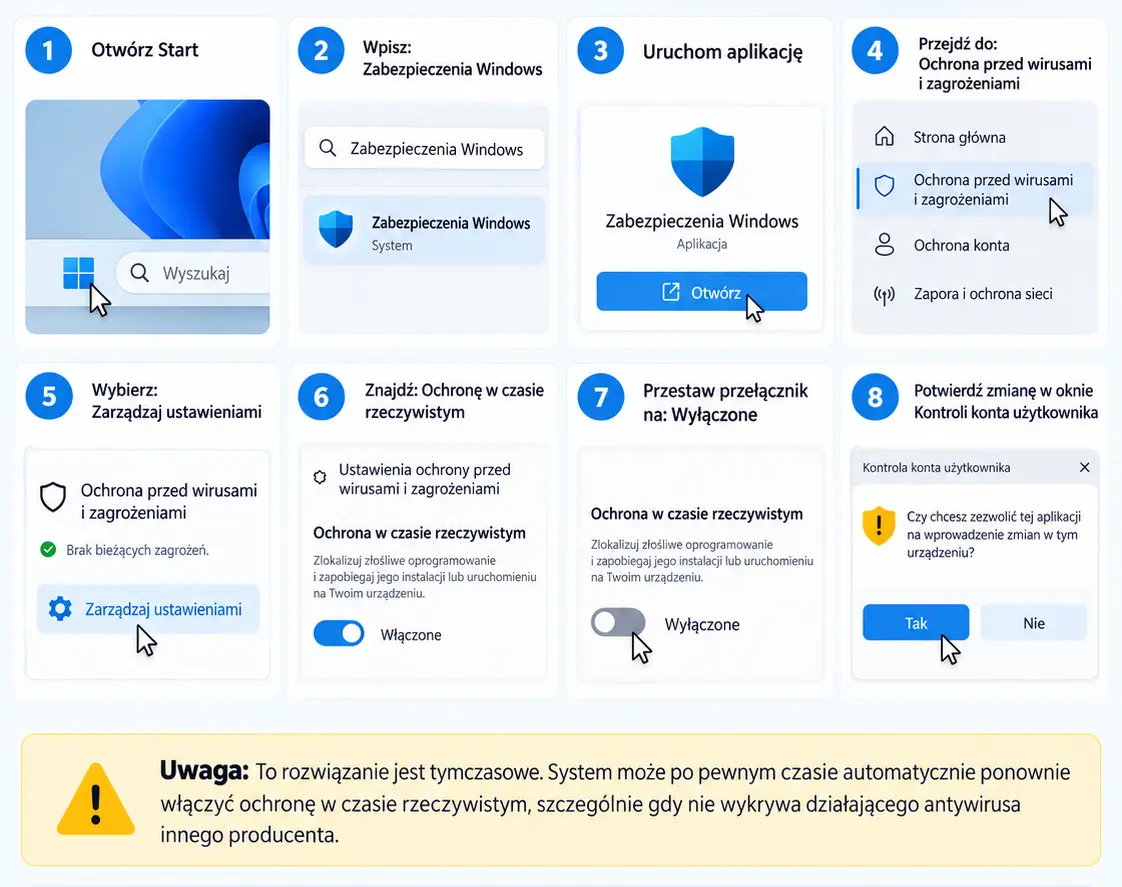
Aby wyłączyć ochronę w czasie rzeczywistym Microsoft Defender w Windows 11, wykonaj następujące kroki:
- Otwórz Start.
- Wpisz Zabezpieczenia Windows.
- Uruchom aplikację.
- Przejdź do Ochrona przed wirusami i zagrożeniami.
- W sekcji ustawień wybierz Zarządzaj ustawieniami.
- Znajdź Ochronę w czasie rzeczywistym.
- Przestaw przełącznik na Wyłączone.
- Potwierdź zmianę w oknie Kontroli konta użytkownika.
Od tej chwili Defender nie będzie na bieżąco skanował otwieranych i pobieranych plików. Nie oznacza to jednak usunięcia programu z Windows. System może po pewnym czasie automatycznie ponownie włączyć ochronę w czasie rzeczywistym, szczególnie gdy nie wykrywa działającego antywirusa innego producenta.
Jeśli wyłączasz Defendera tylko po to, aby sprawdzić działanie konkretnej aplikacji, wykonaj test i ponownie włącz ochronę. Nie pozostawiaj niechronionego komputera podłączonego do internetu bez wyraźnej potrzeby.
Jak wyłączyć Windows Defender w Windows 10?
W Windows 10 mechanizm jest praktycznie taki sam, choć układ ustawień systemowych może wyglądać nieco inaczej niż w Windows 11. Ochrona w czasie rzeczywistym nadal jest zarządzana przez aplikację Zabezpieczenia Windows.
Otwórz kolejno:
Start → Ustawienia → Aktualizacja i zabezpieczenia → Zabezpieczenia Windows → Ochrona przed wirusami i zagrożeniami
Następnie w sekcji Ustawienia ochrony przed wirusami i zagrożeniami wybierz Zarządzaj ustawieniami i wyłącz Ochronę w czasie rzeczywistym. System może poprosić o potwierdzenie operacji z uprawnieniami administratora.
Podobnie jak w Windows 11, zmiana nie jest równoznaczna z trwałym odinstalowaniem Microsoft Defender Antivirus. Windows traktuje brak działającego antywirusa jako obniżenie poziomu bezpieczeństwa i może automatycznie ponownie uruchomić ochronę.
Nie warto korzystać ze starych poradników wymagających usuwania plików Defendera, przejmowania uprawnień do katalogów systemowych czy kasowania usług. Takie metody były popularne w starszych wersjach Windows, ale we współczesnym systemie mogą powodować problemy z aktualizacjami, integralnością zabezpieczeń i późniejszym przywróceniem ochrony.
Dlaczego Windows Defender sam się ponownie włącza?
To zachowanie jest zamierzone. Po wyłączeniu ochrony w czasie rzeczywistym Windows może po pewnym czasie uruchomić ją ponownie, aby komputer nie pozostał bez aktywnego zabezpieczenia przed złośliwym oprogramowaniem. Nie oznacza to błędu ani nieudanego zapisania ustawień.
Standardowy przełącznik w Zabezpieczeniach Windows jest przeznaczony głównie do krótkotrwałej diagnostyki. Użytkownik może na chwilę wyłączyć skanowanie, wykonać konkretną operację, a następnie system wraca do bezpiecznej konfiguracji.
Defender może również automatycznie wrócić do aktywnego trybu po usunięciu albo wygaśnięciu antywirusa innej firmy. Windows próbuje w ten sposób uniknąć sytuacji, w której użytkownik myśli, że komputer nadal jest chroniony, mimo że zewnętrzny pakiet zabezpieczeń przestał działać.
Dlatego nie istnieje jeden zwykły przełącznik „wyłącz na zawsze” dostępny w konsumenckim interfejsie Windows. Jeśli celem jest używanie innego rozwiązania bezpieczeństwa, znacznie lepiej prawidłowo zainstalować kompatybilny antywirus niż agresywnie usuwać komponenty Microsoft Defendera z systemu.
Co to jest Ochrona przed naruszeniami i dlaczego blokuje zmiany Defendera?
Ochrona przed naruszeniami, czyli Tamper Protection, zabezpiecza kluczowe ustawienia Microsoft Defender Antivirus przed nieautoryzowanymi zmianami. Mechanizm ma utrudnić złośliwemu oprogramowaniu wyłączenie antywirusa po uzyskaniu dostępu do systemu.
To właśnie dlatego część ustawień w rejestrze, PowerShell lub zasadach grupy może nie przynosić oczekiwanego efektu. Jeśli Ochrona przed naruszeniami jest aktywna, Windows może ignorować lub blokować zmiany dotyczące ochrony w czasie rzeczywistym.
Ustawienie znajdziesz w:
Zabezpieczenia Windows → Ochrona przed wirusami i zagrożeniami → Zarządzaj ustawieniami → Ochrona przed naruszeniami
Wyłączanie tego mechanizmu powinno być ograniczone do sytuacji, w których rzeczywiście wymaga tego diagnostyka lub administracja systemem. Po zakończeniu operacji warto go ponownie aktywować.
Nie należy mylić Ochrony przed naruszeniami z telemetrią czy ustawieniami prywatności Windows. Jeśli zależy Ci na ograniczeniu informacji diagnostycznych wysyłanych przez system, służą do tego inne mechanizmy opisane w poradniku jak wyłączyć telemetrię w Windows 11.
Jak wyłączyć ochronę w czasie rzeczywistym przez zasady grupy?
Windows 11 Pro, Enterprise i Education posiadają Edytor lokalnych zasad grupy, który umożliwia administratorowi sterowanie częścią funkcji Microsoft Defender Antivirus. To rozwiązanie przeznaczone jest przede wszystkim do zarządzania konfiguracją systemu, a nie jako zwykły przycisk do przyspieszania domowego komputera.
Naciśnij:
Windows + R
wpisz:
gpedit.msc
i zatwierdź. Następnie przejdź do:
Konfiguracja komputera → Szablony administracyjne → Składniki systemu Windows → Microsoft Defender Antivirus → Ochrona w czasie rzeczywistym
Znajdź zasadę:
Wyłącz ochronę w czasie rzeczywistym
Otwórz ją i ustaw Włączone, jeśli chcesz administracyjnie wyłączyć monitoring w czasie rzeczywistym. Nazewnictwo może wydawać się odwrotne, ponieważ włączenie zasady „Wyłącz ochronę…” powoduje właśnie wyłączenie tej funkcji.
Ochrona przed naruszeniami może uniemożliwiać zastosowanie takich zmian. Na urządzeniach zarządzanych firmowo dodatkowo mogą obowiązywać ustawienia narzucone przez administratora poprzez Intune, domenę lub Microsoft Defender for Endpoint.
Windows 11 Home standardowo nie zawiera lokalnego Edytora zasad grupy, dlatego nie jest to metoda przeznaczona dla tej edycji.
Czy można wyłączyć Windows Defender na stałe?
W zwykłym Windows 11 Home lub Pro nie warto traktować żadnego prostego przełącznika jako oficjalnego sposobu trwałego i nieodwracalnego wyłączenia Microsoft Defender Antivirus. System został zaprojektowany tak, aby zapewnić aktywną ochronę, jeśli nie wykrywa innego działającego produktu zabezpieczającego.
Najważniejsze metody różnią się zakresem:
| Metoda | Efekt | Trwałość |
|---|---|---|
| Wyłączenie ochrony w czasie rzeczywistym | zatrzymuje bieżące skanowanie | tymczasowa |
| Wyjątek dla pliku lub folderu | Defender pomija wskazany element | pozostaje do usunięcia wyjątku |
| Zasady grupy | administracyjne sterowanie ochroną | zależne od polityk i Tamper Protection |
| Instalacja innego antywirusa | Defender może przejść w tryb nieaktywny | dopóki zewnętrzny AV działa |
| Usuwanie usług lub plików systemowych | ingerencja nieobsługiwana | niezalecane |
Jeśli naprawdę potrzebujesz innego silnika ochronnego, najbardziej przewidywalną metodą jest instalacja kompatybilnego programu antywirusowego. Windows potrafi wtedy zarządzać stanem Defendera bez ręcznego niszczenia jego komponentów.
Nie polecałbym skryptów obiecujących „Defender OFF forever”, modyfikacji uprawnień folderów systemowych ani kasowania usług. Aktualizacje Windows mogą takie zmiany cofnąć, a uszkodzony komponent zabezpieczeń potrafi być znacznie trudniejszy do naprawienia niż ponowne włączenie zwykłego przełącznika.
Co dzieje się z Defenderem po zainstalowaniu innego antywirusa?
Gdy Windows wykryje poprawnie zarejestrowany program antywirusowy innego producenta, Microsoft Defender Antivirus może automatycznie przejść w tryb nieaktywny. Pozwala to uniknąć jednoczesnego działania dwóch silników ochrony czasu rzeczywistego.
Stan zabezpieczeń można sprawdzić w aplikacji Zabezpieczenia Windows, w sekcji dotyczącej dostawców zabezpieczeń. System pokazuje tam, który program odpowiada aktualnie za ochronę antywirusową urządzenia.
Jeżeli zewnętrzny antywirus zostanie odinstalowany, przestanie działać lub wygaśnie jego ochrona, Microsoft Defender może ponownie przejąć funkcję podstawowego zabezpieczenia. To rozwiązanie jest dla użytkownika znacznie bezpieczniejsze niż pozostawienie komputera całkowicie bez antywirusa.
Nie ma więc potrzeby ręcznie usuwać Defendera przed instalacją Bitdefendera, ESET-a, Nortona czy innego zgodnego programu. Instalator i Windows Security Center powinny prawidłowo zarejestrować dostawcę ochrony i zmienić stan Microsoft Defender Antivirus.
Jak dodać plik lub folder do wyjątków zamiast wyłączać Windows Defender?
Jeżeli problem dotyczy tylko jednego zaufanego programu, dodanie wyjątku jest zazwyczaj bezpieczniejsze niż całkowite wyłączanie ochrony w czasie rzeczywistym. Defender nadal będzie chronił pozostałą część systemu, ale nie będzie skanował wskazanego elementu.
Przejdź do:
Zabezpieczenia Windows → Ochrona przed wirusami i zagrożeniami → Zarządzaj ustawieniami → Wykluczenia → Dodaj lub usuń wykluczenia
Następnie wybierz Dodaj wykluczenie. Windows pozwala wskazać między innymi:
- konkretny plik,
- folder,
- typ pliku,
- proces.
Najlepiej stosować możliwie wąski wyjątek. Jeżeli problem dotyczy jednego pliku, nie dodawaj całego dysku C:. Jeśli chodzi o konkretny program, nie wykluczaj całego folderu pobierania.
Wykluczenie oznacza, że Defender może nie sprawdzać wskazanych danych pod kątem zagrożeń, dlatego należy stosować je wyłącznie dla plików pochodzących z pewnego źródła. W przypadku nieznanego programu najpierw sprawdź jego pochodzenie i podpis cyfrowy, zamiast automatycznie dodawać go do listy wyjątków.
Czy wyłączenie Windows Defender przyspiesza komputer?
Microsoft Defender wykorzystuje procesor, pamięć i dysk podczas skanowania, dlatego w określonych zadaniach jego działanie może mieć mierzalny wpływ na wydajność. Dotyczy to szczególnie operacji obejmujących ogromną liczbę niewielkich plików, kompilacji dużych projektów, maszyn wirtualnych czy intensywnych operacji deweloperskich.
Nie oznacza to jednak, że wyłączenie Defendera zapewni odczuwalne przyspieszenie każdego komputera. Przy zwykłym przeglądaniu internetu, oglądaniu filmów czy pracy biurowej różnica może być minimalna, ponieważ ochrona czasu rzeczywistego działa w tle i nie skanuje stale całego dysku.
Jeśli problem dotyczy jednego katalogu deweloperskiego albo procesu generującego tysiące tymczasowych plików, można rozważyć dobrze przemyślane wykluczenie zamiast dezaktywowania zabezpieczeń całego komputera. Taka konfiguracja pozwala zachować ochronę pozostałych danych.
Jeżeli celem jest przede wszystkim optymalizacja Windows, zobacz również Windows 11 TRYB TURBO – ustawienia przyspieszające komputer. Wyłączanie antywirusa powinno być jednym z ostatnich testów diagnostycznych, a nie pierwszą metodą optymalizacji systemu.
Czy wyłączenie Windows Defender wyłącza również zaporę sieciową?
Nie. Microsoft Defender Antivirus i Zapora Windows Defender to odrębne komponenty zabezpieczeń. Wyłączenie ochrony antywirusowej w czasie rzeczywistym nie oznacza automatycznie dezaktywacji firewalla.
Antywirus analizuje przede wszystkim pliki, procesy oraz zachowanie oprogramowania pod kątem malware. Firewall kontroluje natomiast ruch sieciowy i może blokować nieautoryzowane połączenia przychodzące lub wychodzące.
To rozróżnienie jest istotne, ponieważ określenie „Windows Defender” przez lata było stosowane wobec różnych elementów zabezpieczeń Windows. Użytkownik może więc sądzić, że wyłączył „Defendera”, podczas gdy zapora nadal działa prawidłowo.
Nie wyłączaj firewalla tylko dlatego, że dezaktywujesz antywirusa w celu diagnostycznym. Obie funkcje rozwiązują inne problemy bezpieczeństwa. Jeśli program wymaga konkretnego połączenia sieciowego, lepiej utworzyć odpowiednią regułę zapory niż całkowicie ją dezaktywować.
Jak sprawdzić, czy Windows Defender jest włączony?
Najprościej otworzyć aplikację Zabezpieczenia Windows i przejść do sekcji Ochrona przed wirusami i zagrożeniami. System pokaże aktualnego dostawcę zabezpieczeń oraz informacje o działaniu ochrony.
Bardziej techniczny sposób wykorzystuje PowerShell. Uruchom terminal i wpisz:
Get-MpComputerStatusPolecenie wyświetli stan wielu komponentów Microsoft Defender Antivirus. W wynikach można znaleźć między innymi informacje dotyczące działania ochrony antywirusowej i monitorowania w czasie rzeczywistym.
Nie trzeba jednak interpretować wszystkich pól przy zwykłej diagnostyce. Dla użytkownika domowego aplikacja Zabezpieczenia Windows będzie prostsza i ogranicza ryzyko pomyłki.
Jeżeli Windows pokazuje aktywny program innej firmy, Defender może znajdować się w odpowiednim trybie pasywnym lub wyłączonym bez konieczności dodatkowych zmian. Nie próbuj wtedy na siłę uruchamiać dwóch pełnych silników ochrony czasu rzeczywistego.
Dlaczego nie mogę wyłączyć Windows Defender?
Jeżeli przełącznik ochrony jest niedostępny albo po zmianie natychmiast wraca do poprzedniego stanu, przyczyn może być kilka. Najczęściej chodzi o Ochronę przed naruszeniami, politykę administratora albo konfigurację narzuconą przez organizację.
Na komputerze firmowym ustawienia mogą być zarządzane za pośrednictwem domeny, Intune lub innego systemu MDM. W takim przypadku użytkownik lokalny nie powinien próbować obchodzić tych ograniczeń – konfiguracja jest elementem polityki bezpieczeństwa organizacji.
Na komputerze prywatnym sprawdź kolejno stan Tamper Protection, uprawnienia konta, obecność zewnętrznego programu zabezpieczającego oraz informacje w Zabezpieczeniach Windows. Jeżeli używasz Windows 11 Pro, można również sprawdzić, czy wcześniej nie została skonfigurowana odpowiednia zasada grupy.
Nie instaluj przypadkowych programów „Defender Remover” tylko dlatego, że przełącznik jest wyszarzony. Tego typu narzędzia często ingerują znacznie głębiej w system, niż wymaga tego rozwiązanie problemu.
Jak ponownie włączyć Windows Defender?
Jeżeli wcześniej wyłączyłeś tylko ochronę czasu rzeczywistego, ponowne uruchomienie jest proste. Przejdź do:
Zabezpieczenia Windows → Ochrona przed wirusami i zagrożeniami → Zarządzaj ustawieniami
i ustaw Ochronę w czasie rzeczywistym na Włączone.
Jeśli wcześniej wyłączyłeś Ochronę przed naruszeniami, również warto ją ponownie aktywować. W przypadku zmiany przez gpedit.msc wróć do odpowiedniej zasady i ustaw ją na Nie skonfigurowano albo skonfiguruj zgodnie z docelową polityką urządzenia.
Gdy zewnętrzny antywirus został odinstalowany, Windows powinien automatycznie ponownie aktywować Microsoft Defender Antivirus. W Zabezpieczeniach Windows można sprawdzić, który dostawca odpowiada aktualnie za ochronę.
Po przywróceniu Defendera warto wykonać szybkie skanowanie, szczególnie jeśli ochrona była wyłączona przez dłuższy czas i w tym okresie pobierano lub instalowano nowe pliki.
Jak zabezpieczyć komputer, jeśli Windows Defender jest wyłączony?
Najważniejsza zasada jest prosta: komputer nie powinien pozostawać długo bez aktywnego zabezpieczenia, szczególnie jeśli jest podłączony do internetu i służy do pobierania plików, poczty czy bankowości.
Jeśli wyłączyłeś Defendera tylko na czas testu, ogranicz w tym czasie dodatkowe działania. Nie pobieraj przypadkowych programów, nie otwieraj nieznanych załączników i nie instaluj plików z niesprawdzonych źródeł. Po zakończeniu testu ponownie aktywuj ochronę.
Jeżeli Defender ma zostać zastąpiony innym programem, najpierw upewnij się, że nowy antywirus rzeczywiście działa i został prawidłowo zarejestrowany w Windows. Warto również pozostawić aktywny firewall oraz automatyczne aktualizacje systemu.
Dodatkową warstwą bezpieczeństwa powinna być kopia danych. W poradniku Backup 3-2-1 – jak zrobić kopię zapasową odporną na ransomware opisujemy, dlaczego przynajmniej jedna kopia powinna być odporna na usunięcie lub zaszyfrowanie z zainfekowanego komputera. Antywirus zmniejsza ryzyko infekcji, ale backup ogranicza skutki sytuacji, w której ochrona zawiedzie.
Najczęstsze błędy przy wyłączaniu Windows Defender
Jednym z najczęstszych błędów jest próba permanentnego usunięcia Defendera tylko dlatego, że program błędnie blokuje jeden plik. W takim przypadku bezpieczniej rozwiązać problem selektywnie – sprawdzić plik i ewentualnie dodać precyzyjne wykluczenie.
Drugim błędem jest pobieranie gotowych skryptów z nieznanych repozytoriów. Część narzędzi określanych jako debloatery wyłącza nie tylko antywirusa, ale też Windows Update, SmartScreen, zaporę, diagnostykę i inne usługi, których użytkownik wcale nie zamierzał modyfikować.
Nie warto również wyłączać ochrony wyłącznie z powodu obiegowego przekonania, że „Defender zabiera FPS”. Wydajność trzeba najpierw zmierzyć. Jeżeli problem występuje tylko w jednej grze lub programie, należy szukać przyczyny właśnie tam.
Najbardziej ryzykownym błędem jest pozostawienie wyłączonego Defendera bez jakiegokolwiek zamiennika. Komputer może przez długi czas działać pozornie normalnie, ale pobrane pliki nie będą podlegały tej samej bieżącej kontroli. Jeśli wyłączenie nie jest już potrzebne, ochronę najlepiej po prostu ponownie uruchomić.
FAQ – jak wyłączyć Windows Defender?
Jak wyłączyć Windows Defender w Windows 11?
Czy Windows Defender można wyłączyć na stałe?
Dlaczego Defender włącza się ponownie?
Czy można wyłączyć Defender przez gpedit?
Czy wyłączenie Defendera usuwa firewall?
Czy Windows Defender spowalnia gry?
Czy lepiej wyłączyć Defendera czy dodać wyjątek?
Czy po zainstalowaniu innego antywirusa trzeba ręcznie wyłączać Defendera?
Jak sprawdzić, czy Defender działa?
Get-MpComputerStatus.Podsumowanie i nasze rekomendacje
Windows Defender można tymczasowo wyłączyć w Windows 11 i Windows 10 z poziomu aplikacji Zabezpieczenia Windows, dezaktywując ochronę w czasie rzeczywistym. Taka metoda najlepiej sprawdza się podczas krótkiej diagnostyki, instalowania zaufanego oprogramowania lub sprawdzania, czy Defender odpowiada za problem z konkretną aplikacją. Trzeba jednak pamiętać, że system może później automatycznie ponownie uruchomić ochronę.
Jeżeli problem dotyczy pojedynczego programu, pliku lub folderu, rekomendujemy dodanie precyzyjnego wyjątku zamiast wyłączania ochrony całego komputera. Zmniejsza to ryzyko, ponieważ Microsoft Defender nadal kontroluje pozostałe pliki i aplikacje. Z kolei przy instalacji kompatybilnego antywirusa innej firmy Windows powinien sam odpowiednio zarządzać stanem Microsoft Defender Antivirus.
Nie rekomendujemy trwałego usuwania Defendera, wyłączania usług systemowych ani korzystania z przypadkowych skryptów typu „Defender Remover”. Takie modyfikacje mogą osłabić bezpieczeństwo, powodować problemy po aktualizacjach i utrudnić późniejsze przywrócenie ochrony. Nie warto również wyłączać antywirusa wyłącznie w celu przyspieszenia Windows – potencjalny wzrost wydajności w typowym użytkowaniu jest zwykle niewielki.
Źródła: Microsoft Support, Microsoft Learn. Opracowanie własne.
Dziękujemy za przeczytanie artykułu na Techoteka.pl.
Codziennie publikujemy najważniejsze informacje z Polski i ze świata dotyczące technologii, sztucznej inteligencji, nowych rozwiązań cyfrowych oraz trendów technologicznych, które kształtują przyszłość.
Obserwuj nas na Facebooku, aby być na bieżąco z najważniejszymi wydarzeniami ze świata technologii.