
Jak wyczyścić pamięć podręczną Chrome, gdy strony wyświetlają starą wersję, nie ładują się prawidłowo albo przeglądarka zaczyna zachowywać się nietypowo? W większości przypadków wystarczy usunąć zapisane obrazy i pliki z pamięci cache, bez kasowania haseł, historii czy plików cookie.
Pamięć podręczna Chrome ma przede wszystkim przyspieszać internet. Przeglądarka zapisuje lokalnie część elementów odwiedzanych stron, aby przy kolejnej wizycie nie trzeba było pobierać wszystkiego od początku. Problem pojawia się wtedy, gdy zapisane pliki są nieaktualne lub uszkodzone i Chrome próbuje wykorzystać je zamiast pobrać nową wersję strony.
W tym poradniku pokazujemy, jak wyczyścić pamięć podręczną Chrome na komputerze, Androidzie, iPhonie i iPadzie, jak usunąć sam cache bez wylogowywania ze stron oraz jak wymusić ponowne pobranie plików tylko wtedy, gdy pojawi się problem.
Najważniejsze informacje:
- pamięć podręczna Chrome przechowuje tymczasowe elementy stron, aby przyspieszyć ich ponowne otwieranie,
- wyczyszczenie samego cache nie usuwa zapisanych haseł,
- nie trzeba usuwać plików cookie razem z pamięcią podręczną,
- usunięcie cookies może wylogować użytkownika z części serwisów,
- na komputerze pamięć podręczną można usunąć przez Usuń dane przeglądania,
- na Windows i Linux twarde odświeżenie wykonuje się skrótem
Ctrl + Shift + R, - na macOS można użyć
Command + Shift + R, - na Androidzie cache można wyczyścić w Chrome lub w ustawieniach aplikacji,
- na iPhonie i iPadzie pamięcią Chrome zarządza się z poziomu samej aplikacji,
- po usunięciu cache pierwsze otwarcie niektórych stron może być wolniejsze,
- czyszczenie pamięci podręcznej pomaga przede wszystkim przy błędach wyświetlania i ładowania stron.
Co to jest pamięć podręczna Chrome?
Pamięć podręczna Chrome, czyli cache, to miejsce, w którym przeglądarka tymczasowo zapisuje elementy wcześniej odwiedzonych stron internetowych. Mogą to być między innymi obrazy, pliki CSS odpowiadające za wygląd witryny, skrypty JavaScript, fonty oraz inne zasoby potrzebne do wyświetlenia strony.
Mechanizm ma przede wszystkim przyspieszyć przeglądanie internetu. Jeśli na stronie znajduje się duże logo, arkusz stylów albo inny plik, który od poprzedniej wizyty się nie zmienił, Chrome może odczytać jego lokalną kopię zamiast pobierać go jeszcze raz z serwera. Zmniejsza to ilość przesyłanych danych i może skrócić czas ponownego ładowania witryny.
Cache nie jest więc z definicji zbędnym „śmieciem”. W normalnych warunkach jest użytecznym mechanizmem optymalizacyjnym. Problem pojawia się wtedy, gdy przechowywana lokalnie wersja zasobu nie odpowiada już temu, co znajduje się na serwerze, albo zapisany plik zostanie uszkodzony.
Wtedy pamięć podręczna Chrome może powodować wyświetlanie starej wersji strony, brak niektórych elementów, problemy z formatowaniem albo błędy działania aplikacji webowych. Właśnie w takich sytuacjach jej wyczyszczenie jest jednym z pierwszych kroków diagnostycznych.
Kiedy warto wyczyścić pamięć podręczną Chrome?
Nie ma potrzeby kasowania cache codziennie. Pamięć podręczną Chrome warto wyczyścić przede wszystkim wtedy, gdy pojawia się konkretny problem z działaniem strony albo przeglądarki. Regularne usuwanie wszystkich plików tymczasowych nie musi przyspieszać Chrome, ponieważ po czyszczeniu przeglądarka będzie musiała ponownie pobrać potrzebne zasoby.
Typowym sygnałem jest sytuacja, w której strona została zaktualizowana, ale na komputerze nadal widzisz jej starszą wersję. Problem może dotyczyć układu strony, zdjęć, menu, formularza, panelu administracyjnego albo aplikacji działającej w przeglądarce. Usunięcie cache zmusza Chrome do pobrania świeżych plików z serwera.
Wyczyszczenie pamięci podręcznej warto również sprawdzić, gdy witryna nie ładuje się prawidłowo, wyświetla puste elementy, część interfejsu przestaje reagować albo konkretny serwis działa w trybie incognito, lecz nie działa w standardowej karcie.
Cache jest szczególnie częstym elementem diagnostyki aplikacji internetowych. Jeśli przykładowo problemy dotyczą ChatGPT, poza pamięcią podręczną znaczenie mogą mieć cookies, rozszerzenia czy VPN. Więcej metod znajdziesz w naszym poradniku dlaczego ChatGPT nie działa i jak naprawić najczęstsze problemy.
Jak wyczyścić pamięć podręczną Chrome na komputerze?
Najprostszy sposób na wyczyszczenie pamięci podręcznej Chrome na komputerze wykorzystuje wbudowane narzędzie „Usuń dane przeglądania”. Metoda działa niezależnie od tego, czy korzystasz z Chrome w Windows 11, Windows 10, macOS czy Linux. Najważniejsze jest zaznaczenie tylko tych danych, które rzeczywiście chcesz usunąć.
Otwórz Chrome, kliknij ikonę z trzema kropkami w prawym górnym rogu i wybierz Usuń dane przeglądania. Następnie ustaw zakres czasu. Jeśli chcesz całkowicie wyczyścić zapisany cache, wybierz Od początku. Wśród dostępnych typów danych zaznacz Obrazy i pliki zapisane w pamięci podręcznej.
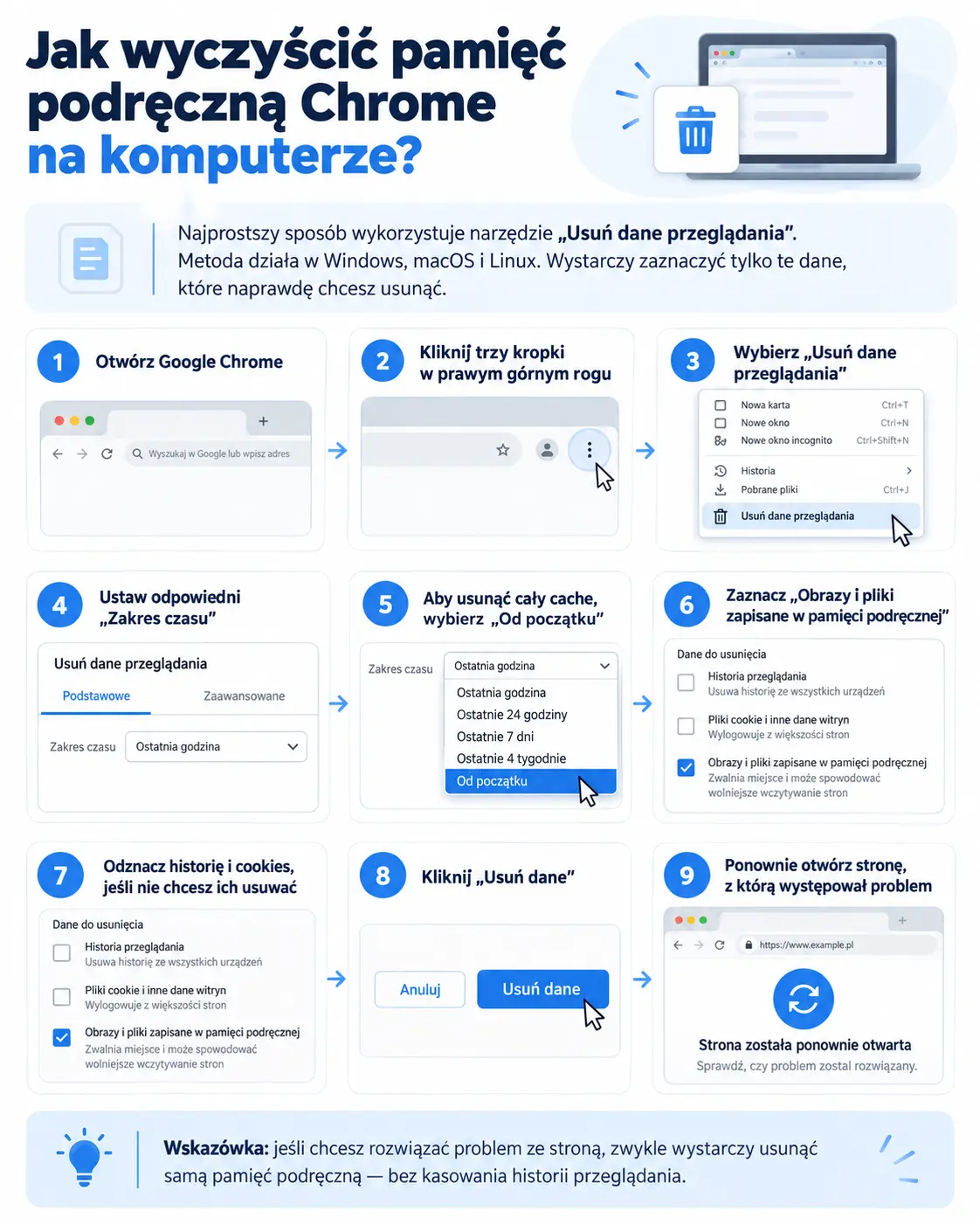
Aby wyczyścić pamięć podręczną Chrome, wykonaj poniższe kroki:
- Otwórz Google Chrome.
- Kliknij trzy kropki w prawym górnym rogu.
- Wybierz Usuń dane przeglądania.
- Ustaw odpowiedni Zakres czasu.
- Aby usunąć cały cache, wybierz Od początku.
- Zaznacz Obrazy i pliki zapisane w pamięci podręcznej.
- Odznacz historię i cookies, jeśli nie chcesz ich usuwać.
- Kliknij Usuń dane.
- Ponownie otwórz stronę, z którą występował problem.
Jeżeli celem jest tylko wyczyszczenie pamięci podręcznej Chrome, nie ma potrzeby zaznaczania historii, haseł ani plików cookie. Pozwala to przeprowadzić czyszczenie znacznie bezpieczniej, bez niepotrzebnego wylogowywania się z serwisów.
To często najlepsza metoda. Jeżeli chcesz naprawić problem ze stroną, ale nie chcesz zostać wylogowany z kont, usuń wyłącznie obrazy i pliki znajdujące się w pamięci podręcznej. Pliki cookie przechowują inne informacje niż cache i nie muszą być kasowane razem z nim.
Otwórz okno Usuń dane przeglądania, wybierz interesujący zakres czasu i pozostaw zaznaczoną jedynie opcję Obrazy i pliki zapisane w pamięci podręcznej. Upewnij się, że pozycja dotycząca plików cookie i danych witryn jest odznaczona. Nie zaznaczaj również historii, zapisanych haseł ani autouzupełniania.
W praktyce taki wariant powinien być pierwszym krokiem przy problemach z nieaktualnym wyglądem strony, brakującym obrazem, źle załadowanym CSS-em lub innymi błędami dotyczącymi zasobów witryny. Dopiero jeśli czyszczenie samego cache nie pomoże, można rozważyć usunięcie danych witryny i cookies.
Rozdzielenie cache od cookies jest szczególnie ważne, gdy w Chrome masz aktywne sesje w wielu serwisach. Niepotrzebne usunięcie ciasteczek może wymusić ponowne logowanie, weryfikację dwuetapową i odtworzenie części preferencji zapisanych przez strony.
Jak szybko otworzyć czyszczenie pamięci Chrome skrótem klawiaturowym?
Na komputerze nie trzeba przechodzić przez menu Chrome za każdym razem. Okno usuwania danych przeglądania można szybko otworzyć skrótem klawiaturowym, co jest szczególnie wygodne podczas diagnozowania problemów albo pracy nad stronami internetowymi.
W Windows oraz większości systemów wykorzystujących standardowe skróty Chrome można użyć:
Ctrl + Shift + Delete
Po otwarciu okna wybierz zakres czasu oraz dane do usunięcia. Jeżeli interesuje Cię wyłącznie pamięć podręczna Chrome, pozostaw zaznaczone Obrazy i pliki zapisane w pamięci podręcznej i wyłącz pozostałe pozycje.
Na Macu układ skrótów może różnić się ze względu na wykorzystanie klawisza Command, ale najważniejsza zasada pozostaje identyczna – po otwarciu ustawień trzeba sprawdzić zaznaczone kategorie przed potwierdzeniem operacji.
Skrót nie zmienia zakresu czyszczenia ani nie usuwa automatycznie wszystkich danych. Otwiera jedynie odpowiednie narzędzie. Dzięki temu nadal masz pełną kontrolę nad tym, czy usuniesz sam cache, cookies, historię czy inne elementy.
Jak odświeżyć stronę bez pamięci podręcznej w Chrome?
Jeśli problem dotyczy jednej konkretnej strony, pełne czyszczenie cache może być niepotrzebne. Chrome umożliwia twarde odświeżenie strony, które ponownie pobiera jej zasoby z sieci zamiast korzystać ze standardowej pamięci podręcznej.
W Windows i Linux można użyć:
Ctrl + Shift + R
lub:
Shift + F5
Na macOS skrót wygląda tak:
Command + Shift + R
Twarde odświeżenie nie jest dokładnie tym samym co całkowite wyczyszczenie pamięci podręcznej. Przeglądarka pomija cache podczas ponownego ładowania strony, ale nie musi usuwać wszystkich wcześniej zapisanych danych z dysku.
To najlepszy pierwszy test, gdy administrator strony twierdzi, że witryna została poprawiona, ale Ty nadal widzisz poprzednią wersję. Jeśli po twardym odświeżeniu problem znika, jego przyczyną prawdopodobnie były zapisane lokalnie zasoby.
Jeżeli błąd występuje dalej, dopiero wtedy warto przeprowadzić pełne usunięcie pamięci podręcznej albo sprawdzić cookies, rozszerzenia i dane konkretnej witryny.
Jak zrobić Empty Cache and Hard Reload w Chrome?
Chrome posiada bardziej zaawansowaną funkcję przeznaczoną przede wszystkim dla programistów i administratorów stron. „Empty Cache and Hard Reload” jednocześnie opróżnia pamięć podręczną i ponownie ładuje stronę, dzięki czemu można sprawdzić jej zachowanie bez korzystania z zapisanych wcześniej zasobów.
Najpierw otwórz stronę, którą chcesz przetestować, a następnie uruchom Chrome DevTools. W Windows można nacisnąć F12 albo użyć Ctrl + Shift + I. Gdy Narzędzia deweloperskie są otwarte, naciśnij i przytrzymaj lub kliknij prawym przyciskiem ikonę odświeżania znajdującą się obok paska adresu.
Chrome wyświetli dodatkowe możliwości odświeżenia, między innymi Normal Reload, Hard Reload oraz Empty Cache and Hard Reload. Wybierz ostatnią opcję. Strona zostanie ponownie pobrana z sieci, a pamięć podręczna zostanie wcześniej wyczyszczona.
To bardzo przydatna metoda podczas pracy nad WordPressem, sklepem internetowym, CSS-em czy JavaScriptem. Należy jednak pamiętać, że opcja jest dostępna tylko wtedy, gdy DevTools jest otwarte. Do normalnego codziennego korzystania z Chrome prostsze pozostaje standardowe usuwanie cache.
Jak wyczyścić pamięć podręczną Chrome na Androidzie?
Na Androidzie pamięć podręczną Chrome można wyczyścić bezpośrednio z poziomu przeglądarki. Współczesne wersje aplikacji oferują szybkie menu usuwania danych oraz możliwość dokładniejszego wskazania, które informacje mają zostać skasowane.
Otwórz Chrome, dotknij menu z trzema kropkami i wybierz Usuń dane przeglądania. Jeśli Chrome pokazuje uproszczony ekran z domyślnym zakresem czasu, przejdź do Więcej opcji, aby wybrać dokładny typ danych. Zaznacz pamięć podręczną i odznacz cookies oraz historię, jeżeli nie chcesz ich usuwać.
Aby wyczyścić pamięć podręczną Chrome na Androidzie, wykonaj kolejno:
- Otwórz aplikację Chrome.
- Dotknij menu z trzema kropkami.
- Wybierz Usuń dane przeglądania.
- Jeśli potrzeba, wybierz Więcej opcji.
- Ustaw zakres czasu.
- Zaznacz Obrazy i pliki zapisane w pamięci podręcznej.
- Odznacz pozostałe elementy, których nie chcesz usuwać.
- Dotknij Usuń dane.
Android pozwala również zarządzać pamięcią samej aplikacji w ustawieniach systemowych. Jeśli problem dotyczy nie tylko Chrome, lecz całego telefonu, sprawdź naszą instrukcję jak wyczyścić pamięć w telefonie z Androidem.
Po czyszczeniu pierwsze ponowne otwarcie stron może trwać nieco dłużej, ponieważ obrazy i pozostałe zasoby muszą zostać pobrane jeszcze raz.
Jak wyczyścić cache Chrome przez ustawienia Androida?
Android daje dodatkową możliwość wyczyszczenia pamięci podręcznej konkretnej aplikacji. Ta metoda przydaje się szczególnie wtedy, gdy Chrome działa niestabilnie, zawiesza się albo nie można poprawnie otworzyć samego menu przeglądarki.
Otwórz systemowe Ustawienia, przejdź do Aplikacje, wybierz Chrome, a następnie sekcję dotyczącą pamięci lub miejsca na dane. Nazwy pozycji mogą różnić się pomiędzy Samsungiem, Xiaomi, Pixelem i innymi urządzeniami, ale powinien znajdować się tam przycisk Wyczyść pamięć podręczną.
Nie należy pomylić tej opcji z Wyczyść dane lub Wyczyść miejsce na dane. Usunięcie danych aplikacji jest znacznie bardziej radykalną operacją i może przywrócić Chrome do stanu zbliżonego do świeżej konfiguracji aplikacji. Do zwykłego usunięcia cache wybieramy wyłącznie pamięć podręczną.
Systemowe czyszczenie jest szczególnie użyteczne, gdy Chrome zajmuje dużo miejsca albo problemy dotyczą samej aplikacji, a nie pojedynczej strony. Jeśli przeglądarka działa normalnie i zależy Ci tylko na odświeżeniu zawartości witryn, lepiej użyć narzędzia dostępnego wewnątrz Chrome.
Jak wyczyścić pamięć podręczną Chrome na iPhonie i iPadzie?
Na iPhonie i iPadzie pamięcią podręczną Chrome zarządza się przede wszystkim z poziomu samej aplikacji. iOS nie oferuje identycznego przycisku „Wyczyść pamięć podręczną” dla każdej aplikacji, jaki można znaleźć w Androidzie, dlatego odpowiednich ustawień należy szukać bezpośrednio w Chrome.
Otwórz aplikację, dotknij menu Więcej, a następnie wybierz Usuń dane przeglądania. Chrome wyświetli okno umożliwiające ustawienie zakresu czasu oraz wybranie konkretnych kategorii danych. Wejdź w Dane przeglądania, zaznacz obrazy i pliki zapisane w pamięci podręcznej i potwierdź wybór.
Aby wyczyścić pamięć podręczną Chrome na iPhonie lub iPadzie, wykonaj następujące kroki:
- Otwórz Chrome na iPhonie lub iPadzie.
- Dotknij Więcej.
- Wybierz Usuń dane przeglądania.
- Ustaw Zakres czasu.
- Wejdź w Dane przeglądania.
- Wybierz pamięć podręczną.
- Odznacz dane, które chcesz zachować.
- Potwierdź wybór.
- Dotknij Usuń dane przeglądania.
Jeżeli problemem jest ogólny brak miejsca w telefonie, a nie tylko Chrome, zobacz również poradnik jak wyczyścić pamięć w iPhonie krok po kroku.
Podobnie jak na komputerze, nie ma konieczności usuwania cookies i haseł razem z cache, jeżeli celem jest wyłącznie pobranie świeżych wersji elementów stron.
Cache i cookies są często czyszczone z tego samego okna, ale służą do zupełnie innych celów. Pamięć podręczna przechowuje przede wszystkim zasoby potrzebne do szybszego ładowania strony, natomiast cookies zapisują informacje związane z sesją użytkownika i działaniem witryny.
W pamięci cache mogą znaleźć się obrazy, arkusze stylów, skrypty i inne pliki. Plik cookie może natomiast informować stronę, że użytkownik jest zalogowany, zapamiętywać preferencje, koszyk zakupowy albo inne informacje związane z wcześniejszą wizytą.
| Rodzaj danych | Do czego służy? | Co może się stać po usunięciu? |
|---|---|---|
| Pamięć podręczna | przyspieszenie ładowania stron | zasoby zostaną pobrane ponownie |
| Cookies | sesje i ustawienia witryn | część stron może wymagać ponownego logowania |
| Historia | lista odwiedzonych stron | znika historia przeglądania |
| Hasła | zapis logowania | mogą zostać usunięte tylko po zaznaczeniu odpowiedniej opcji |
| Autouzupełnianie | formularze i adresy | część zapisanych wpisów może zniknąć |
Jeżeli strona jedynie wygląda nieprawidłowo, zacznij od samego cache. Cookies warto usuwać wtedy, gdy problem dotyczy logowania, sesji, koszyka, ustawień strony lub innych danych przypisanych do konkretnej witryny.
Czy wyczyszczenie pamięci podręcznej Chrome usuwa hasła?
Nie. Usunięcie samych obrazów i plików znajdujących się w pamięci podręcznej nie powinno usuwać zapisanych haseł. Chrome traktuje hasła, historię, cookies, autouzupełnianie oraz cache jako różne kategorie danych.
Problem pojawia się wtedy, gdy w oknie usuwania danych zaznaczysz więcej elementów niż zamierzałeś. Przed kliknięciem Usuń dane warto więc zawsze sprawdzić listę. Jeśli zaznaczona jest wyłącznie pamięć podręczna, zapisane dane logowania pozostają oddzielnie.
Nie należy również mylić zapisanych haseł z aktywną sesją strony. Sesja może być przechowywana w cookies. Jeśli usuniesz jednocześnie ciasteczka, serwis może poprosić o ponowne zalogowanie, mimo że samo hasło nadal znajduje się w Menedżerze haseł Google.
Przy ponownym logowaniu szczególnie ważne jest bezpieczeństwo konta Google, ponieważ może ono przechowywać zsynchronizowane hasła i inne dane przeglądarki. Jeżeli korzystasz z synchronizacji Chrome, sprawdź również, jak zabezpieczyć konto Google przed przejęciem.
Czy czyszczenie cache wyloguje mnie ze stron?
Jeżeli usuniesz wyłącznie pamięć podręczną Chrome, strony zazwyczaj nie powinny Cię wylogować. Informacja o aktywnej sesji jest zwykle przechowywana w cookies lub innych danych witryny, a nie w standardowej pamięci plików wykorzystywanej do przyspieszania ładowania.
Dlatego podczas standardowego czyszczenia cache warto odznaczyć Pliki cookie i inne dane witryn. Dzięki temu Chrome usunie lokalne kopie obrazów i pozostałych zasobów, ale zachowa informacje potrzebne witrynom do rozpoznania bieżącej sesji.
Jeśli jednak zaznaczysz cookies, sytuacja może wyglądać inaczej. Część witryn poprosi o ponowne podanie loginu, hasła albo kodu 2FA. Mogą również zniknąć lokalne preferencje strony, ustawienia języka czy zawartość niezalogowanego koszyka.
Dlatego przy problemach czysto wizualnych nie warto od razu kasować wszystkich danych przeglądarki. Zacznij od twardego odświeżenia, następnie usuń cache, a dopiero jeśli problem nadal występuje, rozważ wyczyszczenie danych konkretnej witryny.
Czy pamięć podręczna Chrome zajmuje dużo miejsca?
Rozmiar pamięci podręcznej zależy od sposobu korzystania z internetu, liczby odwiedzanych stron i decyzji samej przeglądarki dotyczących zarządzania lokalną przestrzenią. Chrome może przechowywać znaczną ilość danych tymczasowych, ale nie oznacza to, że każdy zapisany plik powinien być regularnie ręcznie usuwany.
Cache jest projektowany jako bufor. Przeglądarka może usuwać starsze elementy i zastępować je nowymi, gdy potrzebuje miejsca. Ręczne czyszczenie ma największy sens w sytuacji, gdy użytkownik chce zwolnić przestrzeń albo rozwiązuje konkretny problem z działaniem strony.
Na telefonach kilka aplikacji z dużą pamięcią podręczną może łącznie zajmować zauważalną część pamięci urządzenia. Właśnie dlatego Android umożliwia sprawdzanie miejsca zajmowanego przez poszczególne aplikacje i selektywne usuwanie ich danych tymczasowych.
Na komputerze sam cache Chrome rzadko powinien być pierwszym podejrzanym przy dużym braku miejsca na dysku. Znacznie więcej przestrzeni mogą zajmować pobrane pliki, multimedia, gry czy aplikacje. Warto więc traktować czyszczenie przeglądarki jako jeden z elementów porządkowania systemu, a nie uniwersalne rozwiązanie problemów z pamięcią.
Czy wyczyszczenie pamięci podręcznej przyspieszy Chrome?
Samo wyczyszczenie pamięci podręcznej Chrome nie przyspieszy przeglądarki na stałe, ponieważ cache został stworzony właśnie po to, aby skracać czas ładowania stron. Chrome zapisuje lokalnie część obrazów, arkuszy stylów, skryptów i innych zasobów, dzięki czemu przy kolejnej wizycie nie musi pobierać ich ponownie z internetu.
Czyszczenie pamięci podręcznej może jednak pomóc wtedy, gdy zapisane pliki są nieaktualne, uszkodzone albo powodują konflikt z aktualną wersją witryny. W takim przypadku strona może zacząć działać poprawniej i sprawniej po usunięciu cache, ale będzie to efekt naprawienia błędu, a nie trwałego zwiększenia wydajności przeglądarki.
Jeżeli Chrome działa wolno niezależnie od konkretnej strony, warto sprawdzić inne elementy: liczbę otwartych kart, aktywne rozszerzenia, wykorzystanie pamięci RAM, procesy działające w tle oraz aktualność samej przeglądarki. Pomocny może być również wbudowany Menedżer zadań Chrome, który pokazuje, które karty i dodatki zużywają najwięcej zasobów.
Pamięć podręczną Chrome najlepiej więc czyścić wtedy, gdy pojawia się konkretny problem z działaniem strony, a nie traktować tego jako rutynowy sposób na przyspieszanie przeglądarki. Po usunięciu cache pierwsze otwarcie niektórych witryn może być nawet nieco wolniejsze, ponieważ potrzebne pliki muszą zostać pobrane od nowa.
Czy można wyczyścić dane tylko jednej strony w Chrome?
Tak. Nie zawsze trzeba usuwać dane wszystkich witryn, jeśli problem dotyczy tylko jednego serwisu. Chrome pozwala zarządzać danymi zapisanymi przez poszczególne strony i usuwać je selektywnie.
Na komputerze przejdź do Ustawienia → Prywatność i bezpieczeństwo, a następnie do sekcji zarządzania danymi i uprawnieniami witryn. Wyszukaj nazwę strony, której dane chcesz usunąć. Po usunięciu dane związane z tą witryną zostaną skasowane bez naruszania pozostałych serwisów.
Trzeba jednak uważać na różnicę pomiędzy czyszczeniem cache a usuwaniem wszystkich danych witryny. Jeśli skasujesz dane konkretnego serwisu, możesz również usunąć jego cookies i zostać wylogowany. Jeśli zależy Ci wyłącznie na pobraniu świeżych zasobów, zacznij od twardego odświeżenia.
Selektivne czyszczenie jest bardzo wygodne przy panelach administracyjnych, bankowości, sklepach czy aplikacjach webowych, gdy tylko jedna strona zachowuje się nieprawidłowo. Nie ma wtedy potrzeby resetowania danych całej przeglądarki.
Co zrobić, jeśli wyczyszczenie pamięci podręcznej Chrome nie pomaga?
Cache jest tylko jedną z możliwych przyczyn problemów. Jeżeli po jego usunięciu witryna nadal nie działa prawidłowo, kolejnym krokiem powinno być sprawdzenie strony w trybie incognito. Pozwala to szybko ocenić, czy problem może być związany z rozszerzeniem, cookies lub konfiguracją standardowego profilu.
Następnie wyłącz tymczasowo rozszerzenia, szczególnie blokery reklam, dodatki prywatności, VPN-y oraz rozszerzenia modyfikujące wygląd stron. Warto również sprawdzić, czy Chrome jest aktualny. Jeśli problem dotyczy tylko jednej witryny, można usunąć jej cookies i dane.
Jeżeli błędy występują w całej przeglądarce, ostatnim etapem może być przywrócenie ustawień Chrome do wartości domyślnych. Reset ustawień nie jest jednak tym samym co usunięcie przeglądarki i powinien być stosowany dopiero po wykonaniu prostszych testów.
Ważne jest również określenie, czego tak naprawdę dotyczy problem. Przykładowo wyczyszczenie pamięci podręcznej nie wyłączy funkcji AI w Google ani nie zmieni sposobu prezentowania wyników wyszukiwania. Jeśli właśnie to chcesz osiągnąć, zobacz poradnik jak wyłączyć AI w wyszukiwarce Google.
Jak często czyścić pamięć podręczną Chrome?
Nie istnieje jeden prawidłowy harmonogram. Dla większości użytkowników pamięci podręcznej Chrome nie trzeba czyścić regularnie. Mechanizm został zaprojektowany tak, aby pomagać przeglądarce i automatycznie zarządzać lokalnymi plikami.
Najlepszym momentem na czyszczenie jest wystąpienie konkretnego problemu: nieaktualna strona, błędne formatowanie, brakujące obrazy, problemy z aplikacją internetową albo podejrzenie uszkodzonych danych. Drugim uzasadnionym przypadkiem jest potrzeba zwolnienia miejsca na urządzeniu.
Regularne czyszczenie co kilka godzin czy codziennie może być wręcz przeciwskuteczne. Przeglądarka będzie wielokrotnie pobierać te same zasoby, które w normalnych warunkach mogłaby wykorzystać z lokalnej pamięci. Zwiększa to transfer i może spowodować wolniejsze pierwsze otwarcie witryn.
Jeżeli musisz ciągle usuwać cache, aby dana strona działała poprawnie, warto szukać właściwej przyczyny problemu. Może nią być rozszerzenie, błędna konfiguracja witryny, service worker, problem z profilem Chrome albo sam serwis internetowy.
Pamięć podręczna Chrome a historia przeglądania – czy to to samo?
Nie. Pamięć podręczna Chrome i historia przeglądania to dwa różne rodzaje danych, mimo że można je usuwać z tego samego okna ustawień. Historia zapisuje przede wszystkim informacje o odwiedzonych stronach i ich adresach, natomiast pamięć podręczna przechowuje lokalne kopie wybranych elementów witryn, takich jak obrazy, arkusze CSS, skrypty czy fonty.
Usunięcie historii powoduje, że wcześniej odwiedzane adresy znikają z listy historii i mogą przestać pojawiać się w części podpowiedzi Chrome. Nie wpływa to jednak bezpośrednio na pliki zapisane w cache, dlatego samo skasowanie historii zwykle nie pomoże, jeśli strona nadal pokazuje starą wersję grafiki, stylów albo innych elementów.
Wyczyszczenie pamięci podręcznej działa odwrotnie. Historia odwiedzanych stron może pozostać bez zmian, ale Chrome usuwa zapisane lokalnie zasoby i przy kolejnej wizycie pobiera ich aktualne wersje z serwera. Z tego powodu to właśnie cache najczęściej czyścimy przy problemach z nieaktualnym wyglądem lub nieprawidłowym ładowaniem strony.
Jeżeli celem jest rozwiązanie problemu technicznego z witryną, zazwyczaj nie ma potrzeby usuwać historii przeglądania. Lepiej zaznaczyć wyłącznie te dane, które rzeczywiście mogą odpowiadać za problem.
| Rodzaj danych | Co przechowuje? | Co dzieje się po usunięciu? | Kiedy warto usunąć? |
|---|---|---|---|
| Pamięć podręczna Chrome | obrazy, CSS, JavaScript, fonty i inne elementy stron | Chrome pobiera zasoby ponownie | gdy strona wygląda nieaktualnie lub działa błędnie |
| Historia przeglądania | listę odwiedzonych stron i ich adresów | znika zapis odwiedzonych witryn | gdy chcesz usunąć ślady lokalnej historii |
| Cookies | dane sesji, logowania i ustawień witryn | możesz zostać wylogowany z części serwisów | przy problemach z logowaniem lub sesją |
| Hasła | zapisane dane logowania | zapisane hasła mogą zostać usunięte | tylko gdy świadomie chcesz je skasować |
Jak wyczyścić pamięć podręczną Chrome – najlepsza kolejność działań
Przy problemie z konkretną stroną najlepiej zastosować metody od najmniej inwazyjnej do najbardziej radykalnej. Nie ma sensu od razu usuwać całej historii, cookies i haseł, jeśli wystarczy ponownie pobrać kilka zasobów strony.
Najlepsza kolejność wygląda następująco:
- wykonaj zwykłe odświeżenie strony,
- wykonaj twarde odświeżenie
Ctrl + Shift + R, - sprawdź witrynę w trybie incognito,
- wyczyść wyłącznie pamięć podręczną Chrome,
- jeśli problem nadal występuje, usuń cookies konkretnej witryny,
- tymczasowo wyłącz rozszerzenia,
- sprawdź aktualizację Chrome,
- w ostateczności zresetuj ustawienia przeglądarki.
Takie podejście ogranicza ryzyko niepotrzebnej utraty ustawień i aktywnych sesji. Pozwala też znacznie łatwiej określić rzeczywistą przyczynę problemu.
W większości przypadków związanych ze starą wersją strony wystarczy twarde odświeżenie albo usunięcie samych obrazów i plików z cache. Pełne czyszczenie danych przeglądania powinno być kolejnym, a nie pierwszym krokiem.
Najczęstsze błędy przy czyszczeniu pamięci podręcznej Chrome
Najczęstszym błędem jest zaznaczenie wszystkich kategorii danych bez sprawdzenia, co dokładnie zostanie usunięte. Użytkownik chce wyczyścić cache, ale przy okazji kasuje cookies, historię, autouzupełnianie albo inne informacje, których wcale nie zamierzał usuwać.
Drugim błędem jest przekonanie, że czyszczenie pamięci podręcznej zawsze przyspieszy Chrome. Cache istnieje właśnie po to, aby strony ładowały się szybciej. Jego usunięcie jest przede wszystkim metodą diagnostyczną, a nie obowiązkową czynnością konserwacyjną.
Kolejny problem to mylenie pamięci podręcznej przeglądarki z danymi konta Google. Usunięcie lokalnego cache nie usuwa aktywności zapisanej w usługach Google, historii wyszukiwania na koncie ani danych znajdujących się na serwerach usługodawcy.
Nie warto również instalować przypadkowych programów typu „PC Cleaner” tylko po to, aby wyczyścić cache Chrome. Przeglądarka posiada własne narzędzia do bezpiecznego zarządzania danymi i w większości przypadków dodatkowe aplikacje nie są potrzebne.
FAQ – pamięć podręczna Chrome
Jak wyczyścić pamięć podręczną Chrome?
Jaki jest skrót do czyszczenia pamięci Chrome?
Ctrl + Shift + Delete, aby szybko otworzyć narzędzie usuwania danych przeglądania.Jak odświeżyć Chrome bez cache?
Ctrl + Shift + R albo Shift + F5. Na macOS użyj Command + Shift + R.Czy wyczyszczenie pamięci podręcznej usuwa hasła?
Czy usunięcie cache wyloguje mnie z Facebooka, Gmaila lub innych stron?
Czy wyczyszczenie pamięci Chrome usuwa historię?
Czy warto czyścić cache codziennie?
Czy po wyczyszczeniu cache strony będą ładować się wolniej?
Podsumowanie
Jeżeli zastanawiasz się, jak wyczyścić pamięć podręczną Chrome, najbezpieczniej rozpocząć od usunięcia wyłącznie obrazów i plików znajdujących się w cache. Nie trzeba przy tym usuwać haseł, historii ani plików cookie. Dzięki temu można rozwiązać wiele problemów z nieaktualnym wyglądem stron bez utraty aktywnych sesji.
Na komputerze cache można usunąć przez opcję Usuń dane przeglądania, a przy pojedynczym problemie najpierw warto wykonać twarde odświeżenie za pomocą Ctrl + Shift + R. Na Androidzie oraz iOS odpowiednie narzędzia są dostępne bezpośrednio w aplikacji Chrome.
Pamięć podręczna Chrome nie jest czymś, co trzeba regularnie kasować bez powodu. W normalnych warunkach pomaga przyspieszać przeglądanie. Jej wyczyszczenie ma największy sens wtedy, gdy witryna działa nieprawidłowo, wyświetla stare zasoby albo użytkownik potrzebuje zwolnić część przestrzeni na urządzeniu.
Źródła: Google Chrome Help, Google Account Help, Chrome for Developers. Opracowanie własne.
Dziękujemy za przeczytanie artykułu na Techoteka.pl.
Codziennie publikujemy najważniejsze informacje z Polski i ze świata dotyczące technologii, sztucznej inteligencji, nowych rozwiązań cyfrowych oraz trendów technologicznych, które kształtują przyszłość.
Obserwuj nas na Facebooku, aby być na bieżąco z najważniejszymi wydarzeniami ze świata technologii.