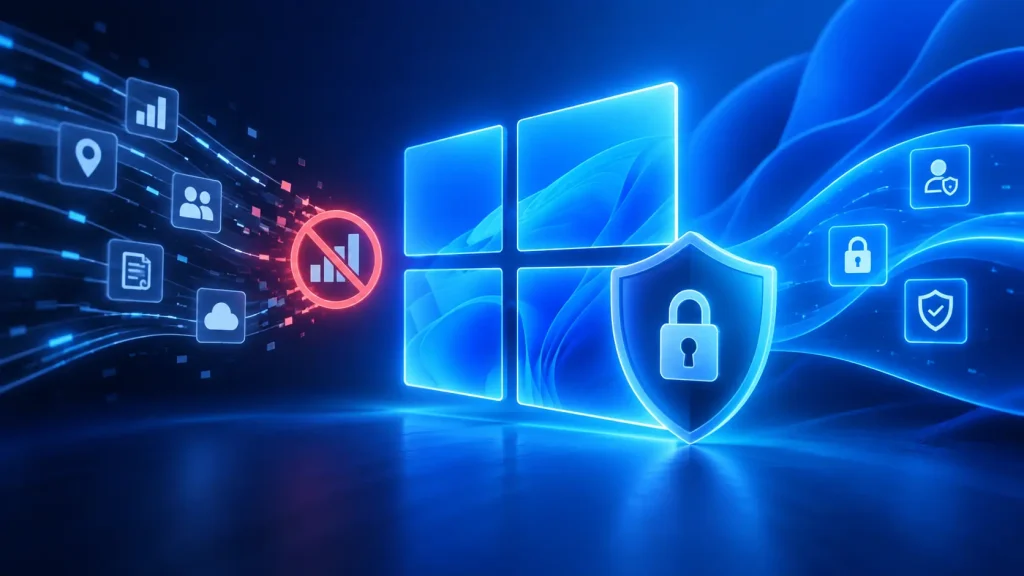
Jak zablokować telemetrię w Windows 11 na stałe i ograniczyć ilość danych diagnostycznych przesyłanych do Microsoftu? Najbezpieczniej zacząć od ustawień prywatności systemu, a następnie – jeśli zależy nam na mocniejszej konfiguracji – wykorzystać zasady grupy, rejestr oraz usługę Connected User Experiences and Telemetry.
Trzeba jednak rozróżnić ograniczenie telemetrii od jej całkowitego wyłączenia. Windows 11 dzieli dane diagnostyczne na wymagane i opcjonalne. W edycjach Home i Pro można wyłączyć dane opcjonalne i mocno ograniczyć dodatkowe mechanizmy zbierania informacji, ale system nadal może przesyłać minimalny zakres danych wymaganych do działania i utrzymania systemu. Pełniejsza kontrola jest dostępna w wybranych edycjach firmowych.
W tym poradniku pokazujemy, jak ograniczyć telemetrię w Windows 11 krok po kroku, które ustawienia zmienić, jak skonfigurować rejestr i usługę DiagTrack oraz jak sprawdzić, czy ustawienia nie zostały przywrócone po aktualizacji systemu.
Najważniejsze informacje:
- Windows 11 zbiera wymagane i opcjonalne dane diagnostyczne.
- Opcjonalną telemetrię można wyłączyć bez wpływu na podstawowe działanie systemu.
- Windows 11 Home i Pro nie pozwalają oficjalnie całkowicie wyłączyć wszystkich wymaganych danych diagnostycznych.
- Zasady grupy i rejestr pozwalają trwale narzucić niższy poziom diagnostyki.
- Usługę Connected User Experiences and Telemetry można dodatkowo zatrzymać i wyłączyć.
- Duża aktualizacja Windows może zmienić część ustawień, dlatego warto je okresowo kontrolować.
- Blokowanie domen Microsoftu w pliku hosts nie jest najlepszą metodą – może prowadzić do problemów z innymi usługami.
- Nie należy wyłączać Windows Update, Microsoft Defendera ani przypadkowych usług systemowych tylko po to, aby ograniczyć telemetrię.
Czym jest telemetria w Windows 11?
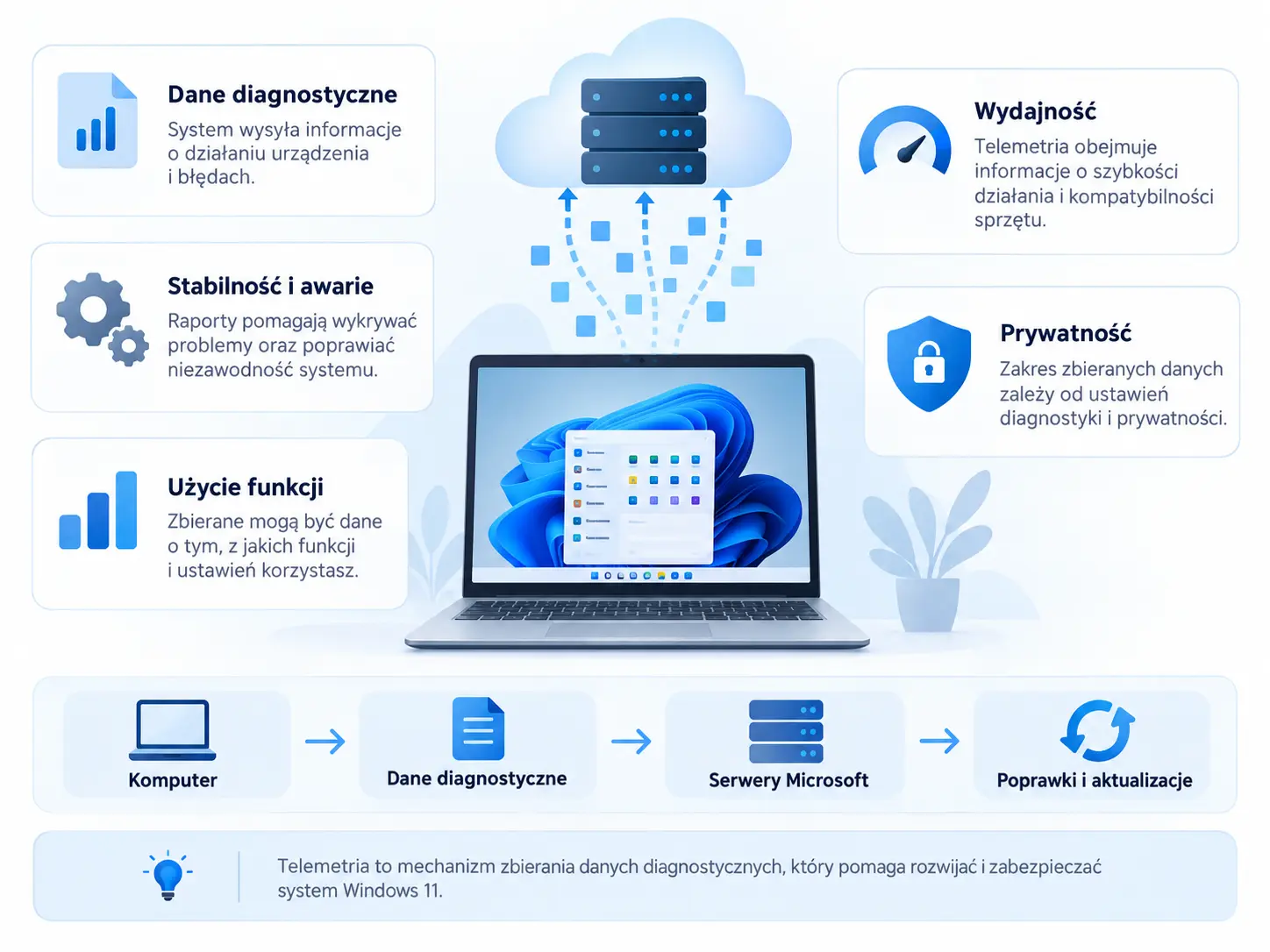
Telemetria w Windows 11 to mechanizm zbierania i przesyłania danych diagnostycznych dotyczących działania systemu, sprzętu, konfiguracji oraz występujących błędów. Microsoft wykorzystuje te informacje między innymi do analizy stabilności Windows, zgodności sterowników, awarii aplikacji i problemów pojawiających się po aktualizacjach.
Windows rozróżnia wymagane oraz opcjonalne dane diagnostyczne. Dane wymagane obejmują podstawowe informacje potrzebne do utrzymania bezpieczeństwa, niezawodności i zgodności systemu. Opcjonalny poziom może zawierać znacznie więcej szczegółów dotyczących kondycji urządzenia, sposobu korzystania z funkcji i aplikacji oraz rozszerzone informacje o błędach.
Nie oznacza to jednak, że wszystkie funkcje określane w internecie jako „śledzenie Windows” są jednym mechanizmem. Osobno działają między innymi identyfikator reklamowy, historia aktywności, personalizowane rekomendacje, diagnostyka aplikacji oraz ustawienia prywatności poszczególnych usług Microsoftu.
Dlatego skuteczne ograniczenie telemetrii w Windows 11 wymaga zmiany kilku grup ustawień, zamiast przestawienia jednego przełącznika i założenia, że cały system przestał komunikować się z usługami Microsoftu.
Po co wyłączać telemetrię w Windows 11?
Najważniejszym powodem ograniczenia telemetrii w Windows 11 jest zwiększenie prywatności i kontroli nad danymi przesyłanymi przez system. Windows zbiera informacje diagnostyczne dotyczące między innymi działania urządzenia, błędów, konfiguracji i wykorzystywanych funkcji. Część z nich jest wymagana do prawidłowego utrzymania systemu, ale dodatkowe dane można ograniczyć.
Wyłączenie opcjonalnej telemetrii zmniejsza zakres informacji przekazywanych do Microsoftu i ogranicza wykorzystanie danych diagnostycznych do personalizacji, rekomendacji czy ulepszania wybranych funkcji. Jest to szczególnie istotne dla osób, które chcą zachować większą kontrolę nad prywatnością systemu.
Ograniczenie telemetrii może także zmniejszyć część aktywności wykonywanej w tle, ale nie należy oczekiwać dużego wzrostu wydajności komputera. Główną korzyścią jest prywatność, a nie przyspieszenie Windows 11.
Nie warto natomiast agresywnie usuwać usług systemowych ani blokować wszystkich połączeń z Microsoftem, ponieważ może to wpłynąć na aktualizacje, zabezpieczenia i inne funkcje Windows.
Czy można całkowicie wyłączyć telemetrię w Windows 11?
W standardowych edycjach Windows 11 Home i Pro nie można za pomocą oficjalnych ustawień wyłączyć całego zakresu wymaganych danych diagnostycznych. Można natomiast wyłączyć przesyłanie danych opcjonalnych, personalizację opartą na diagnostyce i szereg dodatkowych mechanizmów, co znacząco ogranicza ilość informacji przesyłanych przez system.
Większe możliwości mają edycje przeznaczone dla organizacji. W obsługiwanych wersjach Enterprise można skonfigurować poziom „Diagnostic data off”, który odpowiada wartości 0 w polityce diagnostycznej. W edycjach konsumenckich ustawienie wartości 0 w rejestrze nie należy traktować jako gwarancji całkowitego wyłączenia danych wymaganych.
Warto również uważać na poradniki obiecujące „100% wyłączenie telemetrii” poprzez usunięcie usług, plików systemowych i zablokowanie kilkudziesięciu domen. Tak agresywna konfiguracja może zakłócić diagnostykę, aktualizacje, funkcje konta Microsoft lub inne elementy Windows, a kolejna aktualizacja i tak może odtworzyć część komponentów.
W praktyce najlepszą metodą jest ograniczenie Windows 11 do minimalnego poziomu diagnostyki, wyłączenie dodatkowych funkcji prywatnościowych i – dla bardziej zaawansowanych użytkowników – ustawienie trwałych polityk systemowych.
Jak zablokować telemetrię w Windows 11 – najważniejsze ustawienia
Pierwszy etap nie wymaga edycji rejestru ani korzystania z narzędzi administracyjnych. Naciśnij Windows + I, a następnie przejdź do:
Prywatność i zabezpieczenia → Diagnostyka i opinie
To główne centrum ustawień diagnostycznych Windows 11.
W pierwszej kolejności wyłącz wysyłanie opcjonalnych danych diagnostycznych. Nazwy poszczególnych przełączników mogą nieznacznie różnić się między wersjami Windows, ale należy szukać ustawień związanych z opcjonalnymi danymi diagnostycznymi, ulepszaniem pisania odręcznego i wpisywania oraz personalizacją opartą na danych diagnostycznych.
W nowszych kompilacjach Windows mogą pojawiać się również Spersonalizowane oferty, które zastępują wcześniejsze określenie „Dostosowane środowisko”. Jeśli zależy Ci na ograniczeniu wykorzystywania diagnostyki do rekomendacji i promocji, tę funkcję również warto wyłączyć.
Jeżeli wcześniej zauważyłeś zwiększone obciążenie systemu po aktualizacji, zobacz także nasz poradnik Windows 11 muli po aktualizacji – które funkcje wyłączyć.
Jakie ustawienia diagnostyczne wyłączyć w Windows 11?
Najbezpieczniejsza konfiguracja prywatności polega na wyłączeniu funkcji opcjonalnych, bez ingerowania w elementy odpowiedzialne za aktualizacje i zabezpieczenia. Pozwala to ograniczyć przesyłanie dodatkowych informacji bez ryzyka destabilizacji systemu.
W sekcji Diagnostyka i opinie sprawdź kolejno:
- Wyłącz opcjonalne dane diagnostyczne.
- Wyłącz ulepszanie pisma odręcznego i wpisywania, jeśli nie chcesz przekazywać dodatkowych próbek.
- Wyłącz spersonalizowane oferty lub dostosowane środowisko.
- Ogranicz częstotliwość próśb o opinię.
- Skorzystaj z opcji usunięcia danych diagnostycznych, jeśli jest dostępna.
Usunięcie dotychczasowych danych nie blokuje automatycznie ich przyszłego gromadzenia. Najpierw trzeba więc ograniczyć samą diagnostykę, a dopiero później wyczyścić wcześniej zgromadzone informacje.
To właśnie ta konfiguracja powinna być podstawą dla większości użytkowników Windows 11 Home i Pro. Kolejne kroki są bardziej zaawansowane i służą przede wszystkim temu, aby ustawienie było trudniejsze do przypadkowego zmienienia.
Jak wyłączyć identyfikator reklamowy i personalizację w Windows 11?
Telemetria systemowa i personalizacja reklam nie są dokładnie tym samym, ale jeśli celem jest zwiększenie prywatności, warto skonfigurować oba obszary jednocześnie. Przejdź do:
Ustawienia → Prywatność i zabezpieczenia → Ogólne
Znajdują się tam przełączniki dotyczące wykorzystywania identyfikatora reklamowego, śledzenia uruchamiania aplikacji i personalizowanych treści w systemie. Ich wyłączenie nie blokuje reklam jako takich, ale ogranicza możliwość dostosowywania ich na podstawie identyfikatora przypisanego do użytkownika.
Warto również przejrzeć pozostałe pozycje w sekcji Prywatność i zabezpieczenia. Windows pozwala osobno kontrolować dostęp aplikacji do lokalizacji, kamery, mikrofonu, kontaktów, historii połączeń i innych danych.
Ograniczenie telemetrii ma największy sens wtedy, gdy jest częścią szerszej konfiguracji prywatności, a nie pojedynczą zmianą jednego klucza rejestru. Podobną zasadę warto stosować w przypadku innych usług cyfrowych – ochrona danych zwykle wymaga kontrolowania kilku niezależnych mechanizmów.
Jak ograniczyć telemetrię w Windows 11 za pomocą zasad grupy?
W Windows 11 Pro, Enterprise i Education można wykorzystać Edytor lokalnych zasad grupy, który pozwala narzucić konfigurację niezależnie od standardowego panelu ustawień.
Naciśnij Windows + R, wpisz:
gpedit.msc
i zatwierdź Enterem.
Następnie przejdź do:
Konfiguracja komputera → Szablony administracyjne → Składniki systemu Windows → Zbieranie danych i kompilacje wersji zapoznawczej
Znajdź ustawienie dotyczące danych diagnostycznych. W angielskiej wersji systemu może występować jako Allow Diagnostic Data.
Dla Windows 11 Pro bezpiecznym wyborem jest ustawienie systemu na przesyłanie wyłącznie wymaganych danych diagnostycznych. W środowiskach Enterprise, które obsługują całkowite wyłączenie diagnostyki, może być dostępny również poziom „Diagnostic data off”.
| Poziom | Znaczenie |
|---|---|
| 0 | Dane diagnostyczne wyłączone – tylko obsługiwane edycje |
| 1 | Tylko wymagane dane diagnostyczne |
| 2 | Rozszerzony poziom diagnostyki |
| 3 | Opcjonalne / pełniejsze dane diagnostyczne |
Dla większości użytkowników Windows 11 Pro najważniejsze jest wymuszenie poziomu 1, zamiast próbować stosować ustawienie przeznaczone dla edycji firmowych.
Jak ograniczyć telemetrię Windows 11 w rejestrze?
Jeżeli chcesz wymusić minimalny poziom diagnostyki bez korzystania z interfejsu zasad grupy, można użyć rejestru Windows. Przed zmianami warto zapisać obecne ustawienia lub wykonać punkt przywracania systemu. Jeśli dokumentujesz konfigurację, pomocny będzie także poradnik pokazujący jak zrobić zrzut ekranu w Windows 11.
Naciśnij Windows + R, wpisz:
regedit
i przejdź do:
HKEY_LOCAL_MACHINE\SOFTWARE\Policies\Microsoft\Windows\DataCollection
Jeżeli wartość AllowTelemetry nie istnieje, utwórz nową wartość DWORD (32-bitowa) o tej nazwie.
Dla Windows 11 Home lub Pro ustaw:
AllowTelemetry = 1
To wymusza poziom wymaganych danych diagnostycznych.
W obsługiwanej edycji Enterprise możliwe jest użycie:
AllowTelemetry = 0
Trzeba jednak pamiętać, że ustawienie wartości 0 na komputerze z Windows 11 Home lub Pro nie oznacza automatycznie całkowitego wyłączenia wszystkich wymaganych danych diagnostycznych. Edycja systemu nadal określa dostępne poziomy diagnostyki.
Po zmianie uruchom ponownie komputer.
Jak wyłączyć usługę Connected User Experiences and Telemetry?
Windows posiada usługę Connected User Experiences and Telemetry, której nazwa systemowa to DiagTrack. Jest ona związana z obsługą doświadczeń użytkownika i przesyłaniem danych diagnostycznych.
Aby ją wyłączyć:
- Naciśnij Windows + R.
- Wpisz
services.msc. - Znajdź Connected User Experiences and Telemetry.
- Otwórz właściwości usługi.
- Kliknij Zatrzymaj.
- Ustaw Typ uruchomienia: Wyłączony.
- Zapisz zmiany.
To bardziej agresywna metoda niż samo ograniczenie diagnostyki w ustawieniach. Wyłączenie DiagTrack może ograniczyć część funkcji związanych z raportowaniem problemów i diagnostyką, dlatego nie jest konieczne na każdym komputerze.
Dla użytkownika, który chce jedynie zwiększyć prywatność, ustawienie wymaganych danych diagnostycznych jest zwykle wystarczające. Wyłączenie usługi ma większy sens wtedy, gdy świadomie chcemy dodatkowo ograniczyć procesy telemetryczne i akceptujemy możliwość wpływu na część funkcji diagnostycznych.
Jak wyłączyć DiagTrack za pomocą PowerShell?
Ten sam efekt można uzyskać bez otwierania listy usług. Uruchom Windows Terminal lub PowerShell jako administrator, a następnie wpisz:
Stop-Service -Name DiagTrack -Force
Set-Service -Name DiagTrack -StartupType Disabled
Pierwsze polecenie zatrzymuje aktualnie działającą usługę, a drugie zmienia jej tryb uruchamiania na wyłączony.
Aby później sprawdzić jej stan, użyj:
Get-Service -Name DiagTrackPrzy wartości Stopped usługa nie działa. Jeśli dodatkowo typ uruchomienia ustawiono na Disabled, nie powinna automatycznie uruchamiać się podczas standardowego startu systemu.
Nie należy jednak traktować wyłączenia usługi jako absolutnie nieodwracalnej blokady. Duże aktualizacje funkcji Windows mogą modyfikować usługi i zasady systemowe, dlatego po większej aktualizacji warto ponownie sprawdzić konfigurację.
Jeżeli oprócz prywatności zależy Ci również na ograniczeniu innych niepotrzebnych procesów działających w tle, zobacz Windows 11 TRYB TURBO – ustawienia przyspieszające komputer.
Czy wyłączać zadania telemetryczne w Harmonogramie zadań?
Windows może wykorzystywać również zaplanowane zadania związane z diagnostyką, zgodnością oprogramowania i programem poprawy jakości. Można je znaleźć w Harmonogramie zadań, ale tutaj warto zachować większą ostrożność.
W różnych wersjach Windows 11 lista zadań może się zmieniać. Część poradników zaleca hurtowe wyłączanie pozycji znajdujących się w folderach Application Experience lub Customer Experience Improvement Program. Problem w tym, że nie każde zadanie w tych sekcjach odpowiada wyłącznie za telemetrię.
Nie zalecamy wyłączania całych folderów ani losowych zadań systemowych. Bezpieczniejszym podejściem jest najpierw ograniczenie diagnostyki za pomocą oficjalnych ustawień, polityki systemowej i – opcjonalnie – DiagTrack.
Takie podejście jest również łatwiejsze do odwrócenia. Jeżeli po zmianie konfiguracji pojawią się problemy, dokładnie wiadomo, które elementy zostały zmodyfikowane.
Czy warto blokować serwery telemetryczne w pliku hosts?
Jedną z popularnych porad jest dodanie wielu domen Microsoftu do pliku hosts albo zablokowanie ich na firewallu. Technicznie takie rozwiązanie może ograniczyć połączenia z konkretnymi adresami, ale nie jest to najlepszy sposób trwałego wyłączenia telemetrii w Windows 11.
Lista endpointów wykorzystywanych przez Windows zmienia się wraz z rozwojem systemu. Część adresów może być wykorzystywana przez więcej niż jeden komponent, dlatego zbyt szeroka blokada może zakłócić działanie innych usług.
Problemem jest również utrzymanie takiej konfiguracji. Lista znaleziona w internecie może być nieaktualna, zawierać niepotrzebne domeny albo blokować funkcje, których użytkownik wcale nie chciał wyłączać.
Znacznie bardziej przewidywalne jest wykorzystanie ustawień systemowych, zasad grupy i rejestru, ponieważ są to mechanizmy stworzone właśnie do kontrolowania poziomu diagnostyki.
Czy telemetria Windows 11 wpływa na wydajność komputera?
Telemetria działa w tle, więc wykorzystuje pewną ilość zasobów systemowych, ale na współczesnym komputerze samo ograniczenie diagnostyki zazwyczaj nie powoduje spektakularnego wzrostu wydajności.
Większą różnicę można zauważyć na starszym sprzęcie, komputerze z wolnym dyskiem albo systemie, w którym jednocześnie działa wiele usług i aplikacji w tle. W takim przypadku ograniczenie dodatkowych procesów może zmniejszyć liczbę operacji wykonywanych przez system.
Telemetrię warto jednak wyłączać przede wszystkim ze względu na prywatność, a nie traktować jej jako magicznego sposobu na przyspieszenie Windows 11. Jeśli komputer działa wolno, znacznie większe znaczenie mogą mieć autostart, liczba programów działających w tle, zapełniony dysk, sterowniki i ustawienia zasilania.
Jeśli problem pojawił się bezpośrednio po aktualizacji, sprawdź również co wyłączyć, gdy Windows 11 muli po aktualizacji.
Czy telemetria jest związana z Copilot+ PC i funkcjami AI?
Nowe komputery z Windows 11 coraz częściej wykorzystują lokalne funkcje AI oraz układy NPU. Nie oznacza to jednak, że każda funkcja AI jest elementem telemetrii. Są to odrębne mechanizmy i trzeba je oceniać osobno.
Część funkcji może przetwarzać dane lokalnie na komputerze, inne korzystają z chmury, a jeszcze inne wymagają zalogowania do określonej usługi Microsoftu. Dlatego samo wyłączenie opcjonalnych danych diagnostycznych nie oznacza automatycznego wyłączenia Copilota ani wszystkich funkcji sieciowych Windows.
Jeżeli zależy Ci na prywatności, warto osobno przejrzeć konfigurację każdej funkcji wykorzystującej AI, chmurę lub synchronizację konta. Szczególnie dotyczy to nowych komputerów Copilot+ PC, w których coraz więcej operacji może być realizowanych lokalnie.
Jeśli nie wiesz, czy Twój komputer posiada jednostkę AI, sprawdź nasz poradnik jak sprawdzić, czy laptop ma NPU.
Czy wyłączenie telemetrii blokuje Windows Update?
Samo wyłączenie opcjonalnych danych diagnostycznych nie powinno blokować normalnych aktualizacji Windows 11. System nadal może pobierać poprawki bezpieczeństwa, sterowniki i aktualizacje funkcji.
Sytuacja zmienia się, jeśli użytkownik zaczyna ręcznie blokować domeny Microsoftu, usuwać usługi systemowe albo stosować skrypty dezaktywujące kilkadziesiąt komponentów jednocześnie. Takie modyfikacje mogą mieć skutki znacznie wykraczające poza samą telemetrię.
Nie należy więc wyłączać Windows Update, usługi BITS, Microsoft Defendera ani innych komponentów bezpieczeństwa tylko dlatego, że komunikują się z serwerami Microsoftu. Komunikacja sieciowa nie jest automatycznie telemetrią.
Najlepsza konfiguracja prywatności to taka, która ogranicza zbędne dane, ale pozostawia działające aktualizacje i zabezpieczenia systemu.
Jak zablokować telemetrię w Windows 11 na stałe po aktualizacjach?
Słowo „na stałe” wymaga tutaj doprecyzowania. Windows jest systemem stale aktualizowanym, dlatego Microsoft może zmieniać nazwy ustawień, komponenty usług i zachowanie poszczególnych funkcji.
Najbardziej trwałe są ustawienia zastosowane przez zasady grupy lub klucze polityk w rejestrze, ponieważ są traktowane jako konfiguracja administracyjna. Zwykły przełącznik w Ustawieniach również zazwyczaj pozostaje zachowany, ale po dużych aktualizacjach funkcji zawsze warto go sprawdzić.
Po każdej większej aktualizacji skontroluj:
| Element | Co sprawdzić? |
|---|---|
| Dane diagnostyczne | Czy opcjonalne dane nadal są wyłączone |
| Personalizacja | Czy spersonalizowane oferty pozostały wyłączone |
| Rejestr | Wartość AllowTelemetry |
| DiagTrack | Czy usługa nadal jest wyłączona |
| Prywatność aplikacji | Czy uprawnienia nie zostały zmienione |
| Nowe funkcje | Czy aktualizacja nie dodała nowych opcji prywatności |
Nie istnieje metoda, która zagwarantuje, że dowolna przyszła wersja Windows nigdy nie zmieni ustawień systemowych. Można jednak skonfigurować system w sposób trwały na poziomie bieżącej instalacji i regularnie weryfikować najważniejsze ustawienia.
Jak sprawdzić, czy telemetria jest wyłączona?
Najpierw wróć do:
Ustawienia → Prywatność i zabezpieczenia → Diagnostyka i opinie
Sprawdź, czy opcjonalne dane diagnostyczne są wyłączone i czy personalizacja na ich podstawie pozostaje nieaktywna.
Następnie uruchom PowerShell jako administrator i sprawdź politykę rejestru:
Get-ItemProperty -Path "HKLM:\SOFTWARE\Policies\Microsoft\Windows\DataCollection" -Name AllowTelemetryMożesz też sprawdzić usługę:
Get-Service DiagTrackJeśli korzystasz z Windows 11 Home lub Pro i widzisz AllowTelemetry = 1, oznacza to konfigurację na poziomie wymaganych danych diagnostycznych. Zatrzymany DiagTrack dodatkowo ogranicza działanie usługi telemetrycznej.
Warto również skorzystać z Przeglądarki danych diagnostycznych Windows, jeśli chcesz zobaczyć, jakie informacje system klasyfikuje jako dane diagnostyczne. To znacznie lepsza metoda oceny niż zgadywanie na podstawie samej aktywności sieciowej.
Jak przywrócić telemetrię, jeśli coś przestanie działać?
Wszystkie opisane zmiany są odwracalne. Jeśli po zmianie ustawień pojawi się problem z diagnostyką lub określoną funkcją Windows, najpierw ponownie włącz usługę DiagTrack.
W PowerShell uruchomionym jako administrator:
Set-Service -Name DiagTrack -StartupType Automatic
Start-Service -Name DiagTrack
W rejestrze można usunąć utworzoną wartość AllowTelemetry lub zmienić ją zgodnie z poprzednią konfiguracją. Jeżeli polityka została ustawiona przez gpedit.msc, ustaw ją ponownie jako Nie skonfigurowano.
Właśnie dlatego lepiej korzystać z odwracalnych ustawień niż usuwać pliki systemowe czy stosować agresywne skrypty „debloat”. Pozwala to w każdej chwili wrócić do standardowej konfiguracji Windows.
Najczęstsze błędy przy blokowaniu telemetrii Windows 11
Największym błędem jest założenie, że każdy proces łączący się z Microsoftem odpowiada za śledzenie użytkownika. Windows korzysta z internetu również do pobierania aktualizacji, synchronizacji czasu, sprawdzania certyfikatów, aktualizowania Defendera i obsługi wielu innych funkcji.
Drugim problemem jest stosowanie starych poradników przygotowanych dla Windows 10. Nazwy opcji, poziomy diagnostyki i dostępność części polityk zmieniały się wraz z kolejnymi wersjami systemu.
Nie należy również zakładać, że wpis AllowTelemetry = 0 całkowicie wyłączy diagnostykę w każdej edycji Windows 11. Możliwość użycia poziomu 0 zależy od edycji systemu.
Najbardziej problematyczne są natomiast automatyczne skrypty pobrane z przypadkowych stron, które oprócz diagnostyki wyłączają Defendera, Windows Update, synchronizację, Sklep Microsoft i dziesiątki usług. Takie rozwiązanie może spowodować znacznie więcej problemów niż sama telemetria.
FAQ – telemetria w Windows 11
Czy można całkowicie wyłączyć telemetrię w Windows 11 Home?
Czy Windows 11 Pro pozwala całkowicie wyłączyć diagnostykę?
Czy warto wyłączyć DiagTrack?
Czy po aktualizacji Windows telemetria może się ponownie włączyć?
Czy wyłączenie telemetrii przyspieszy komputer?
Czy blokowanie telemetrii wyłączy Microsoft Defender?
Czy Windows Edge ma własną telemetrię?
Jaka wartość AllowTelemetry jest najlepsza w Windows 11 Pro?
1, czyli wymagane dane diagnostyczne.Podsumowanie
Telemetrię w Windows 11 można bardzo mocno ograniczyć, ale w edycjach Home i Pro nie należy obiecywać całkowitego wyłączenia wszystkich wymaganych danych diagnostycznych. Najważniejszym krokiem jest wyłączenie opcjonalnej diagnostyki, personalizowanych ofert oraz dodatkowych funkcji zbierania danych.
Użytkownicy Windows 11 Pro mogą dodatkowo narzucić minimalny poziom diagnostyki za pomocą zasad grupy, a podobną konfigurację można zapisać w rejestrze. Bardziej zaawansowaną metodą jest zatrzymanie usługi Connected User Experiences and Telemetry, czyli DiagTrack.
Najlepszą metodą „na stałe” jest połączenie ustawień prywatności z polityką systemową i okresową kontrolą konfiguracji po dużych aktualizacjach Windows. Jest to znacznie bezpieczniejsze niż blokowanie przypadkowych domen, usuwanie komponentów systemowych czy uruchamianie nieznanych skryptów optymalizacyjnych.
Źródła: Microsoft Support, Microsoft Learn. Opracowanie własne.
Dziękujemy za przeczytanie artykułu na Techoteka.pl.
Codziennie publikujemy najważniejsze informacje z Polski i ze świata dotyczące technologii, sztucznej inteligencji, nowych rozwiązań cyfrowych oraz trendów technologicznych, które kształtują przyszłość.
Obserwuj nas na Facebooku, aby być na bieżąco z najważniejszymi wydarzeniami ze świata technologii.