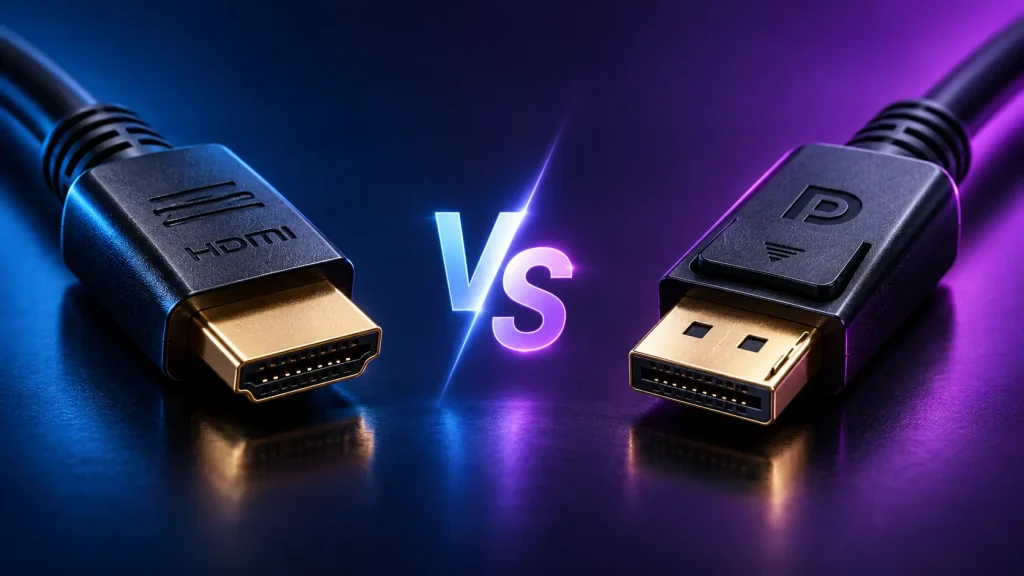
DisplayPort czy HDMI – które złącze lepiej wykorzysta możliwości monitora i zapewni wysokie odświeżanie? W komputerach stacjonarnych i monitorach gamingowych DisplayPort jest bardzo częstym wyborem, natomiast HDMI dominuje w telewizorach, konsolach, amplitunerach i soundbarach. Oba standardy mogą przesyłać obraz i dźwięk w wysokiej jakości, ale ich możliwości zależą od konkretnej wersji interfejsu.
Znaczenie mają przede wszystkim przepustowość portu, obsługiwana rozdzielczość, liczba Hz, HDR, VRR, głębia kolorów oraz jakość przewodu. Nowsze wersje DisplayPort i HDMI oferują bardzo wysoką przepustowość, ale sam numer standardu nie gwarantuje jeszcze, że dane urządzenie wykorzystuje wszystkie dostępne funkcje.
W tym poradniku wyjaśniamy, czym różnią się DisplayPort i HDMI, które złącze lepiej sprawdzi się przy monitorze, grach, 1440p i 4K oraz kiedy znaczenie ma obsługa DSC.
Najważniejsze informacje:
- Do typowego monitora komputerowego i gamingu PC bardzo często najlepszym wyborem jest DisplayPort.
- HDMI jest szczególnie przydatne przy telewizorach, konsolach, amplitunerach i soundbarach.
- HDMI 2.1 pozwala między innymi na 4K przy 120 Hz, a najnowsze HDMI 2.2 zwiększa maksymalną przepustowość do 96 Gb/s.
- DisplayPort 2.1 z UHBR20 osiąga maksymalną przepustowość 80 Gb/s.
- DisplayPort 1.4 nadal wystarcza do wielu monitorów 1440p i 4K dzięki technologii DSC.
- Sam napis „HDMI 2.1” lub „DisplayPort 2.1” nie wystarcza – trzeba sprawdzić możliwości konkretnego portu.
- HDMI ma istotną przewagę w systemach audio dzięki eARC.
- DisplayPort jest bardzo wygodny w komputerach wielomonitorowych i może obsługiwać MST.
- Do PS5 i Xboxa wykorzystuje się HDMI.
- Przy 4K 240 Hz, HDR i dużej głębi kolorów szczególnie ważne stają się przepustowość interfejsu oraz kompresja DSC.
DisplayPort czy HDMI – co wybrać w skrócie?
Jeżeli zastanawiasz się, czy do komputera stacjonarnego i monitora wybrać DisplayPort czy HDMI, w większości typowych zestawów gamingowych warto w pierwszej kolejności rozważyć DisplayPort. To interfejs powszechnie stosowany w kartach graficznych i monitorach komputerowych, dobrze przystosowany do wysokich rozdzielczości oraz wysokiego odświeżania.
HDMI jest z kolei bardziej uniwersalne w elektronice użytkowej. Korzystają z niego telewizory, konsole, projektory, amplitunery i soundbary. Jeśli komputer ma być podłączony do telewizora 4K 120 Hz albo ekran pełni także funkcję domowego centrum multimedialnego, HDMI może być po prostu wygodniejszym wyborem.
| Zastosowanie | Zwykle lepszy wybór |
|---|---|
| Monitor do PC | DisplayPort |
| Monitor gamingowy 1440p | DisplayPort |
| Monitor 4K 144–240 Hz | Zależy od wersji DP/HDMI |
| Telewizor 4K | HDMI |
| PlayStation 5 | HDMI |
| Xbox Series X/S | HDMI |
| Soundbar / amplituner | HDMI |
| Kilka monitorów | DisplayPort |
| Laptop z USB-C | Często DisplayPort Alt Mode |
| PC podłączony do TV | HDMI |
Nie należy jednak traktować tej tabeli jako zasady bez wyjątków. Najlepszym połączeniem jest zawsze to, które pozwala wykorzystać pełne możliwości obu urządzeń – rozdzielczość, odświeżanie, HDR, VRR i głębię kolorów.
Czym różni się DisplayPort od HDMI?
DisplayPort i HDMI różnią się przede wszystkim przepustowością, obsługiwanymi funkcjami oraz zastosowaniem, a nie samą jakością obrazu. Oba standardy przesyłają cyfrowy obraz i dźwięk, dlatego przy tej samej rozdzielczości, częstotliwości odświeżania, głębi kolorów i próbkowaniu barw efekt na ekranie powinien być praktycznie identyczny. Nie można więc zakładać, że DisplayPort zawsze zapewnia lepszy obraz niż HDMI lub odwrotnie.
Różnice stają się istotne, gdy monitor zaczyna wykorzystywać wysoką rozdzielczość i odświeżanie, na przykład 1440p przy 240 Hz albo 4K przy 144 lub 240 Hz. Wybór DisplayPort czy HDMI może wtedy decydować o dostępności maksymalnego odświeżania, HDR, VRR, pełnej głębi kolorów lub konieczności wykorzystania kompresji DSC. Znaczenie ma jednak konkretna wersja i implementacja portu w karcie graficznej oraz monitorze.
DisplayPort został opracowany przede wszystkim z myślą o komputerach i monitorach. Standard jest szeroko wykorzystywany w kartach graficznych, obsługuje rozwiązania istotne dla konfiguracji wielomonitorowych, a jego sygnał może być również przesyłany przez kompatybilne złącza USB-C. Z tego powodu często stanowi naturalny wybór dla komputerów gamingowych, stacji roboczych i laptopów podłączanych do zewnętrznych monitorów.
HDMI jest natomiast mocniej związane z elektroniką konsumencką. Powszechnie wykorzystują je telewizory, konsole, projektory, amplitunery i soundbary, a standard oferuje również funkcje takie jak ARC i eARC. Dlatego odpowiedź na pytanie „DisplayPort czy HDMI?” powinna zawsze uwzględniać konkretne urządzenia, ich porty oraz maksymalną rozdzielczość i odświeżanie, z których chcemy korzystać.
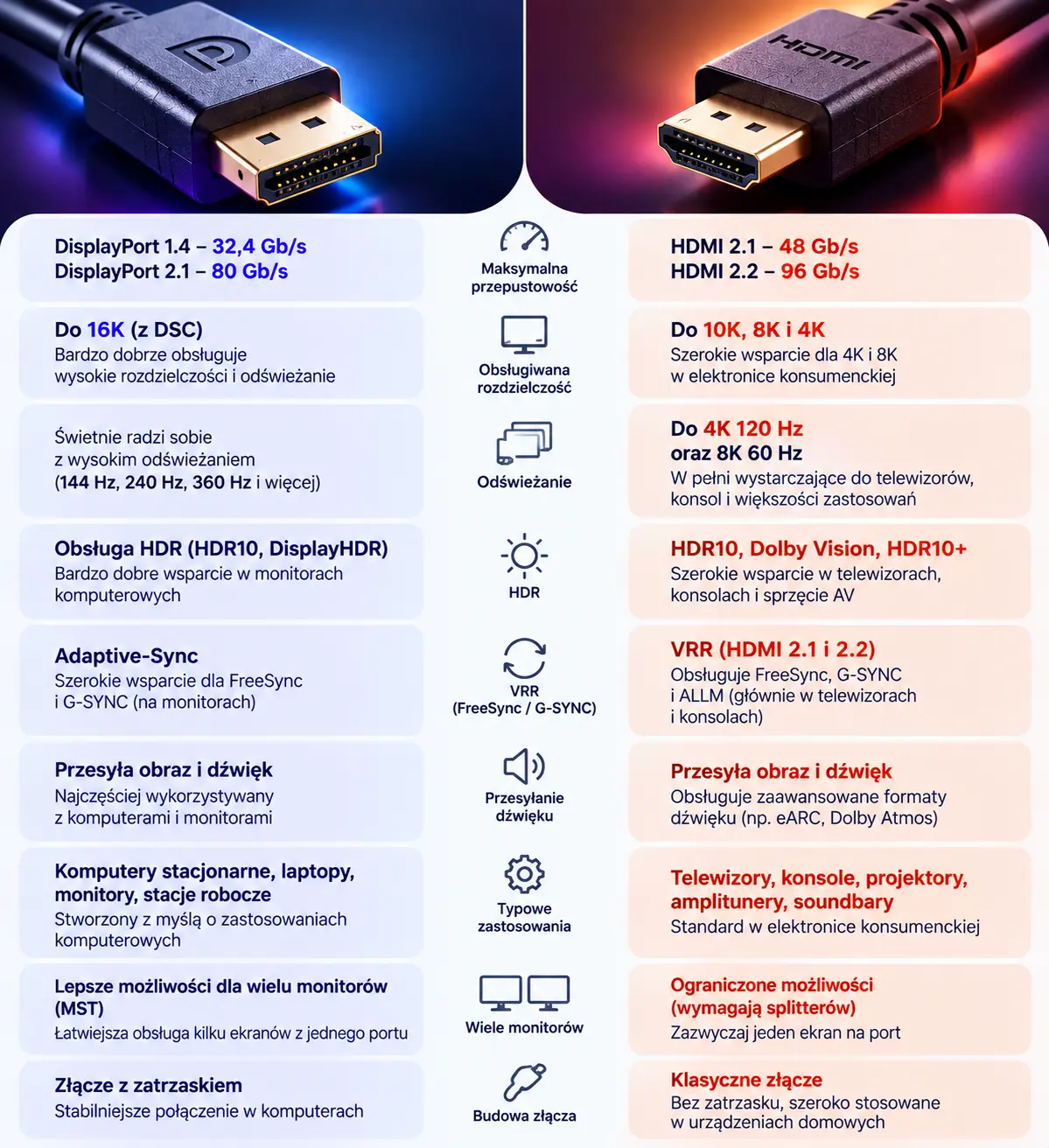
DisplayPort czy HDMI – porównanie wersji i przepustowości
Porównując DisplayPort czy HDMI, jednym z najważniejszych parametrów jest przepustowość danego standardu. To ona w dużej mierze decyduje o tym, jaką rozdzielczość, częstotliwość odświeżania, głębię kolorów i dodatkowe funkcje można wykorzystać jednocześnie.
Im wyższa przepustowość, tym więcej danych może zostać przesłanych w tym samym czasie. Ma to szczególne znaczenie przy monitorach 4K, wysokim odświeżaniu, HDR oraz 10- lub 12-bitowej głębi kolorów. Nie oznacza to jednak, że wyższa wartość w Gb/s zawsze automatycznie przekłada się na lepszy obraz — liczą się również możliwości konkretnego monitora, karty graficznej i zastosowane mechanizmy, takie jak DSC.
Najważniejsze wersje DisplayPort i HDMI przedstawiają się następująco:
| Standard | Maksymalna przepustowość łącza | Charakterystyka |
|---|---|---|
| HDMI 2.0 | 18 Gb/s | Popularne 4K 60 Hz |
| HDMI 2.1 / 2.1b | do 48 Gb/s | 4K 120 Hz, 8K 60 Hz, VRR, eARC |
| HDMI 2.2 | do 96 Gb/s | bardzo wysokie odświeżanie i rozdzielczości |
| DisplayPort 1.4 | 32,4 Gb/s | nadal popularny, obsługuje DSC |
| DisplayPort 2.1 UHBR10 | 40 Gb/s | nowa generacja transmisji UHBR |
| DisplayPort 2.1 UHBR13.5 | 54 Gb/s | większy zapas dla szybkich monitorów |
| DisplayPort 2.1 UHBR20 | 80 Gb/s | najwyższy poziom transmisji DP 2.x |
DisplayPort 1.4 wykorzystujący HBR3 osiąga 32,4 Gb/s przepustowości łącza, z czego maksymalny payload wynosi 25,92 Gb/s. W generacji DisplayPort 2.x zmieniono kodowanie i wprowadzono UHBR; przy UHBR20 maksymalny transfer łącza wynosi 80 Gb/s, a użyteczna przepustowość sięga około 77,37 Gb/s.
HDMI 2.1 zwiększyło przepustowość do 48 Gb/s i wprowadziło możliwości obejmujące między innymi 4K 120 Hz oraz 8K 60 Hz. HDMI 2.2 podwaja maksymalną przepustowość do 96 Gb/s, a specyfikacja przewiduje między innymi transmisję nieskompresowanego 4K 240 Hz 4:4:4 przy 10- i 12-bitowym kolorze.
Nie należy jednak wybierać DisplayPort czy HDMI wyłącznie na podstawie numeru standardu. DisplayPort 2.1 nie oznacza automatycznie obsługi UHBR20, dlatego w specyfikacji sprzętu warto szukać konkretnych parametrów portu.
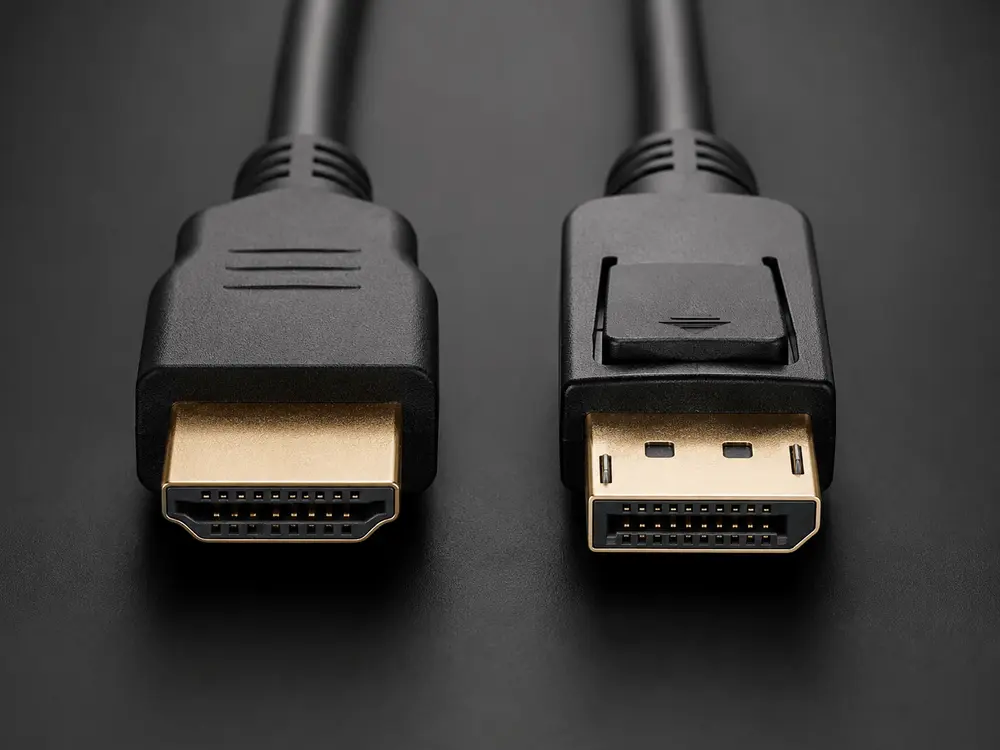
DisplayPort czy HDMI do monitora – które złącze wybrać?
Jeżeli zastanawiasz się, czy do monitora wybrać DisplayPort czy HDMI, w komputerze stacjonarnym z dedykowaną kartą graficzną najczęściej warto w pierwszej kolejności rozważyć DisplayPort. To standard bardzo szeroko stosowany w monitorach komputerowych i kartach graficznych, szczególnie w zestawach gamingowych oraz konfiguracjach nastawionych na wysoką rozdzielczość i częstotliwość odświeżania.
DisplayPort dobrze sprawdza się w monitorach gamingowych i profesjonalnych, ponieważ obsługuje wysokie odświeżanie, Adaptive-Sync, DSC oraz – w odpowiednich urządzeniach – konfiguracje wielomonitorowe wykorzystujące Multi-Stream Transport. W laptopach sygnał DisplayPort może być również przesyłany przez USB-C za pomocą DisplayPort Alt Mode, co pozwala podłączyć monitor bez klasycznego złącza DisplayPort.
HDMI również może być bardzo dobrym wyborem do monitora, zwłaszcza jeśli urządzenie posiada szybkie wejście HDMI 2.1 obsługujące pełną rozdzielczość, maksymalne odświeżanie, HDR i VRR. W wielu współczesnych monitorach możliwości HDMI i DisplayPort są bardzo zbliżone, dlatego przy identycznych parametrach sygnału zmiana jednego złącza na drugie nie przyniesie zauważalnej poprawy jakości obrazu.
Przed wyborem warto więc sprawdzić specyfikację konkretnych wejść monitora oraz wyjść karty graficznej. To, czy lepszy będzie DisplayPort czy HDMI, powinno zależeć od maksymalnej rozdzielczości, liczby Hz, HDR, VRR i głębi kolorów dostępnych przez dane złącze. Niektóre monitory osiągają pełne możliwości tylko przez jeden z portów, dlatego najlepiej zweryfikować je jeszcze przed zakupem przewodu.
| Cecha | DisplayPort | HDMI |
|---|---|---|
| Monitor do komputera | ✅ Bardzo dobry wybór | ✅ Bardzo dobry wybór |
| Monitory gamingowe | ✅ Szczególnie popularny | ✅ Bardzo dobry przy HDMI 2.1 |
| Wysokie odświeżanie | ✅ Tak | ✅ Tak |
| 1440p 144–240 Hz | ✅ Tak, zależnie od wersji | ✅ Tak, zależnie od wersji |
| 4K 120–240 Hz | ✅ Tak, zależnie od wersji i DSC | ✅ Tak, zależnie od wersji i DSC |
| HDR | ✅ Tak | ✅ Tak |
| VRR / Adaptive-Sync | ✅ Tak | ✅ Tak |
| Obsługa DSC | ✅ Tak | ✅ Tak w odpowiednich implementacjach |
| Kilka monitorów / MST | ✅ Tak | ❌ Brak odpowiednika MST |
| Połączenie przez USB-C | ✅ DisplayPort Alt Mode | ⚠️ Zależnie od urządzenia i adaptera |
| Telewizory i konsole | ⚠️ Rzadziej stosowany | ✅ Standardowe rozwiązanie |
| ARC / eARC | ❌ Nie | ✅ Tak |
| Najlepsze zastosowanie | PC, gaming, monitory, stacje robocze | PC, konsole, TV, sprzęt AV |
DisplayPort czy HDMI do gier – co wybrać?
Jeżeli zastanawiasz się, czy do gier wybrać DisplayPort czy HDMI, w komputerze gamingowym podłączonym do szybkiego monitora bardzo często lepszym wyborem będzie DisplayPort. W przypadku konsol PlayStation i Xbox standardem pozostaje natomiast HDMI. Sam rodzaj złącza nie decyduje jednak o jakości obrazu ani płynności rozgrywki — ważniejsze są konkretna wersja portu, rozdzielczość monitora, maksymalne odświeżanie oraz obsługa HDR, VRR i DSC.
Wymagania dotyczące przepustowości rosną bardzo szybko wraz ze zwiększaniem rozdzielczości i liczby Hz. Monitor Full HD 144 Hz jest znacznie mniej wymagający niż ekran 2560 × 1440 pracujący przy 240 Hz, a jeszcze większego pasma potrzebują monitory 4K 144–240 Hz oraz modele ultrapanoramiczne. Dlatego przy wyborze DisplayPort czy HDMI do gier należy sprawdzić, które wejście monitora umożliwia wykorzystanie jego natywnej rozdzielczości i maksymalnego odświeżania.
Jeżeli oba złącza pozwalają uruchomić dokładnie tę samą rozdzielczość, odświeżanie, HDR i VRR, samo przejście z HDMI na DisplayPort nie zwiększy liczby FPS. O wydajności gry decydują przede wszystkim karta graficzna, procesor oraz wymagania konkretnego tytułu. Interfejs odpowiada natomiast za możliwość przesłania wygenerowanego obrazu do monitora w określonych parametrach.
Jeśli planujesz zestaw przeznaczony do grania w wysokiej rozdzielczości, sprawdź również nasz ranking najlepszych kart graficznych do gier 4K. Dopiero odpowiednie połączenie wydajnego GPU, szybkiego monitora oraz właściwego interfejsu pozwala wykorzystać możliwości gamingu przy wysokiej rozdzielczości i odświeżaniu.
| Zastosowanie gamingowe | DisplayPort | HDMI | Co wybrać? |
|---|---|---|---|
| PC + Full HD 144 Hz | ✅ Tak | ✅ Tak | Oba |
| PC + 1440p 165 Hz | ✅ Tak | ✅ Tak | Najczęściej DisplayPort |
| PC + 1440p 240 Hz | ✅ Tak | ✅ HDMI 2.1 | Zależnie od monitora |
| PC + 4K 120 Hz | ✅ Tak | ✅ HDMI 2.1 | Oba |
| PC + 4K 144–240 Hz | ✅ DP 1.4/2.x, często DSC | ✅ HDMI 2.1/2.2, zależnie od trybu | Sprawdź specyfikację portów |
| PlayStation 5 | ❌ | ✅ HDMI | HDMI |
| Xbox Series X/S | ❌ | ✅ HDMI | HDMI |
| PC + telewizor gamingowy | ⚠️ Rzadziej | ✅ HDMI | HDMI |
| VRR / Adaptive-Sync | ✅ Tak | ✅ Tak | Zależnie od monitora |
| HDR w grach | ✅ Tak | ✅ Tak | Oba |
DisplayPort czy HDMI do 4K – które złącze wybrać?
Jeżeli zastanawiasz się, czy do 4K wybrać DisplayPort czy HDMI, oba interfejsy mogą zapewnić bardzo dobrą jakość obrazu, ale ich możliwości zależą od konkretnej wersji portu. Znaczenie mają przede wszystkim częstotliwość odświeżania, obsługa HDR, głębia kolorów oraz DSC. Sama rozdzielczość 3840 × 2160 pikseli nie wystarcza więc do wskazania lepszego standardu, ponieważ 4K przy 60 Hz stawia znacznie mniejsze wymagania niż 4K przy 144, 165 czy 240 Hz.
HDMI 2.0 nadal dobrze sprawdza się przy typowym obrazie 4K 60 Hz, dlatego można je spotkać w wielu monitorach oraz telewizorach. HDMI 2.1 znacząco zwiększa możliwości transmisji i pozwala obsługiwać między innymi 4K przy 120 Hz oraz bardziej wymagające tryby przy odpowiednim sprzęcie. Najnowsze HDMI 2.2 zwiększa maksymalną przepustowość do 96 Gb/s, zapewniając jeszcze większy zapas dla bardzo wysokich rozdzielczości i odświeżania.
DisplayPort 1.4 również pozostaje bardzo dobrym rozwiązaniem dla monitorów 4K, szczególnie dzięki wykorzystaniu Display Stream Compression. Nowszy DisplayPort 2.1 i tryby UHBR oferują znacznie większą przepustowość, co ma znaczenie przede wszystkim w szybkich monitorach gamingowych 4K. W praktyce DisplayPort czy HDMI do 4K należy wybierać na podstawie maksymalnych parametrów konkretnego wejścia monitora i wyjścia karty graficznej.
Przy ekranach 4K 144–240 Hz trzeba dodatkowo sprawdzić możliwość jednoczesnego wykorzystania wysokiego odświeżania, HDR, 10-bitowej głębi kolorów i VRR. Czasami pełne parametry wymagają DSC, a w innym monitorze ten sam tryb może być dostępny bez kompresji. Dlatego zawsze warto porównać specyfikację obu portów zamiast kierować się wyłącznie numerem standardu.
| Tryb obrazu 4K | HDMI | DisplayPort | Najważniejsza uwaga |
|---|---|---|---|
| 4K 60 Hz | ✅ HDMI 2.0 lub nowsze | ✅ DP 1.2/1.4 lub nowsze | Oba rozwiązania wystarczą |
| 4K 120 Hz | ✅ HDMI 2.1 | ✅ odpowiedni DisplayPort | Sprawdź HDR i VRR |
| 4K 144 Hz | ✅ HDMI 2.1 | ✅ DP 1.4 z DSC / DP 2.x | Zależy od parametrów monitora |
| 4K 165 Hz | ✅ HDMI 2.1 w odpowiedniej konfiguracji | ✅ DP 1.4 z DSC / DP 2.x | Często wykorzystywany DSC |
| 4K 240 Hz | ✅ HDMI 2.1/2.2 zależnie od trybu | ✅ DP 2.x lub DP 1.4 z DSC w wybranych monitorach | Wymagający tryb transmisji |
| 4K + HDR + VRR | ✅ Tak | ✅ Tak | Muszą obsługiwać je wszystkie urządzenia |
| 4K do telewizora | ✅ Najczęstszy wybór | ⚠️ Rzadko dostępny | HDMI jest standardem w TV |
| 4K do monitora gamingowego | ✅ Bardzo dobry wybór | ✅ Bardzo dobry wybór | Decydują możliwości konkretnego portu |
DisplayPort czy HDMI do 144 Hz, 165 Hz, 240 Hz i wyższego odświeżania?
Jeżeli zastanawiasz się, czy do 144 Hz, 165 Hz lub 240 Hz wybrać DisplayPort czy HDMI, oba standardy mogą zapewnić wysokie odświeżanie, ale ich możliwości zależą również od rozdzielczości ekranu. Full HD przy 240 Hz wymaga znacznie mniejszej przepustowości niż 1440p 240 Hz, a jeszcze większe wymagania stawia 4K 240 Hz. Dlatego sama liczba Hz nie wystarcza do wyboru odpowiedniego złącza — trzeba uwzględnić także wersję portu, rozdzielczość, HDR, głębię kolorów i ewentualną obsługę DSC.
W przypadku monitorów Full HD oraz 1440p przy 144–165 Hz zarówno współczesne DisplayPort, jak i odpowiednio szybkie HDMI zazwyczaj pozwalają wykorzystać pełne możliwości ekranu. Przy 240 Hz, 360 Hz lub 480 Hz trzeba już dokładniej sprawdzić specyfikację monitora, karty graficznej i konkretnego portu. Im wyższa rozdzielczość i odświeżanie, tym większe znaczenie mają przepustowość interfejsu, głębia kolorów, HDR oraz obsługa DSC.
| Tryb monitora | HDMI | DisplayPort |
|---|---|---|
| Full HD 144 Hz | ✅ Bez problemu na odpowiedniej wersji | ✅ Bez problemu |
| Full HD 240 Hz | ✅ Tak | ✅ Tak |
| Full HD 360–480 Hz | ✅ Zależnie od wersji i monitora | ✅ Zależnie od wersji i monitora |
| 1440p 144–165 Hz | ✅ Bardzo dobry wybór | ✅ Bardzo dobry wybór |
| 1440p 240 Hz | ✅ HDMI 2.1 lub odpowiedni port | ✅ DP 1.4/2.x zależnie od trybu |
| 1440p 360 Hz i więcej | ✅ Zależnie od implementacji | ✅ Często z DSC lub DP 2.x |
| 4K 120 Hz | ✅ HDMI 2.1 | ✅ Odpowiedni DisplayPort |
| 4K 144–165 Hz | ✅ HDMI 2.1 | ✅ DP 1.4 z DSC lub DP 2.x |
| 4K 240 Hz | ✅ HDMI 2.1/2.2 zależnie od trybu | ✅ DP 2.x lub odpowiednia konfiguracja z DSC |
Przy najwyższych częstotliwościach odświeżania istotna staje się również konfiguracja sygnału. Ten sam monitor może obsługiwać określony tryb tylko przy 8-bitowej głębi kolorów albo wymagać DSC po włączeniu HDR i 10-bitowego koloru. Z tego względu tabelę należy traktować jako wskazówkę, a nie gwarancję możliwości każdego urządzenia.
Przy monitorach 240, 360 czy 480 Hz odpowiedź na pytanie „DisplayPort czy HDMI?” powinna opierać się przede wszystkim na tym, które wejście pozwala wykorzystać natywną rozdzielczość, maksymalne odświeżanie, HDR i VRR jednocześnie. Te parametry najlepiej sprawdzić w specyfikacji monitora jeszcze przed zakupem kabla.
Co to jest DSC i jak działa w DisplayPort i HDMI?
DSC, czyli Display Stream Compression, to technologia kompresji obrazu pozwalająca przesyłać sygnał o bardzo wysokiej rozdzielczości i częstotliwości odświeżania przy ograniczonej przepustowości złącza. Zamiast zmniejszać rozdzielczość lub liczbę Hz, DSC ogranicza ilość danych potrzebnych do transmisji obrazu. Dzięki temu możliwe jest wykorzystanie wymagających trybów, takich jak 4K przy 144, 165 czy 240 Hz, nawet wtedy, gdy nieskompresowany sygnał przekracza możliwości danego połączenia.
Przy porównaniu DisplayPort czy HDMI obsługa DSC ma szczególne znaczenie w nowoczesnych monitorach gamingowych. Może zdecydować o tym, czy użytkownik będzie mógł jednocześnie korzystać z natywnej rozdzielczości 4K, bardzo wysokiego odświeżania, HDR oraz 10-bitowej głębi kolorów. Bez DSC w niektórych konfiguracjach konieczne byłoby obniżenie jednego z tych parametrów.
DSC jest określane jako kompresja wizualnie bezstratna, co oznacza, że jej działanie ma pozostać niewidoczne podczas normalnego korzystania z monitora. Nie należy porównywać jej z agresywną kompresją stosowaną w materiałach wideo przesyłanych przez internet, ponieważ DSC działa z myślą o zachowaniu jakości obrazu przy bardzo małych opóźnieniach.
W praktyce obsługę DSC trzeba sprawdzać zarówno po stronie karty graficznej, jak i monitora. Wybierając DisplayPort czy HDMI do monitora o bardzo wysokim odświeżaniu, warto więc zweryfikować nie tylko wersję portu, ale również obsługiwane tryby DSC, HDR i głębię kolorów. Sam numer standardu nie gwarantuje jeszcze identycznych możliwości w każdym urządzeniu.
DisplayPort czy HDMI z HDR – które złącze wybrać?
Jeżeli zastanawiasz się, czy przy HDR lepszy będzie DisplayPort czy HDMI, oba standardy mogą zapewnić bardzo dobrą jakość obrazu, ale wiele zależy od możliwości konkretnego portu. Znaczenie mają przede wszystkim przepustowość, rozdzielczość, częstotliwość odświeżania oraz głębia kolorów. Sam fakt obsługi HDR przez monitor lub telewizor nie oznacza więc, że każde wejście pozwoli wykorzystać pełne możliwości ekranu przy maksymalnej liczbie Hz.
HDR najczęściej wiąże się z wykorzystaniem większej głębi kolorów, często 10-bitowej, co zwiększa ilość danych przesyłanych między kartą graficzną a monitorem. Przy 4K i wysokim odświeżaniu zapotrzebowanie na przepustowość rośnie jeszcze bardziej. Może się więc zdarzyć, że monitor działa bez ograniczeń w 4K 144 Hz w trybie SDR, ale po włączeniu HDR potrzebuje DSC albo innej konfiguracji sygnału.
HDMI jest szczególnie mocno związane z telewizorami, konsolami i sprzętem AV, dlatego bardzo dobrze sprawdza się przy HDR w domowych systemach rozrywki. DisplayPort pozostaje natomiast popularnym rozwiązaniem w komputerach PC oraz monitorach gamingowych i profesjonalnych, gdzie oprócz HDR istotne są wysokie odświeżanie, VRR oraz rozdzielczości 1440p i 4K.
Wybierając DisplayPort czy HDMI do HDR, najlepiej sprawdzić, które wejście pozwala jednocześnie uruchomić natywną rozdzielczość monitora, maksymalne odświeżanie, HDR, odpowiednią głębię kolorów i VRR. Jeżeli oba porty oferują identyczne parametry sygnału, samo przejście z jednego interfejsu na drugi nie poprawi jakości HDR.
DisplayPort czy HDMI – FreeSync, G-SYNC i VRR w grach?
Jeżeli zastanawiasz się, czy do FreeSync, G-SYNC i VRR lepszy będzie DisplayPort czy HDMI, oba interfejsy mogą obsługiwać zmienną częstotliwość odświeżania, ale zakres dostępnych funkcji zależy od monitora, karty graficznej i konkretnego portu. VRR synchronizuje odświeżanie ekranu z liczbą klatek generowanych przez GPU, dzięki czemu ogranicza tearing i poprawia płynność obrazu, szczególnie wtedy, gdy liczba FPS zmienia się podczas gry.
W środowisku PC DisplayPort od lat jest bardzo mocno związany z Adaptive-Sync, AMD FreeSync oraz monitorami oznaczonymi jako G-SYNC Compatible. HDMI również obsługuje technologie zmiennego odświeżania, a w przypadku HDMI 2.1 dostępny jest natywny mechanizm HDMI VRR. Dlatego w nowoczesnym komputerze gamingowym zarówno DisplayPort, jak i HDMI mogą zapewnić płynną rozgrywkę bez tearingu, jeśli wszystkie elementy zestawu obsługują wymagany standard.
Najważniejszy jest jednak zakres działania VRR. Jeden monitor może przykładowo obsługiwać zmienne odświeżanie od 48 do 240 Hz przez DisplayPort, a przez HDMI oferować inny zakres lub niższe maksymalne odświeżanie. Sam znaczek FreeSync czy G-SYNC Compatible nie gwarantuje więc identycznego działania każdego wejścia.
Wybierając DisplayPort czy HDMI do VRR, trzeba sprawdzić jednocześnie obsługiwaną rozdzielczość, maksymalne Hz, zakres VRR, HDR oraz zgodność z kartą graficzną. W monitorach gamingowych to właśnie połączenie tych parametrów jest ważniejsze niż sama nazwa interfejsu.
DisplayPort czy HDMI do PlayStation i Xbox – które złącze wybrać?
W przypadku PlayStation i Xbox wybór między DisplayPort a HDMI jest prosty – PlayStation 5 oraz Xbox Series X|S korzystają z HDMI jako podstawowego wyjścia obrazu. DisplayPort nie jest w tych konsolach standardowym złączem, dlatego do bezpośredniego połączenia z monitorem lub telewizorem wykorzystuje się HDMI, które dominuje również w telewizorach i sprzęcie kina domowego.
Przy graniu w wysokiej jakości trzeba jednak sprawdzić możliwości konkretnego portu w ekranie. Do wykorzystania 4K przy 120 Hz, HDR oraz VRR potrzebny jest kompatybilny telewizor lub monitor, odpowiednie wejście HDMI i właściwy przewód. Sam fakt obecności HDMI nie oznacza automatycznie obsługi wszystkich tych funkcji, szczególnie w starszych ekranach lub modelach wyposażonych w kilka portów o różnych parametrach.
Jeżeli monitor ma współpracować jednocześnie z komputerem i konsolą, bardzo praktyczny jest model wyposażony w szybki DisplayPort oraz odpowiednio wydajne HDMI. Komputer można wtedy podłączyć przez DisplayPort, a PlayStation lub Xbox przez HDMI, bez konieczności ciągłego przepinania przewodów. Takie rozwiązanie dobrze sprawdza się szczególnie w monitorach gamingowych 1440p i 4K.
W konfiguracji PC + konsola pytanie „DisplayPort czy HDMI?” nie musi więc oznaczać wyboru jednego standardu – DisplayPort może obsługiwać komputer, a HDMI konsolę.
| Urządzenie / zastosowanie | DisplayPort | HDMI | Zalecane połączenie |
|---|---|---|---|
| PlayStation 5 / PS5 Pro | ❌ Brak standardowego wyjścia | ✅ Tak | HDMI |
| Xbox Series X | ❌ Brak standardowego wyjścia | ✅ Tak | HDMI |
| Xbox Series S | ❌ Brak standardowego wyjścia | ✅ Tak | HDMI |
| Konsola + telewizor 4K | ❌ | ✅ Tak | HDMI |
| Konsola + monitor gamingowy | ❌ Bezpośrednio | ✅ Tak | HDMI |
| 4K 120 Hz | — | ✅ Przy kompatybilnym sprzęcie | HDMI |
| HDR | — | ✅ Tak | HDMI |
| VRR | — | ✅ Przy kompatybilnym ekranie | HDMI |
| PC + konsola na jednym monitorze | ✅ PC przez DisplayPort | ✅ Konsola przez HDMI | DP + HDMI |
DisplayPort czy HDMI do telewizora – które złącze wybrać?
Do telewizora zdecydowanie częściej wybiera się HDMI niż DisplayPort, ponieważ to właśnie ten standard dominuje w sprzęcie RTV. Telewizory, konsole, odtwarzacze multimedialne, dekodery, amplitunery i soundbary są projektowane przede wszystkim z myślą o HDMI, podczas gdy klasyczny DisplayPort w telewizorach występuje bardzo rzadko. Dlatego w praktyce odpowiedź na pytanie DisplayPort czy HDMI do telewizora najczęściej sprowadza się do wyboru HDMI.
Przewaga HDMI nie ogranicza się przy tym do samego przesyłania obrazu. Standard obsługuje funkcje szczególnie przydatne w domowym centrum multimedialnym, w tym ARC i eARC, które umożliwiają przesyłanie dźwięku z telewizora do kompatybilnego soundbara lub amplitunera. W przypadku telewizora gamingowego HDMI 2.1 pozwala dodatkowo korzystać z takich funkcji jak 4K 120 Hz, VRR i ALLM, o ile wspierają je wszystkie elementy zestawu.
DisplayPort pozostaje znacznie bardziej charakterystyczny dla komputerów i monitorów. Nawet jeśli komputer posiada kilka wyjść DisplayPort, przy podłączeniu go do telewizora najczęściej wygodniej wykorzystać HDMI dostępne zarówno na karcie graficznej, jak i ekranie. Pozwala to również uniknąć adapterów oraz problemów związanych z konwersją sygnału i obsługą dodatkowych funkcji.
Jeżeli zastanawiasz się, DisplayPort czy HDMI do telewizora 4K lub 8K, w pierwszej kolejności sprawdź możliwości konkretnych wejść HDMI oraz obsługiwaną rozdzielczość i liczbę Hz. Przy ekranach o jeszcze wyższej rozdzielczości warto również sprawdzić naszą analizę, czy warto kupić telewizor 8K.
| Zastosowanie | DisplayPort | HDMI | Lepszy wybór |
|---|---|---|---|
| Telewizor 4K 60 Hz | ⚠️ Rzadko dostępny | ✅ Tak | HDMI |
| Telewizor 4K 120 Hz | ⚠️ Rzadko dostępny | ✅ HDMI 2.1 | HDMI |
| Telewizor 8K | ⚠️ Nietypowe rozwiązanie | ✅ Tak, zależnie od modelu | HDMI |
| PC podłączony do TV | ⚠️ Możliwy przez adapter | ✅ Bezpośrednie połączenie | HDMI |
| PlayStation / Xbox | ❌ Brak standardowego wyjścia DP | ✅ Tak | HDMI |
| HDR | ✅ Technicznie możliwy | ✅ Powszechnie obsługiwany | HDMI w TV |
| VRR | ✅ W odpowiednich urządzeniach | ✅ Tak | HDMI w TV |
| Soundbar / amplituner | ❌ Brak ARC/eARC | ✅ ARC / eARC | HDMI |
| Sterowanie urządzeniami | ❌ | ✅ HDMI-CEC | HDMI |
| Domowe kino | ❌ Mało praktyczny | ✅ Standard ekosystemu AV | HDMI |
HDMI 2.2 czy DisplayPort 2.1 – który standard jest lepszy?
Pod względem maksymalnej przepustowości HDMI 2.2 wyprzedza DisplayPort 2.1 – oferuje do 96 Gb/s, podczas gdy DisplayPort 2.1 w trybie UHBR20 osiąga do 80 Gb/s. Sama wartość przepustowości nie przesądza jednak o tym, który standard będzie lepszy w praktyce. Znaczenie mają również możliwości konkretnego monitora, karty graficznej, obsługiwane tryby obrazu oraz sposób wykorzystania ekranu.
HDMI 2.2 zostało zaprojektowane z bardzo dużym zapasem przepustowości i może obsługiwać między innymi nieskompresowany obraz 4K przy 240 Hz z pełnym próbkowaniem 4:4:4 oraz 10- lub 12-bitową głębią kolorów. Standard jest szczególnie istotny dla telewizorów, sprzętu AV, ekranów o bardzo wysokiej rozdzielczości oraz przyszłych zastosowań wymagających ogromnego pasma.
DisplayPort 2.1 pozostaje jednak bardzo mocnym rozwiązaniem dla komputerów PC i monitorów gamingowych. Obsługuje tryby UHBR, DSC, Adaptive-Sync, konfiguracje wielomonitorowe oraz integrację z USB-C i USB4. Trzeba również pamiętać, że DisplayPort 2.1 nie oznacza zawsze UHBR20 – urządzenie może korzystać z niższego poziomu UHBR, dlatego warto sprawdzić dokładną specyfikację portu.
Porównując DisplayPort czy HDMI w najnowszych wersjach, nie należy kierować się wyłącznie maksymalną liczbą Gb/s. HDMI 2.2 oferuje wyższą teoretyczną przepustowość, ale DisplayPort 2.1 może być wygodniejszy w typowym komputerze gamingowym lub stanowisku wielomonitorowym. Najlepszym wyborem pozostaje ten interfejs, który pozwala wykorzystać natywną rozdzielczość, maksymalne odświeżanie, HDR, VRR i pełną głębię kolorów konkretnego monitora.
Czy DisplayPort 1.4 nadal wystarcza do monitora i gier?
DisplayPort 1.4 nadal wystarcza do bardzo dużej liczby monitorów Full HD, 1440p i 4K, dlatego starsza wersja standardu nie oznacza automatycznie ograniczeń w codziennym użytkowaniu ani gamingu. Przy odpowiedniej konfiguracji może obsługiwać wysokie odświeżanie, HDR oraz zmienną częstotliwość odświeżania, a w najbardziej wymagających trybach wykorzystuje Display Stream Compression, czyli DSC.
Jeżeli zastanawiasz się, DisplayPort czy HDMI wybrać w monitorze wyposażonym w DP 1.4, nie warto kierować się wyłącznie numerem wersji. Monitor może przykładowo oferować natywną rozdzielczość 1440p przy 240 Hz albo 4K przy wysokim odświeżaniu zarówno przez DisplayPort 1.4 z DSC, jak i przez HDMI 2.1. W takim przypadku dla użytkownika ważniejszy jest dostępny tryb obrazu niż oznaczenie samego portu.
DisplayPort 1.4 zaczyna być realnym ograniczeniem przede wszystkim w najbardziej wymagających konfiguracjach, w których łączymy 4K, bardzo wysokie odświeżanie, HDR i dużą głębię kolorów. W takich warunkach nowszy DisplayPort 2.1 z UHBR oferuje większy zapas przepustowości i może ograniczyć konieczność stosowania kompresji.
Nie ma jednak powodu wymieniać sprawnego monitora tylko dlatego, że korzysta z DisplayPort 1.4. Jeżeli ekran osiąga przez to złącze natywną rozdzielczość, maksymalne odświeżanie, HDR i VRR, przejście na nowszy interfejs samo w sobie nie poprawi jakości obrazu ani wydajności w grach.
DisplayPort czy HDMI do kilku monitorów – co wybrać?
Przy stanowisku z kilkoma monitorami DisplayPort zazwyczaj daje większą swobodę konfiguracji niż HDMI, głównie dzięki obsłudze Multi-Stream Transport, czyli MST. Technologia ta pozwala przesyłać kilka niezależnych strumieni obrazu przez jedno połączenie DisplayPort, o ile komputer, stacja dokująca i monitory obsługują taki sposób pracy. W odpowiednio dobranym zestawie może to uprościć okablowanie i ograniczyć liczbę przewodów prowadzonych bezpośrednio do komputera.
Jednym z zastosowań MST jest daisy chain, czyli łańcuchowe łączenie monitorów. Pierwszy ekran otrzymuje sygnał z komputera, a następnie przekazuje kolejny strumień do następnego monitora przez wyjście DisplayPort. Nie każdy monitor z DisplayPort obsługuje jednak tę funkcję – potrzebne jest odpowiednie wyjście DP oraz obsługa MST w urządzeniach.
HDMI nie oferuje bezpośredniego odpowiednika DisplayPort MST do łańcuchowego łączenia monitorów. Przy dwóch lub trzech ekranach wykorzystujących HDMI najczęściej każdy monitor trzeba podłączyć do osobnego wyjścia karty graficznej albo skorzystać z odpowiedniej stacji dokującej. Jeżeli więc DisplayPort czy HDMI wybieramy przede wszystkim do rozbudowanego stanowiska wielomonitorowego, DisplayPort zazwyczaj daje więcej możliwości konfiguracji.
W komputerze stacjonarnym najprostszym rozwiązaniem nadal często pozostaje bezpośrednie podłączenie każdego monitora do osobnego wyjścia GPU. Pozwala to łatwiej wykorzystać wysoką rozdzielczość, odświeżanie, HDR i VRR bez dzielenia dostępnego pasma pomiędzy kilka ekranów.
| Konfiguracja | DisplayPort | HDMI |
|---|---|---|
| 2 monitory | ✅ Bardzo dobry wybór | ✅ Bardzo dobry wybór |
| 3–4 monitory | ✅ Duża elastyczność | ✅ Przy odpowiedniej liczbie wyjść GPU |
| Daisy chain | ✅ Tak, przez MST | ❌ Brak natywnej obsługi |
| MST | ✅ Tak | ❌ Nie |
| Stacja dokująca | ✅ Często wykorzystywany | ✅ Zależnie od stacji |
| Wysokie odświeżanie na kilku ekranach | ✅ Zależnie od przepustowości | ✅ Zależnie od portów |
| Bezpośrednie połączenie każdego monitora z GPU | ✅ Tak | ✅ Tak |
| Najlepsze zastosowanie | Rozbudowane stanowiska wielomonitorowe | Proste konfiguracje z osobnymi wyjściami |
DisplayPort czy HDMI – które złącze przesyła dźwięk?
Zarówno DisplayPort, jak i HDMI pozwalają przesyłać cyfrowy dźwięk razem z obrazem, dlatego przy typowym monitorze komputerowym nie jest potrzebny osobny przewód audio. Jeśli ekran ma wbudowane głośniki lub wyjście słuchawkowe, sygnał dźwiękowy może być przesyłany z komputera tym samym kablem co obraz. Pod tym względem wybór DisplayPort czy HDMI nie ma większego znaczenia — oba standardy oferują taką możliwość.
Największe różnice pojawiają się dopiero w bardziej rozbudowanych systemach audio-wideo. HDMI ma wyraźną przewagę w telewizorach, soundbarach i amplitunerach dzięki funkcjom ARC oraz eARC. Pozwalają one przesyłać dźwięk z telewizora z powrotem do urządzenia audio, dzięki czemu ekran może stać się centralnym punktem całego zestawu multimedialnego.
W praktyce konsola, komputer lub odtwarzacz może zostać podłączony do telewizora przez HDMI, a telewizor przekazuje następnie dźwięk do soundbara lub amplitunera. eARC umożliwia przy tym obsługę bardziej wymagających formatów audio i jest jednym z powodów, dla których HDMI dominuje w zestawach kina domowego.
Jeżeli więc wybierasz DisplayPort czy HDMI do monitora komputerowego, pod względem podstawowego przesyłania dźwięku oba rozwiązania są wystarczające. Jeśli jednak priorytetem jest telewizor, soundbar, amplituner i rozbudowany system audio, HDMI będzie zdecydowanie bardziej praktyczne dzięki ARC, eARC i znacznie szerszemu zastosowaniu w sprzęcie RTV.
Czy przez USB-C można przesłać DisplayPort?
Tak, przez USB-C można przesyłać sygnał DisplayPort, o ile dany port obsługuje DisplayPort Alt Mode, Thunderbolt albo odpowiedni tryb USB4. Dzięki temu niewielkie złącze USB-C w laptopie może pełnić funkcję wyjścia obrazu i przesyłać sygnał bezpośrednio do monitora, nawet jeśli komputer nie ma klasycznego, pełnowymiarowego portu DisplayPort.
Przy wyborze DisplayPort czy HDMI do laptopa warto więc najpierw sprawdzić specyfikację portu USB-C. Sam wygląd złącza nie gwarantuje obsługi obrazu, ponieważ USB-C opisuje przede wszystkim typ fizycznego portu, a jego funkcje zależą od zastosowanego kontrolera. W jednym laptopie USB-C może służyć wyłącznie do danych i ładowania, a w innym dodatkowo przesyłać obraz do monitora.
Jeżeli laptop obsługuje DisplayPort przez USB-C, można użyć przewodu USB-C–DisplayPort albo monitora wyposażonego w wejście USB-C. W bardziej rozbudowanych konfiguracjach jeden przewód może jednocześnie przesyłać obraz, dane z koncentratora USB oraz zasilać laptop za pomocą USB Power Delivery. To bardzo wygodne rozwiązanie w stanowiskach biurowych i pracy z laptopem podłączanym do jednego lub kilku monitorów.
DisplayPort przez USB-C jest więc istotnym elementem współczesnych komputerów mobilnych. Jeżeli porównujemy DisplayPort czy HDMI w laptopie, USB-C z obsługą DisplayPort może być bardziej elastyczne, ponieważ umożliwia jednoczesne przesyłanie obrazu, danych i zasilania. Przed zakupem przewodu lub monitora trzeba jednak zawsze upewnić się, że konkretny port USB-C rzeczywiście obsługuje wyjście wideo.
Czy DisplayPort daje lepszą jakość obrazu niż HDMI?
Pod względem samej jakości obrazu DisplayPort i HDMI mogą dać identyczny efekt, jeśli przesyłają sygnał o tych samych parametrach. Przy takiej samej rozdzielczości, częstotliwości odświeżania, głębi kolorów i próbkowaniu barw nie powinno być zauważalnej różnicy w ostrości czy odwzorowaniu kolorów. W praktyce więc wybór DisplayPort czy HDMI ma większe znaczenie dla dostępnych trybów obrazu i przepustowości niż dla samej jakości wyświetlanego obrazu.
Cyfrowa transmisja obrazu opiera się na konkretnych parametrach sygnału. Jeżeli monitor otrzymuje rozdzielczość 3840 × 2160 pikseli przy tej samej częstotliwości odświeżania, próbkowaniu kolorów 4:4:4, identycznej głębi bitowej i tych samych ustawieniach HDR, efekt wizualny powinien być porównywalny niezależnie od tego, czy wykorzystujemy DisplayPort, czy HDMI. Droższy kabel również nie sprawi, że obraz stanie się bardziej szczegółowy, jeśli połączenie już działa prawidłowo.
Różnica między DisplayPort a HDMI pojawia się wtedy, gdy jedno złącze nie pozwala przesłać pełnego sygnału wymaganego przez monitor. Ograniczona przepustowość może wymusić obniżenie odświeżania, zmianę głębi kolorów, zastosowanie chroma subsamplingu albo wykorzystanie DSC. W takiej sytuacji jeden interfejs może faktycznie umożliwić lepszą konfigurację obrazu niż drugi.
Dlatego porównując DisplayPort czy HDMI, warto sprawdzać nie sam rodzaj złącza, lecz parametry rzeczywiście aktywnego sygnału. Najlepsze połączenie to takie, które pozwala jednocześnie wykorzystać natywną rozdzielczość monitora, maksymalne odświeżanie, pełne próbkowanie kolorów, HDR i odpowiednią głębię bitową.
Jaki kabel DisplayPort wybrać do monitora i wysokiego odświeżania?
Wybierając kabel DisplayPort do monitora, warto zwrócić uwagę przede wszystkim na rzeczywistą przepustowość przewodu i jego certyfikację, a nie wyłącznie oznaczenie „DisplayPort 2.1” na opakowaniu. Ma to szczególne znaczenie przy monitorach 1440p i 4K pracujących z wysokim odświeżaniem, HDR oraz 10-bitową głębią kolorów, ponieważ takie konfiguracje generują znacznie większe wymagania dotyczące transmisji danych.
W przypadku najnowszych przewodów pomocne są oznaczenia certyfikacyjne związane z obsługiwanymi trybami UHBR. Kabel oznaczony jako DP54 jest przeznaczony do transmisji do poziomu UHBR13.5, natomiast DP80 obsługuje UHBR20 i maksymalną przepustowość łącza wynoszącą 80 Gb/s. Jeżeli monitor i karta graficzna wykorzystują DisplayPort 2.1 z UHBR20, przewód DP80 pozwala wykorzystać pełne możliwości takiego połączenia.
Przy większej długości przewodu wymagania stają się jeszcze bardziej istotne. Rozwiązania takie jak aktywne przewody DP80LL zostały opracowane właśnie po to, aby utrzymać bardzo wysoką przepustowość również na dłuższych dystansach. W typowym stanowisku komputerowym krótki, certyfikowany przewód dobrej jakości będzie jednak najbezpieczniejszym rozwiązaniem.
Porównując DisplayPort oraz HDMI do monitora gamingowego, nie warto oszczędzać na przypadkowym kablu, jeśli korzystamy z 4K 144–240 Hz, HDR lub bardzo wysokiego odświeżania. Niewystarczająca jakość przewodu może powodować migotanie, chwilowe zaniki obrazu, artefakty albo brak możliwości ustawienia maksymalnej częstotliwości odświeżania.
Jaki kabel HDMI wybrać do monitora, telewizora i 4K?
Wybierając kabel HDMI, trzeba dopasować jego przepustowość do możliwości monitora, telewizora, konsoli lub karty graficznej, a nie kierować się wyłącznie numerem standardu na opakowaniu. Do konfiguracji wykorzystujących przepustowość do 48 Gb/s właściwym wyborem jest certyfikowany Ultra High Speed HDMI Cable, stosowany przy urządzeniach zgodnych z HDMI 2.1 i wymagających między innymi 4K przy wysokim odświeżaniu, HDR lub VRR.
Najnowszy standard HDMI 2.2 wprowadza przewody Ultra96 HDMI Cable. Kabel Ultra96 został przygotowany do transmisji do 96 Gb/s i umożliwia wykorzystanie pełnych możliwości HDMI 2.2 w najbardziej wymagających konfiguracjach. Przy zakupie warto zwracać uwagę na oficjalne oznaczenia certyfikacyjne, ponieważ sama informacja „8K”, „16K” czy „gaming” nie gwarantuje rzeczywistych parametrów przewodu.
Do monitora Full HD, 1440p albo typowego telewizora 4K 60 Hz nie ma jednak potrzeby kupowania najdroższego kabla o maksymalnej przepustowości. Przewód powinien odpowiadać rzeczywistym wymaganiom urządzeń oraz trybowi obrazu, z którego zamierzamy korzystać.
Jeżeli porównujesz DisplayPort czy HDMI do 4K 120–240 Hz, jakość i certyfikacja kabla mają już duże znaczenie. Zbyt słaby przewód może powodować zaniki obrazu, migotanie, problemy z HDR, ograniczenie odświeżania albo niestabilne działanie VRR.
Dlaczego monitor nie działa z maksymalnym odświeżaniem i pokazuje tylko 60 Hz?
Jeżeli monitor 144, 165, 240 Hz lub szybszy działa tylko przy 60 Hz, przyczyną najczęściej jest niewłaściwe połączenie, ograniczenie portu, przewodu albo ustawień systemowych. Samo podłączenie monitora przez DisplayPort czy HDMI nie gwarantuje automatycznego uruchomienia maksymalnej częstotliwości odświeżania. Znaczenie ma cały tor sygnału – od wyjścia karty graficznej, przez kabel, aż po konkretne wejście monitora.
W komputerze z dedykowanym GPU ekran powinien być zazwyczaj podłączony bezpośrednio do wyjścia karty graficznej, a nie do złącza obrazu na płycie głównej. Jeżeli DisplayPort czy HDMI w danej konfiguracji nie zapewnia odpowiedniej przepustowości, system może ograniczyć dostępne odświeżanie albo wymagać zmiany rozdzielczości, głębi kolorów lub ustawień HDR. Jeśli kompletujesz komputer, sprawdź również, jak dobrać płytę główną do procesora.
Warto kolejno zweryfikować:
- maksymalne odświeżanie obsługiwane przez konkretne wejście monitora,
- możliwości wyjścia DisplayPort lub HDMI w karcie graficznej,
- standard i jakość przewodu,
- ustawioną rozdzielczość,
- częstotliwość odświeżania w systemie,
- głębię kolorów,
- ustawienia HDR,
- obsługę DSC,
- ustawienia w menu monitora,
- konfigurację w sterowniku GPU.
Po poprawnym podłączeniu sprzętu trzeba również ręcznie sprawdzić częstotliwość odświeżania w ustawieniach ekranu systemu oraz panelu sterownika karty graficznej. Jeżeli komputer został dopiero złożony, pomocny będzie także poradnik jak złożyć komputer krok po kroku, który pozwala sprawdzić poprawność podstawowych połączeń podzespołów.
Co wybrać do konkretnego zastosowania DisplayPort czy HDMI?
W praktyce wybór między DisplayPort a HDMI powinien zależeć od konkretnego urządzenia i sposobu jego wykorzystania, a nie od założenia, że jeden standard jest zawsze lepszy. Współczesne wersje obu interfejsów oferują bardzo wysoką przepustowość i bez problemu obsługują wymagające konfiguracje gamingowe, dlatego najważniejsze są możliwości portów w monitorze, karcie graficznej, konsoli lub telewizorze.
| Zastosowanie | Co wybrać? | Dlaczego? |
|---|---|---|
| PC + monitor 1080p 144 Hz | DisplayPort lub HDMI | oba wystarczą przy odpowiedniej wersji |
| PC + monitor 1440p 165 Hz | DisplayPort | bardzo naturalne połączenie dla PC |
| PC + monitor 1440p 240 Hz | DisplayPort / HDMI 2.1 | zależy od możliwości monitora |
| PC + monitor 4K 120 Hz | DP lub HDMI 2.1 | oba mogą zapewnić pełne możliwości |
| PC + monitor 4K 240 Hz | DP 2.x lub odpowiednio szybkie HDMI | trzeba sprawdzić dokładny tryb portu |
| PS5 / Xbox + monitor | HDMI | natywne wyjście konsoli |
| Konsola + telewizor | HDMI | 4K120, VRR, ekosystem TV |
| Komputer + telewizor | HDMI | najbardziej uniwersalne |
| Soundbar / amplituner | HDMI | eARC |
| Kilka monitorów | DisplayPort | MST i mocny ekosystem PC |
| Laptop USB-C + monitor | DisplayPort Alt Mode | wygodne połączenie jednym kablem |
Dla większości graczy PC korzystających z tradycyjnego monitora DisplayPort nadal będzie bardzo dobrym wyborem. Przy telewizorze, konsoli lub sprzęcie audio przewaga praktyczna przechodzi natomiast na stronę HDMI.
Najczęstsze błędy przy wyborze DisplayPort lub HDMI
Najczęstszym błędem jest zwracanie uwagi wyłącznie na numer standardu. Użytkownik widzi „DisplayPort 2.1” albo „HDMI 2.1” i zakłada, że port automatycznie oferuje wszystkie możliwe parametry danej generacji. W praktyce zawsze należy sprawdzić szczegółową specyfikację urządzenia.
Drugim błędem jest kupowanie kabla na podstawie marketingowych haseł takich jak „8K”, „16K” czy „gaming”. Znacznie ważniejsza jest rzeczywista certyfikacja oraz przepustowość wymagana przez konkretną konfigurację.
Przy wyborze DisplayPort czy HDMI trzeba analizować cały tor sygnału: kartę graficzną, port wyjściowy, kabel, port wejściowy oraz możliwości matrycy monitora. Ograniczenie dowolnego z tych elementów może uniemożliwić wykorzystanie maksymalnej rozdzielczości lub częstotliwości.
Warto również pamiętać, że maksymalne odświeżanie monitora często trzeba ręcznie włączyć w systemie operacyjnym albo panelu sterowania kartą graficzną. Samo podłączenie odpowiedniego przewodu nie zawsze automatycznie ustawi najwyższą wartość.
FAQ – DisplayPort czy HDMI
DisplayPort czy HDMI – co jest lepsze?
DisplayPort czy HDMI do gier?
DisplayPort czy HDMI do 144 Hz?
DisplayPort czy HDMI do 240 Hz?
DisplayPort czy HDMI do 4K?
Czy DisplayPort daje więcej FPS niż HDMI?
Czy przez DisplayPort jest dźwięk?
Czy HDMI przesyła lepszy dźwięk niż DisplayPort?
Czy DisplayPort 1.4 wystarczy do 4K?
Czy HDMI 2.2 jest szybsze od DisplayPort 2.1?
Czy można podłączyć DisplayPort do HDMI?
Podsumowanie
Do monitora komputerowego i gamingu PC najczęściej warto w pierwszej kolejności rozważyć DisplayPort, natomiast HDMI pozostaje naturalnym wyborem do telewizorów, konsol i sprzętu kina domowego. Nie oznacza to jednak, że jeden z tych standardów jest zawsze lepszy. Współczesne wersje DisplayPort i HDMI oferują bardzo wysoką przepustowość i mogą obsługiwać wymagające konfiguracje z wysoką rozdzielczością, odświeżaniem, HDR oraz VRR.
Najważniejsze jest dopasowanie możliwości złącza do konkretnego zastosowania. Full HD przy 144 Hz, 1440p przy 240 Hz i 4K przy 240 Hz mają zupełnie inne wymagania dotyczące przepustowości. Dlatego przy wyborze DisplayPort czy HDMI warto sprawdzić nie tylko wersję portu, ale również możliwości karty graficznej, monitora lub telewizora, obsługę DSC, HDR, VRR, głębię kolorów oraz parametry przewodu.
Jeżeli DisplayPort i HDMI przesyłają sygnał o identycznej rozdzielczości, częstotliwości odświeżania i parametrach kolorów, różnica w jakości obrazu nie powinna być zauważalna. Najlepszym wyborem będzie więc nie złącze z najwyższym numerem wersji, lecz takie, które pozwala wykorzystać pełne możliwości posiadanego sprzętu.
Źródła: VESA, HDMI Forum, HDMI Licensing Administrator. Opracowanie własne.
Dziękujemy za przeczytanie artykułu na Techoteka.pl.
Codziennie publikujemy najważniejsze informacje z Polski i ze świata dotyczące technologii, sztucznej inteligencji, nowych rozwiązań cyfrowych oraz trendów technologicznych, które kształtują przyszłość.
Obserwuj nas na Facebooku, aby być na bieżąco z najważniejszymi wydarzeniami ze świata technologii.