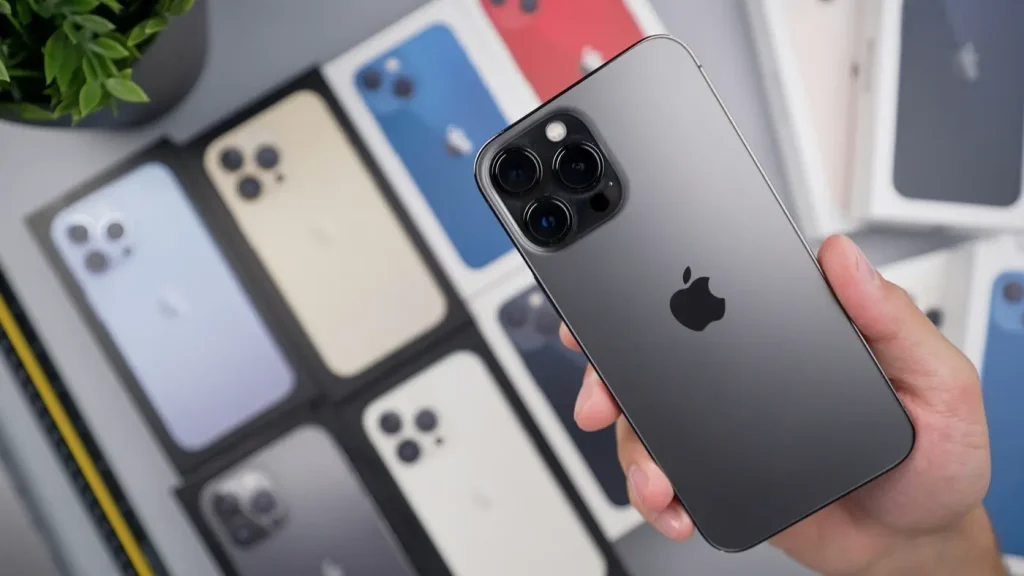
Jak sprawdzić używany iPhone przed zakupem, żeby nie trafić na telefon z blokadą aktywacji, zużytą baterią albo nieoryginalnymi częściami? Sam wygląd obudowy i kilka minut korzystania z ekranu to zdecydowanie za mało. Współczesny iPhone pozwala sprawdzić historię napraw, kondycję baterii, blokadę operatora i wiele informacji o podzespołach bez instalowania dodatkowych aplikacji.
Najważniejsze testy warto przeprowadzić jeszcze przed zapłatą. Szczególną uwagę trzeba zwrócić na blokadę aktywacji Apple, historię części i serwisu, stan baterii, działanie Face ID lub Touch ID, wyświetlacz, aparaty, mikrofony, głośniki oraz łączność. Apple wprost zaleca, aby nie kupować używanego iPhone’a, który nadal jest chroniony blokadą aktywacji.
Dobrze sprawdzony używany iPhone może być znacznie tańszy od nowego urządzenia i służyć jeszcze przez lata. Problem zaczyna się wtedy, gdy atrakcyjna cena przykrywa kosztowną naprawę, nieoryginalny ekran, problem z Face ID albo telefon nadal przypisany do konta poprzedniego właściciela. Poniżej pokazujemy krok po kroku, co sprawdzić i w jakiej kolejności.
Najważniejsze informacje:
- Nie kupuj iPhone’a z aktywną blokadą właściciela.
- Sprawdź Historię części i serwisu w ustawieniach.
- Zweryfikuj kondycję baterii i komunikaty systemowe.
- Sprawdź numer seryjny, IMEI oraz dokładny model telefonu.
- Przetestuj Face ID lub Touch ID przed zapłatą.
- Sprawdź wszystkie aparaty, autofocus, wideo i lampę błyskową.
- Przetestuj głośniki, mikrofony, przyciski i wibracje.
- Połącz telefon z Wi-Fi i sprawdź sieć komórkową.
- Sprawdź, czy urządzenie nie ma blokady operatora.
- Obejrzyj ekran, ramkę, tył i złącze ładowania.
- Przy zakupie online wybieraj ofertę z możliwością zwrotu.
- Nie traktuj samego numeru IMEI jako gwarancji, że telefon jest bezproblemowy.
Jak sprawdzić używany iPhone przed zakupem? Szybka checklista
Najlepiej rozpocząć od kilkuminutowej kontroli najważniejszych elementów. Dzięki temu już na początku można wychwycić problemy, które powinny zakończyć transakcję albo przynajmniej stać się podstawą do negocjacji ceny.
Najważniejsze są blokada aktywacji, historia napraw i bateria, ponieważ właśnie te trzy elementy mogą mieć największy wpływ na późniejsze koszty i możliwość normalnego korzystania z telefonu.
| Co sprawdzić? | Gdzie lub jak? | Prawidłowy wynik |
|---|---|---|
| Blokada aktywacji | Po wymazaniu telefonu i rozpoczęciu konfiguracji | Brak prośby o konto poprzedniego właściciela |
| IMEI i numer seryjny | Ustawienia → Ogólne → To urządzenie | Dane zgodne ze sprzedawanym modelem |
| Historia części | Ustawienia → Ogólne → To urządzenie | Brak podejrzanych komunikatów |
| Bateria | Ustawienia → Bateria → Kondycja baterii | Brak ostrzeżeń o serwisie |
| Blokada operatora | Ustawienia → Ogólne → To urządzenie | „Brak ograniczeń karty SIM” |
| Face ID / Touch ID | Próba odblokowania urządzenia | Działa szybko i poprawnie |
| Wyświetlacz | Jasność, dotyk, jednolite tło | Brak plam, martwych stref i migotania |
| Aparaty | Zdjęcia i wideo każdym obiektywem | Ostry obraz i sprawny autofocus |
| Mikrofon | Nagranie w Dyktafonie | Czysty, wyraźny dźwięk |
| Głośniki | Muzyka lub ustawienia dźwięków | Brak trzasków i charczenia |
| Ładowanie | Kabel oraz, jeśli możliwe, MagSafe | Stabilne ładowanie |
| Wi-Fi i Bluetooth | Połączenie z siecią i akcesorium | Stabilne działanie |
| Obudowa | Oględziny całego urządzenia | Brak poważnych wgnieceń i pęknięć |
Apple ma nawet własny poradnik poświęcony zakupowi używanego iPhone’a i zaleca w nim kontrolę uszkodzeń, kondycji baterii, historii części, blokady operatora, aparatu, mikrofonu, głośników i wyświetlacza.
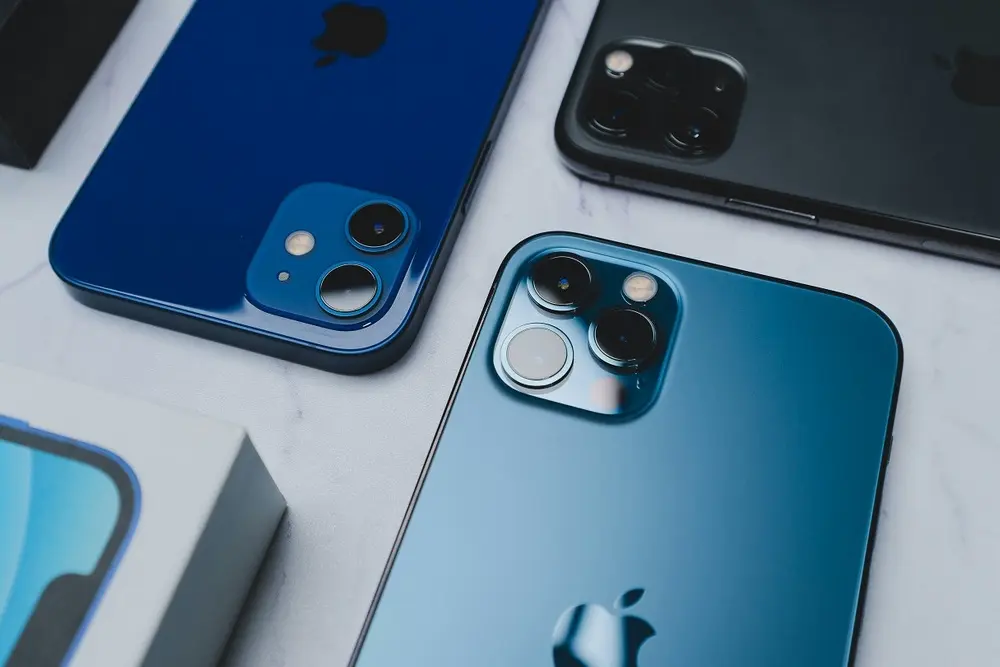
Najpierw sprawdź sprzedawcę i samo ogłoszenie
Kontrola telefonu powinna rozpocząć się jeszcze zanim spotkasz się ze sprzedawcą. Przy zakupie przez internet zwróć uwagę na historię konta, sposób płatności, opis urządzenia oraz możliwość zwrotu. Szczególną ostrożność powinny wzbudzić nowe profile sprzedawców, bardzo niska cena i nacisk na błyskawiczną wpłatę poza platformą sprzedażową.
Poproś wcześniej o zdjęcie ekranu „To urządzenie”, kondycji baterii oraz Historii części i serwisu. Sprzedający powinien również jasno odpowiedzieć, czy ekran, bateria lub aparaty były wymieniane. Sam fakt naprawy nie dyskwalifikuje telefonu. Znacznie większym problemem jest sprzedawca, który twierdzi, że urządzenie nigdy nie było otwierane, podczas gdy system pokazuje wymienione podzespoły.
Przy zakupie wysyłkowym bardzo ważna jest możliwość zwrotu. Apple także zaleca sprawdzenie polityki zwrotów i procesu certyfikacji, jeśli urządzenie pochodzi od sprzedawcy używanego sprzętu. Po otrzymaniu telefonu należy od razu dokładnie go przetestować i w razie niezgodności ze stanem deklarowanym przez sprzedawcę skorzystać z dostępnej procedury zwrotu.
Może Cię zainteresować: iPhone 18 Pro Max vs iPhone 17 Pro Max – różnice, porównanie i czy warto zmienić?
Sprawdź numer IMEI, numer seryjny i dokładny model iPhone’a
Jednym z pierwszych kroków powinno być wejście w:
Ustawienia → Ogólne → To urządzenie.
Znajdziesz tam m.in. nazwę modelu, numer seryjny oraz IMEI. Informacje te pozwalają potwierdzić, jaki dokładnie wariant urządzenia masz przed sobą. Jest to szczególnie ważne, gdy sprzedający opisuje telefon jako konkretną wersję pamięciową lub model z określonego rynku.
Numer seryjny można wykorzystać także do sprawdzenia informacji o ochronie gwarancyjnej i AppleCare. Apple pozwala zweryfikować te dane w ustawieniach urządzenia oraz poprzez swoje narzędzia wsparcia.
Sam numer IMEI nie jest jednak magicznym testem potwierdzającym, że używany iPhone jest bezpieczny do zakupu. Internetowe „checkery IMEI” mogą prezentować dodatkowe informacje, ale wynik z serwisu innej firmy nie zastępuje sprawdzenia blokady aktywacji, konta Apple i działania samego urządzenia. Najważniejsze testy wykonuje się bezpośrednio na telefonie.
Blokada aktywacji to najważniejsza rzecz do sprawdzenia
Blokada aktywacji jest zabezpieczeniem powiązanym z funkcją Znajdź oraz kontem Apple właściciela urządzenia. Jeżeli iPhone nadal jest przypisany do poprzedniego właściciela, po wymazaniu może zażądać jego danych logowania. Bez nich nowy użytkownik nie będzie mógł prawidłowo aktywować urządzenia.
Jeżeli zobaczysz komunikat „iPhone jest zablokowany przez właściciela”, nie kupuj telefonu do czasu całkowitego usunięcia blokady przez sprzedającego. Taką samą rekomendację podaje Apple w oficjalnych instrukcjach dotyczących zakupu używanych urządzeń.
Nie przyjmuj też zapewnień w rodzaju „odblokujesz sobie później” albo „trzeba tylko zrobić reset”. Przywrócenie ustawień fabrycznych nie jest sposobem na obejście blokady aktywacji. Poprzedni właściciel musi poprawnie usunąć urządzenie ze swojego konta Apple. Jeżeli nie zna hasła albo odmawia wykonania tej czynności, najlepiej po prostu zrezygnować z zakupu.
Poproś sprzedawcę o wymazanie iPhone’a przed zapłatą
Najpewniejszym testem blokady aktywacji jest doprowadzenie urządzenia do ekranu początkowej konfiguracji. Sprzedający powinien wcześniej wykonać kopię swoich danych, wylogować się i wymazać zawartość telefonu.
Apple zaleca przed sprzedażą usunięcie danych osobowych i wymazanie urządzenia. W trakcie tej procedury wyłączane są również funkcja Znajdź oraz blokada aktywacji.
Następnie rozpocznij konfigurację telefonu. Jeśli iPhone poprosi o konto Apple poprzedniego właściciela, urządzenie nadal jest z nim powiązane i transakcja nie powinna zostać zakończona. Telefon jest gotowy dla nowego użytkownika dopiero wtedy, gdy proces konfiguracji można rozpocząć bez żądania danych poprzedniego właściciela.
W praktyce najlepiej najpierw przetestować telefon na koncie sprzedawcy, a dopiero na samym końcu poprosić o jego wymazanie i ponownie przejść pierwsze etapy aktywacji.
Jak sprawdzić, czy używany iPhone był naprawiany?
Jedną z najważniejszych funkcji przy zakupie używanego telefonu jest Historia części i serwisu. W iOS 15.2 i nowszych znajdziesz ją w:
Ustawienia → Ogólne → To urządzenie.
Jeśli iPhone był naprawiany, system może wyświetlić informacje dotyczące konkretnych komponentów. Zakres danych zależy od modelu. W nowszych urządzeniach może obejmować baterię, wyświetlacz, płytę główną oraz przedni i tylne aparaty.
W zależności od sytuacji mogą pojawić się m.in. oznaczenia wskazujące część oryginalną, używaną, niezweryfikowaną albo taką, dla której system nie ma prawidłowych danych. Komunikat o nieznanej części nie oznacza automatycznie, że telefon przestanie działać, ale jest sygnałem wymagającym wyjaśnienia przed zakupem. Może oznaczać część nieoryginalną, problem z komponentem, nieukończoną konfigurację albo brak możliwości jego zweryfikowania.
Nie skreślaj natomiast urządzenia wyłącznie dlatego, że bateria czy ekran były wymieniane. Prawidłowo wykonana naprawa z dobrymi częściami może być wręcz zaletą. Liczy się transparentność oraz jakość wykonanej naprawy.
Co oznaczają komunikaty w Historii części i serwisu?
W nowych wersjach iOS informacje są bardziej szczegółowe niż kilka lat temu. Apple rozróżnia m.in. oryginalne nowe komponenty oraz oryginalne części Apple wcześniej używane w innym urządzeniu.
Jeżeli naprawę przeprowadzono przy użyciu prawidłowych części i procedur Apple, system może oznaczyć komponent jako oryginalny. W nowszych modelach może pojawić się również informacja, że dana część była wcześniej używana. Apple podaje, że używane oryginalne części mogą działać prawidłowo, jednak ich stan może się różnić ze względu na wcześniejszą eksploatację.
Szczególną uwagę zwróć na komunikat „Dokończ naprawę”. Może on oznaczać, że wymieniony podzespół nie został jeszcze w pełni skonfigurowany lub skalibrowany. Przy określonych komponentach nieukończona procedura może wpływać m.in. na działanie Face ID lub Touch ID.
Jeżeli taki komunikat pojawia się w urządzeniu wystawionym jako „w pełni sprawne”, poproś sprzedawcę o wyjaśnienie i ukończenie procedury przed dokonaniem zakupu.
Jak sprawdzić baterię w używanym iPhonie?
Stan baterii ma bezpośredni wpływ na to, jak długo telefon będzie działał na jednym ładowaniu i czy wkrótce po zakupie trzeba będzie ponieść koszt jej wymiany.
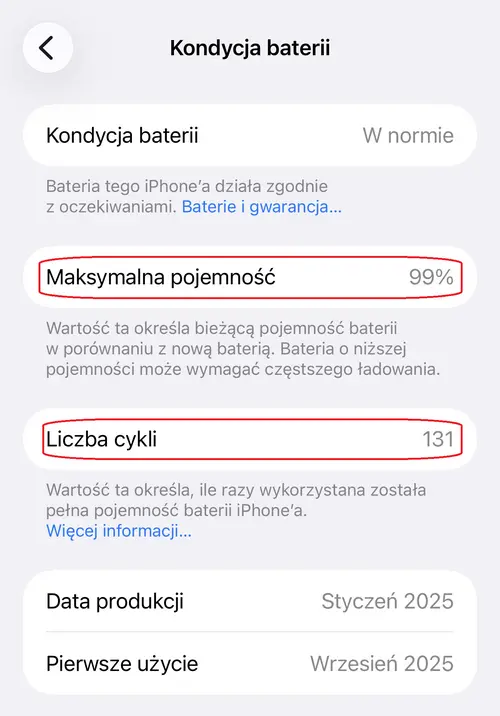
W większości modeli wejdź w:
Ustawienia → Bateria → Kondycja baterii i ładowanie.
W nowszych wersjach systemu nazwa sekcji może być nieco inna. System pokazuje maksymalną pojemność baterii oraz informacje dotyczące jej wydajności.
Im niższa maksymalna pojemność, tym mniej energii bateria może magazynować w porównaniu z nowym ogniwem. Wartość na poziomie 100% nie jest konieczna w używanym urządzeniu, ale bardzo niski wynik powinien zostać uwzględniony w cenie telefonu.
Apple podaje, że baterie w iPhone’ach 14 i starszych zaprojektowano tak, aby w idealnych warunkach zachowywały około 80% pierwotnej pojemności po 500 pełnych cyklach ładowania. Dla iPhone’ów 15 i nowszych wartość ta wynosi około 80% po 1000 pełnych cyklach.
Ile procent kondycji baterii powinien mieć używany iPhone?
Nie istnieje jedna wartość, która automatycznie oznacza „dobry” lub „zły” zakup. Dużo zależy od wieku urządzenia i ceny.
Telefon z baterią na poziomie około 90% może być bardzo dobrym egzemplarzem, jeśli pozostałe elementy są sprawne. Wynik wyraźnie poniżej 85% oznacza już znaczne zużycie, a okolice 80% powinny skłonić do uwzględnienia przyszłej wymiany baterii w budżecie.
Przy kondycji zbliżającej się do 80% nie musisz automatycznie rezygnować z zakupu, ale cena powinna odzwierciedlać stan baterii.
Sprawdź również, czy iOS nie wyświetla komunikatu o zalecanym serwisie lub braku możliwości zweryfikowania baterii. W przypadku niezweryfikowanego ogniwa podawane informacje o kondycji mogą nie być dokładne.
W iPhone 15 i nowszych sprawdź także liczbę cykli baterii
W nowszych iPhone’ach kontrola baterii daje więcej informacji niż sam procent maksymalnej pojemności. Apple umożliwia sprawdzenie m.in. liczby cykli, daty produkcji baterii oraz daty pierwszego użycia.
W iPhone 15 i nowszych z odpowiednio nową wersją iOS dane znajdziesz w sekcji:
Ustawienia → Bateria → Kondycja baterii.
Liczba cykli pomaga ocenić rzeczywisty stopień eksploatacji telefonu i może ujawnić urządzenie używane znacznie intensywniej, niż sugeruje jego wygląd.
Nie oceniaj jednak baterii tylko po jednej liczbie. Telefon ładowany w niekorzystnych warunkach może mieć stosunkowo mało cykli, a mimo to wykazywać większe zużycie. Najlepiej zestawić ze sobą maksymalną pojemność, liczbę cykli, wiek urządzenia oraz komunikaty systemowe.
Jak sprawdzić ekran w używanym iPhonie?
Najpierw ustaw jasność mniej więcej na maksimum i wyświetl jasne, najlepiej jednolite tło. Szukaj przebarwień, ciemnych plam, wypaleń, migotania i nierównomiernego podświetlenia.
Następnie sprawdź dotyk na całej powierzchni ekranu. Najłatwiej przeciągać ikonę lub palcem rysować po całej powierzchni w aplikacji umożliwiającej tworzenie notatek. Martwa strefa dotyku może być mało widoczna podczas zwykłego przewijania, ale bardzo irytująca w codziennym użyciu.
Zwróć uwagę również na sam sposób działania wyświetlacza: reakcję dotyku, jasność, kolory, automatyczne przyciemnianie oraz True Tone.
Apple zwraca uwagę, że nieprawidłowo działający lub nieoryginalny wyświetlacz może powodować m.in. problemy z dotykiem, jasnością, odwzorowaniem kolorów, czujnikiem światła czy funkcją True Tone.
Czy brak True Tone oznacza wymieniony ekran?
Brak True Tone może być sygnałem, że z wyświetlaczem lub jego konfiguracją coś jest nie tak, ale nie powinien być jedynym kryterium oceny urządzenia.
W ustawieniach ekranu sprawdź, czy opcja True Tone jest dostępna i działa. W przypadku telefonu po naprawie znacznie ważniejsza jest jednak Historia części i serwisu, która w obsługiwanych modelach pozwala sprawdzić, czy ekran został wymieniony i jak system identyfikuje zamontowany komponent.
Nie odrzucaj więc urządzenia wyłącznie dlatego, że jeden element ustawień wygląda inaczej niż oczekujesz — zestaw tę informację z historią serwisową oraz realnym działaniem ekranu.
Sprawdź także reakcję automatycznej jasności, wybudzanie ekranu, czujnik zbliżeniowy podczas rozmowy i działanie klawiatury w różnych obszarach wyświetlacza.
Koniecznie sprawdź Face ID lub Touch ID
Biometria jest jednym z elementów, których nie warto odkładać na później. Face ID służy nie tylko do odblokowywania telefonu, ale również do autoryzowania płatności i logowania w aplikacjach.
Usuń zapisane dane biometryczne sprzedającego, jeśli pozwala na to sytuacja testowa, lub poproś go o zademonstrowanie działania Face ID. Najlepszym rozwiązaniem jest skonfigurowanie własnej twarzy już po wymazaniu telefonu, zanim zapłacisz.
Jeżeli Face ID nie działa, nie traktuj tego jako drobnej usterki porównywalnej z porysowaną obudową. Problem może być związany z aparatem TrueDepth albo wcześniejszą naprawą i może być kosztowny.
Apple wskazuje, że po nieukończonej kalibracji określonych podzespołów Face ID może pozostawać niedostępne. Informacja o problemie może pojawić się również w Historii części i serwisu.
Jak przetestować aparaty w używanym iPhonie?
Uruchom aplikację Aparat i sprawdź wszystkie dostępne obiektywy. Nie ograniczaj się do jednego zdjęcia głównym aparatem.
Zrób zdjęcia:
- głównym aparatem,
- ultraszerokokątnym,
- teleobiektywem, jeśli dany model go ma,
- przednim aparatem,
- w jasnym i ciemniejszym miejscu.
Nagraj również krótki film i obejrzyj go razem z dźwiękiem.
Obraz powinien szybko łapać ostrość, a aparat nie powinien drżeć, stukać ani mieć problemu z przełączaniem pomiędzy obiektywami.
Apple w swoim poradniku dla kupujących używanego iPhone’a rekomenduje wykonanie zdjęć w różnych warunkach oświetleniowych oraz sprawdzenie aparatów ultraszerokokątnych i teleobiektywów w modelach, które je posiadają.
Problemy z autofocusem lub stabilizacją mogą być łatwe do przeoczenia podczas krótkiego oglądania telefonu, dlatego poświęć temu testowi przynajmniej kilka minut.
Sprawdź mikrofony i głośniki
iPhone ma kilka mikrofonów, dlatego samo wykonanie zwykłego połączenia nie zawsze wystarczy do wychwycenia problemu.
Najprostszy test wykonasz w aplikacji Dyktafon. Nagraj kilka zdań, a następnie odsłuchaj materiał. Głos powinien być wyraźny, bez trzasków, nagłych spadków głośności i mocnego szumu.
Następnie nagraj film przednim i tylnym aparatem. Pozwoli to dodatkowo sprawdzić zachowanie mikrofonów używanych podczas nagrywania wideo.
Głośnik również powinien działać czysto nawet przy większej głośności — charczenie lub wyraźne zniekształcenia mogą świadczyć o uszkodzeniu albo zabrudzeniu.
Apple zaleca test mikrofonu właśnie poprzez Dyktafon oraz sprawdzenie głośników w ustawieniach dźwięku.
Przetestuj wszystkie przyciski i haptykę
Naciśnij kolejno przycisk boczny, oba przyciski głośności oraz przełącznik wyciszenia lub przycisk czynności, zależnie od modelu.
Każdy powinien działać pewnie i dawać wyraźny mechaniczny skok. Luźny, zapadający się albo działający tylko pod określonym kątem przycisk może sugerować zużycie lub wcześniejsze uszkodzenie obudowy.
Sprawdź także wibracje i reakcje haptyczne. Najłatwiej zrobić to podczas pisania, zmieniania ustawień lub korzystania z elementów interfejsu wykorzystujących haptykę.
Niesprawny przycisk może wyglądać jak niewielka wada, ale jego naprawa często wymaga znacznie większej ingerencji w telefon, niż sugeruje sam objaw.
Apple również uwzględnia kontrolę przycisków na oficjalnej liście testów przy zakupie używanego urządzenia.
Sprawdź port ładowania i samo ładowanie
Zajrzyj do portu Lightning lub USB-C przy dobrym świetle. Nie powinien być mocno zanieczyszczony, uszkodzony ani mieć widocznych wygiętych elementów.
Podłącz przewód i sprawdź, czy ładowanie rozpoczyna się natychmiast. Delikatnie porusz wtyczką. Połączenie nie powinno zanikać.
W modelach obsługujących ładowanie bezprzewodowe warto dodatkowo położyć urządzenie na ładowarce Qi. Jeśli kupujesz iPhone’a z MagSafe, najlepiej przetestować również to rozwiązanie.
Telefon, który „czasem łapie ładowanie po poruszeniu kablem”, nie jest egzemplarzem w pełni sprawnym.
Apple zaleca również sprawdzenie złącza pod kątem uszkodzeń i zanieczyszczeń podczas oględzin używanego urządzenia.
Sprawdź Wi-Fi, Bluetooth i sieć komórkową
Połącz iPhone’a z dostępną siecią Wi-Fi. Wejdź na stronę internetową albo uruchom materiał wideo, żeby sprawdzić stabilność transmisji.
Następnie włącz Bluetooth i spróbuj wyszukać inne urządzenie. Nie musisz przeprowadzać długiego testu — chodzi przede wszystkim o potwierdzenie, że moduł działa i wyszukuje sprzęty.
Jeżeli to możliwe, włóż własną kartę SIM albo skonfiguruj eSIM. Wykonaj połączenie i sprawdź mobilną transmisję danych.
Problemy z Wi-Fi, Bluetooth albo siecią komórkową mogą być znacznie poważniejsze niż zużyta bateria, dlatego nie warto ich ignorować nawet przy atrakcyjnej cenie.
Jak sprawdzić, czy iPhone ma blokadę operatora?
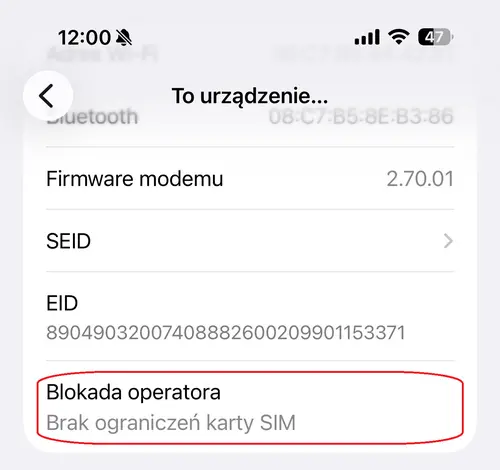
Wejdź w:
Ustawienia → Ogólne → To urządzenie.
Znajdź pozycję „Blokada operatora”.
Jeżeli widoczny jest komunikat:
„Brak ograniczeń karty SIM” — urządzenie nie jest ograniczone do jednego operatora.
Apple podaje właśnie ten sposób jako oficjalną metodę sprawdzenia blokady.
Jeżeli pojawia się informacja o konkretnym operatorze lub ograniczeniu, sprawa powinna zostać wyjaśniona przed zakupem. Apple nie może samodzielnie usunąć takiej blokady — odpowiada za to operator.
Obejrzyj obudowę bez etui
Nigdy nie oceniaj używanego iPhone’a w etui. Poproś o jego zdjęcie i dokładnie obejrzyj wszystkie krawędzie.
Zwróć uwagę na:
- mocne wgniecenia,
- pęknięcia tylnego szkła,
- szczeliny pomiędzy ekranem a ramką,
- nierówną ramkę,
- uszkodzone szkła aparatów,
- ślady przy śrubach,
- deformacje obudowy.
Szczególnie niepokojące są duże wgniecenia w narożnikach i wygięta ramka, ponieważ mogą świadczyć o poważnym upadku.
Kilka powierzchownych rys to normalny ślad użytkowania i powinno przede wszystkim wpływać na cenę. Znacznie ważniejsze są deformacje, które mogą sugerować uszkodzenia wewnętrzne.
Apple także zaleca zdjęcie etui i dokładne sprawdzenie ekranu, boków oraz tylnej części telefonu przed zakupem.
Jak sprawdzić, czy iPhone miał kontakt z wodą?
Większość iPhone’ów ma wskaźnik kontaktu z cieczą, czyli LCI. W normalnym stanie wskaźnik jest biały lub srebrny, natomiast po kontakcie z wodą lub cieczą zawierającą wodę zmienia kolor na czerwony.
Położenie wskaźnika zależy od modelu. Apple publikuje szczegółowe schematy pokazujące jego lokalizację. Do kontroli może przydać się dobre światło albo lupa.
Czerwony wskaźnik LCI to ważny sygnał ostrzegawczy, ponieważ oznacza kontakt urządzenia z cieczą. Nie mówi jednak dokładnie, kiedy do tego doszło ani czy telefon został trwale uszkodzony.
Warto również wiedzieć, że wodoodporność telefonu nie jest cechą gwarantowaną przez cały okres użytkowania. Po naprawach, upadkach i wielu latach eksploatacji szczelność może być gorsza niż w nowym urządzeniu.
Sprawdź gwarancję i AppleCare
Jeśli kupujesz stosunkowo nowy model, sprawdź, czy urządzenie jest jeszcze objęte ochroną AppleCare lub gwarancją.
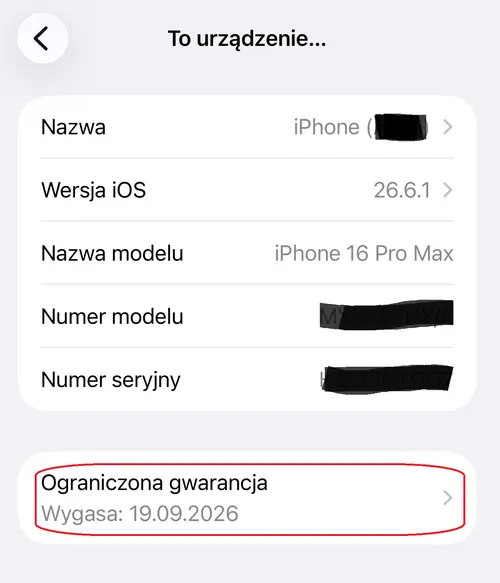
Na telefonie informacje można znaleźć w:
Ustawienia → Ogólne → AppleCare i gwarancja.
Apple udostępnia również możliwość sprawdzenia ochrony przy użyciu swoich serwisów wsparcia.
Aktywna ochrona może zwiększać wartość używanego iPhone’a, ale zawsze sprawdź jej faktyczny status zamiast polegać wyłącznie na opisie sprzedającego.
Przy okazji porównaj numer seryjny widoczny w ustawieniach z dokumentami sprzedaży, jeśli sprzedający je posiada.
Czy brak paragonu lub faktury powinien niepokoić?
Starszy używany iPhone może nie mieć już oryginalnego dowodu zakupu i sam ten fakt nie musi oznaczać problemu.
W przypadku stosunkowo nowego i drogiego urządzenia warto jednak zapytać o dokument zakupu. Może potwierdzić pochodzenie sprzętu, datę zakupu i dokładny wariant urządzenia.
Im droższy i nowszy telefon, tym mniej sensowne jest ignorowanie niejasności dotyczących jego pochodzenia.
Jeżeli sprzedający nie ma żadnego dowodu zakupu, nie potrafi wyjaśnić pochodzenia telefonu i dodatkowo proponuje cenę znacznie poniżej rynkowej, warto zachować szczególną ostrożność.
Czy można sprawdzić, czy iPhone jest kradziony?
To temat, wokół którego narosło sporo mitów. Sam numer IMEI nie daje kupującemu oficjalnej, uniwersalnej gwarancji, że urządzenie nigdy nie zostało zgłoszone jako utracone.
Najważniejszym zabezpieczeniem po stronie Apple jest blokada aktywacji. Nie kupuj telefonu, który nadal jest przypisany do konta poprzedniego właściciela albo wyświetla komunikat o zablokowaniu dla właściciela.
Przy zakupie od osoby prywatnej warto także zachować dowód transakcji zawierający dane sprzedającego, model urządzenia, IMEI i cenę. Nie zastępuje to testu telefonu, ale pozostawia dokument potwierdzający pochodzenie zakupionego sprzętu.
Bardzo niska cena, brak dokumentów, niechęć do wymazania telefonu i naleganie na płatność gotówką bez potwierdzenia to zestaw sygnałów, przy którym najlepiej po prostu zrezygnować.
Jak sprawdzić używanego iPhone’a kupowanego przez internet?
Zakup wysyłkowy uniemożliwia wykonanie pełnego testu przed zapłatą, dlatego jeszcze większego znaczenia nabiera wiarygodność sprzedawcy i możliwość zwrotu.
Przed zamówieniem poproś o aktualne zdjęcia:
- telefonu z każdej strony,
- ekranu „To urządzenie”,
- kondycji baterii,
- Historii części i serwisu,
- ewentualnych uszkodzeń.
Nie wystarczy zdjęcie katalogowe albo fotografia pudełka.
Kupując online, wybieraj sprzedawcę zapewniającego jasne zasady zwrotu i dokładnie przetestuj urządzenie natychmiast po jego otrzymaniu. Apple również wskazuje politykę zwrotów jako jeden z kluczowych elementów bezpiecznego zakupu używanego iPhone’a online.
Nagraj również otwieranie przesyłki, jeśli kupujesz drogie urządzenie od nieznanego sprzedawcy. Może to pomóc w udokumentowaniu stanu paczki i telefonu w przypadku sporu.
Jak sprawdzić używany iPhone na miejscu przed zapłatą?
Najlepiej zarezerwować na spotkanie przynajmniej 20–30 minut. Sprzedawca uczciwie oferujący sprawne urządzenie nie powinien mieć problemu z podstawowymi testami.
Najpierw sprawdź stan wizualny i ustawienia. Następnie przejdź przez baterię, historię części, ekran, Face ID, aparaty, mikrofony, głośniki, sieć i ładowanie.
Na sam koniec poproś sprzedawcę o wymazanie urządzenia. Uruchom początkową konfigurację i upewnij się, że telefon nie prosi o konto poprzedniego właściciela.
Najbezpieczniejsza kolejność to: test telefonu → wymazanie → kontrola blokady aktywacji → dopiero potem płatność.
Czerwone flagi — kiedy lepiej zrezygnować z zakupu?
Nie każda wada dyskwalifikuje używanego iPhone’a. Porysowana ramka, bateria wymagająca wymiany czy nawet prawidłowo wykonana wcześniejsza naprawa mogą być akceptowalne, jeżeli cena jest odpowiednia.
Są jednak sytuacje, w których ryzyko jest zdecydowanie zbyt duże.
Nie kupuj telefonu, jeśli:
- wyświetla komunikat „iPhone jest zablokowany przez właściciela”,
- sprzedający nie chce wylogować swojego konta Apple,
- nie można przejść procesu aktywacji po wymazaniu,
- Face ID nie działa, a sprzedawca nie potrafi wyjaśnić dlaczego,
- telefon nie ładuje się prawidłowo,
- pojawiają się poważne problemy z siecią lub Wi-Fi,
- urządzenie samoczynnie się restartuje,
- dane telefonu nie zgadzają się z ogłoszeniem,
- sprzedawca ukrywa historię napraw,
- obudowa jest mocno zdeformowana,
- cena jest podejrzanie niska, a pochodzenie urządzenia niejasne.
Największą czerwoną flagą pozostaje blokada aktywacji — Apple jednoznacznie zaleca, aby takiego urządzenia nie kupować.
Używany iPhone — kompletna checklista przed zapłatą
Poniższą tabelę warto otworzyć na telefonie podczas spotkania ze sprzedawcą.
| Test | Sprawdzone |
|---|---|
| Model i pojemność pamięci zgadzają się z ogłoszeniem | ☐ |
| Numer seryjny i IMEI są widoczne w ustawieniach | ☐ |
| Telefon nie ma blokady aktywacji | ☐ |
| Można rozpocząć konfigurację po wymazaniu | ☐ |
| Historia części i serwisu została sprawdzona | ☐ |
| Sprzedawca wyjaśnił wszystkie wcześniejsze naprawy | ☐ |
| Kondycja baterii jest akceptowalna | ☐ |
| Brak komunikatu o problemie z baterią | ☐ |
| Face ID lub Touch ID działa | ☐ |
| Dotyk działa na całej powierzchni ekranu | ☐ |
| Ekran nie ma plam i martwych stref | ☐ |
| True Tone działa, jeśli model go obsługuje | ☐ |
| Wszystkie aparaty działają | ☐ |
| Autofocus działa poprawnie | ☐ |
| Nagrywanie wideo działa | ☐ |
| Mikrofony działają | ☐ |
| Głośniki grają czysto | ☐ |
| Wszystkie przyciski działają | ☐ |
| Wibracje i haptyka działają | ☐ |
| Port ładowania działa stabilnie | ☐ |
| Ładowanie bezprzewodowe działa, jeśli jest obsługiwane | ☐ |
| Wi-Fi działa | ☐ |
| Bluetooth działa | ☐ |
| Sieć komórkowa działa | ☐ |
| Brak blokady operatora | ☐ |
| Obudowa nie jest wygięta | ☐ |
| Szkła aparatów nie są uszkodzone | ☐ |
| Sprawdzono oznaki kontaktu z cieczą | ☐ |
| Status AppleCare/gwarancji został sprawdzony | ☐ |
| Sprzedający przekazuje dowód transakcji | ☐ |
Czy warto kupić używanego iPhone’a?
Tak, pod warunkiem że urządzenie zostanie dokładnie sprawdzone. iPhone’y długo otrzymują aktualizacje oprogramowania i dobrze zachowują wartość, dlatego kilkuletni egzemplarz może nadal oferować bardzo dobrą wydajność i funkcjonalność.
Najważniejsze jest jednak patrzenie na konkretny egzemplarz, a nie wyłącznie model. Dwa identyczne iPhone’y mogą mieć zupełnie inną wartość, jeśli jeden ma oryginalny ekran, dobrą baterię i udokumentowaną historię, a drugi przeszedł kilka niejasnych napraw.
Nie obawiaj się telefonu tylko dlatego, że ma ślady normalnego użytkowania. Drobne rysy często pozwalają kupić bardzo dobry sprzęt taniej. Znacznie bardziej niepokojące są problemy z blokadą aktywacji, podzespołami, łącznością i historią napraw.
Może Cię zainteresować: iPhone 18 Pro i iPhone 18 Pro Max oficjalnie. Cena, specyfikacja i najważniejsze nowości
Jak sprawdzić używany iPhone przed zakupem? Podsumowanie
Najważniejszą zasadą jest to, aby nigdy nie płacić za używanego iPhone’a przed sprawdzeniem blokady aktywacji, historii części, baterii i podstawowych funkcji urządzenia.
Wejdź w Ustawienia → Ogólne → To urządzenie i sprawdź informacje o modelu, IMEI, blokadzie operatora oraz Historii części i serwisu. Następnie przejdź do kondycji baterii, przetestuj ekran, Face ID lub Touch ID, wszystkie aparaty, głośniki, mikrofony, przyciski, Wi-Fi i ładowanie.
Na końcu poproś sprzedawcę o całkowite wymazanie urządzenia i rozpocznij proces konfiguracji. Jeżeli iPhone zażąda danych konta poprzedniego właściciela, nie finalizuj transakcji.
Poświęcenie dodatkowych 20 minut przed zakupem może oszczędzić kilkaset, a czasem nawet kilka tysięcy złotych na późniejszych naprawach albo telefonie, którego w ogóle nie da się normalnie aktywować.
Dziękujemy za przeczytanie artykułu na Techoteka.pl.
Publikujemy codziennie informacje o sztucznej inteligencji, nowych technologiach, IT oraz rozwoju agentów AI.
Obserwuj nas na Facebooku, aby nie przegapić kolejnych artykułów.