Gemini to sztuczna inteligencja Google, która potrafi rozumieć i generować tekst, analizować obrazy i dokumenty, pracować z kodem oraz pomagać w wyszukiwaniu i opracowywaniu informacji. Google rozwija Gemini zarówno jako rodzinę multimodalnych modeli AI, jak i asystenta dostępnego w przeglądarce, aplikacjach mobilnych oraz coraz większej liczbie usług firmy.
Google Gemini może służyć do pracy, nauki, researchu, programowania, tworzenia treści i analizy danych, a jego możliwości wykraczają dziś daleko poza zwykłą rozmowę z chatbotem. W tym przewodniku wyjaśniamy, co to jest Gemini, jak działa i co potrafi, jakie modele i plany są dostępne, ile kosztuje korzystanie z płatnych funkcji oraz czym Gemini różni się od ChatGPT. Pokazujemy również, jak korzystać z Gemini po polsku, jak pisać skuteczne prompty i jak wykorzystać funkcje takie jak Gemini Live, Deep Research, Gems czy integrację z usługami Google.
Najważniejsze informacje o Gemini:
- Gemini to sztuczna inteligencja rozwijana przez Google, obejmująca zarówno rodzinę modeli AI, jak i asystenta dostępnego dla użytkowników.
- Google Gemini jest multimodalne – może pracować z różnymi rodzajami danych, m.in. tekstem, obrazami, dokumentami i kodem, a zakres możliwości zależy od używanego modelu i usługi.
- Gemini można używać do pisania, streszczania, researchu, nauki, programowania, analizy danych i dokumentów oraz wielu codziennych zadań.
- Bezpłatny plan kosztuje 0 zł i obejmuje m.in. Gemini Live, Canvas, Gems, generowanie obrazów oraz Deep Research z określonymi limitami.
- Google AI Plus kosztuje w Polsce 23,99 zł miesięcznie, Google AI Pro 97,99 zł, a Google AI Ultra od 469,99 zł miesięcznie.
- Gemini działa po polsku i pozwala prowadzić rozmowy oraz wydawać polecenia w języku polskim.
- Gemini jest dostępne na komputerach i urządzeniach mobilnych, w tym na smartfonach z Androidem oraz iPhone’ach.
- Gemini integruje się z ekosystemem Google, a jego funkcje są dostępne również w wybranych usługach i aplikacjach firmy.
- Gemini Live umożliwia prowadzenie rozmów głosowych z AI, a dostępne funkcje obejmują również bardziej interaktywne sposoby pracy z asystentem.
Gemini – co to jest?
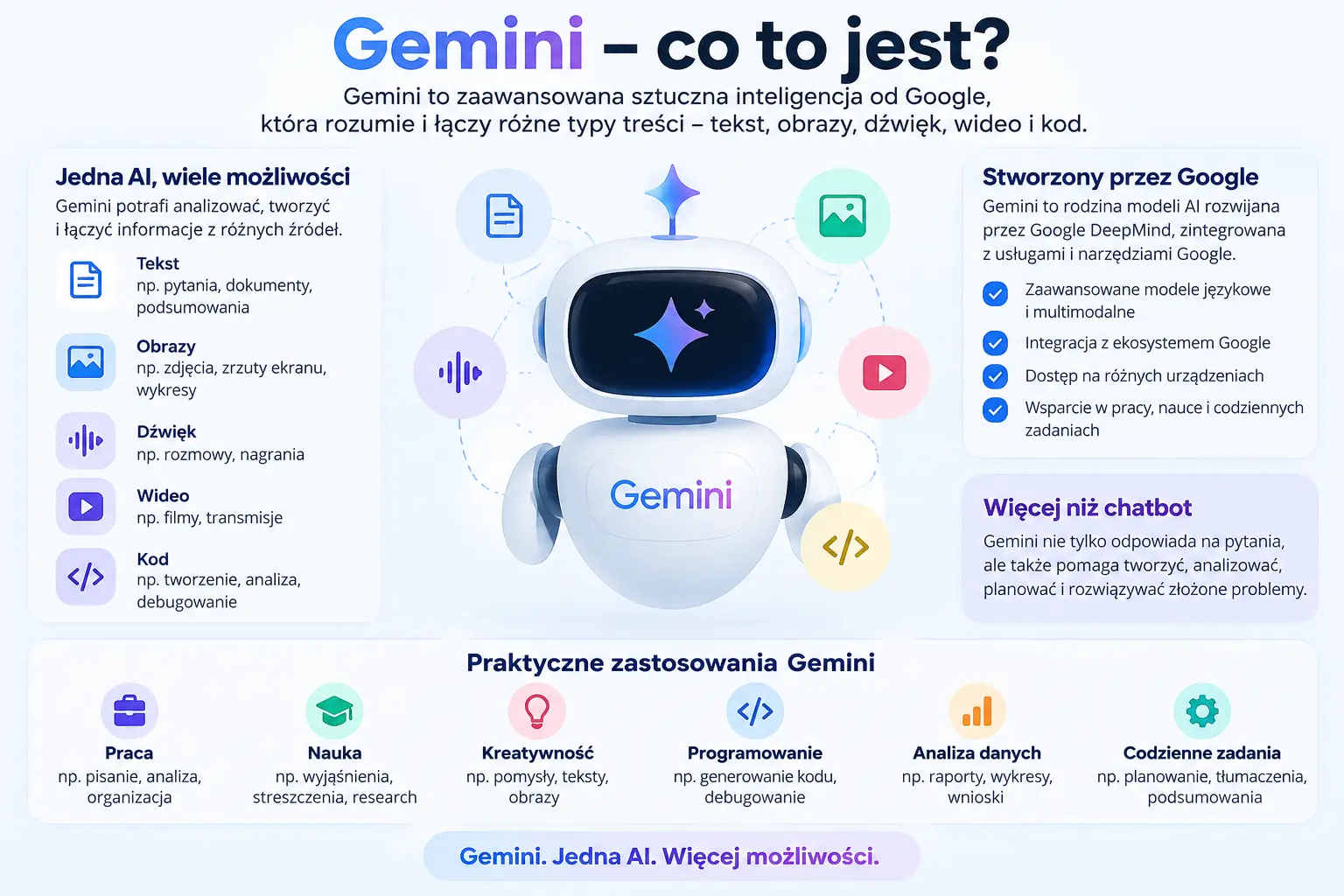
Gemini to rodzina modeli sztucznej inteligencji rozwijana przez Google oraz nazwa asystenta AI, z którego użytkownicy mogą korzystać do wykonywania wielu codziennych i zawodowych zadań. Gemini potrafi odpowiadać na pytania, tworzyć i redagować teksty, analizować dokumenty i obrazy, pomagać w programowaniu, opracowywać informacje oraz pracować z różnymi rodzajami treści. Jest rozwijane jako jeden z najważniejszych elementów ekosystemu sztucznej inteligencji Google.
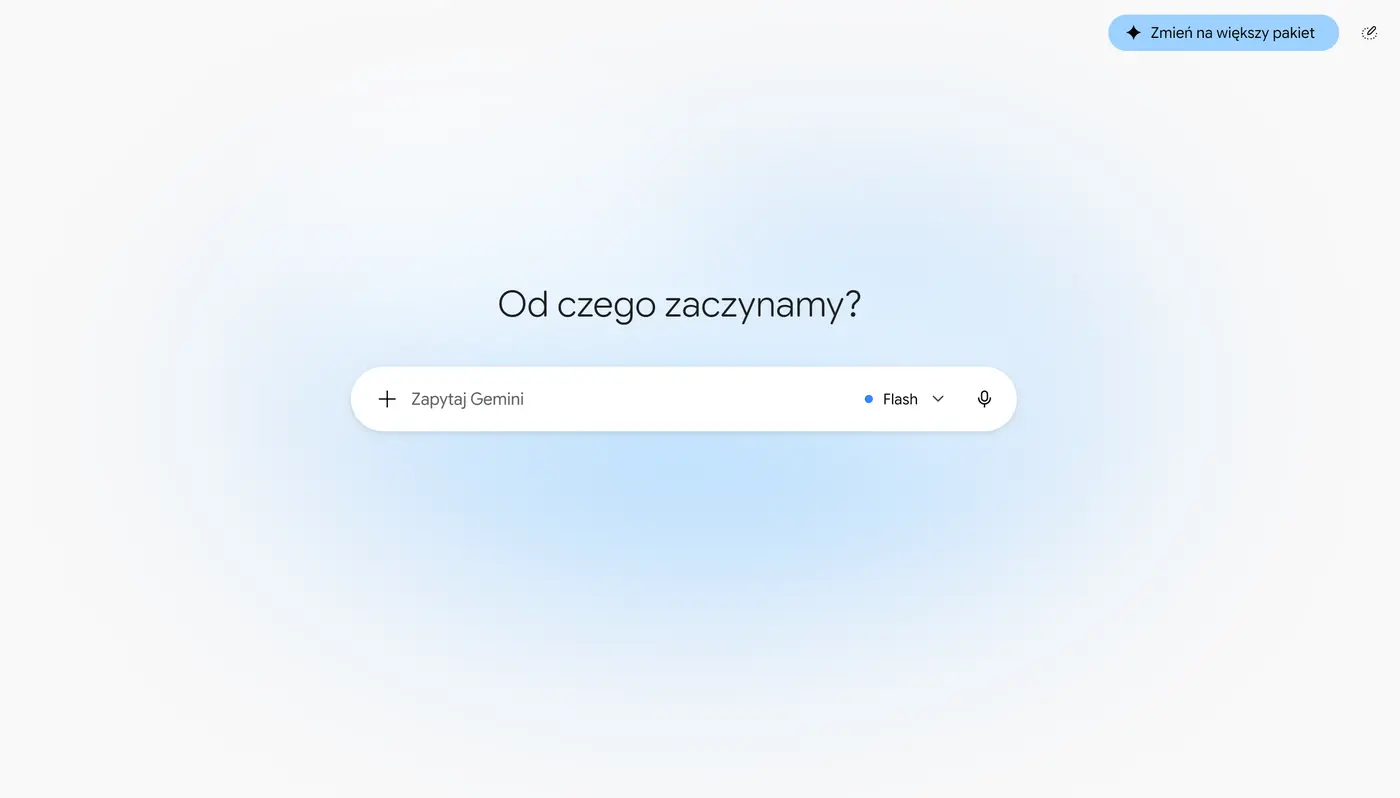
Nazwa Google Gemini może przy tym oznaczać dwie powiązane, ale różne rzeczy. Pierwszą jest rodzina modeli AI stanowiących technologiczną podstawę wielu funkcji Google. Drugą jest dostępna dla użytkowników usługa Gemini – asystent, z którym można prowadzić rozmowy i wykonywać zadania za pomocą poleceń tekstowych, głosu, obrazów czy przesyłanych plików. Dlatego mówiąc o Gemini, warto zwracać uwagę na kontekst: model Gemini jest technologią AI, natomiast aplikacja Gemini pozwala użytkownikowi korzystać z możliwości tych modeli.
Jedną z najważniejszych cech Gemini jest multimodalność, czyli możliwość pracy z różnymi rodzajami informacji. Zamiast ograniczać się wyłącznie do tekstu, modele Gemini są projektowane do przetwarzania wielu typów danych. W praktyce użytkownik może np. przesłać dokument i poprosić o jego analizę, pokazać obraz i zadać dotyczące go pytanie, pracować z fragmentem kodu albo prowadzić zwykłą rozmowę tekstową. Konkretne możliwości zależą jednak od używanego modelu, planu i funkcji udostępnionych przez Google.
Gemini jest również coraz mocniej powiązane z usługami Google. Funkcje wykorzystujące tę technologię pojawiają się w aplikacjach i narzędziach firmy, a na urządzeniach mobilnych Gemini pełni rolę asystenta AI. Dzięki temu Google Gemini nie jest wyłącznie chatbotem działającym w osobnej witrynie, lecz częścią szerszego ekosystemu obejmującego urządzenia, aplikacje i usługi Google.
Co oznacza nazwa Google Gemini?
Nazwa Gemini pochodzi od łacińskiego słowa geminī, oznaczającego „bliźnięta”. To właśnie od niego pochodzi również łacińska nazwa gwiazdozbioru Bliźniąt – Gemini. Google DeepMind wyjaśniało, że wybór tej nazwy nawiązywał m.in. do połączenia dwóch zespołów zajmujących się sztuczną inteligencją w Google: DeepMind oraz Google Brain, które zaczęły wspólnie pracować nad nową generacją modeli AI.
Nazwa ma również drugie odniesienie – amerykański program kosmiczny Project Gemini, realizowany przez NASA w latach 60. XX wieku pomiędzy programami Mercury i Apollo. Misje Gemini wykorzystywały dwuosobowe załogi i pozwoliły przetestować technologie oraz procedury potrzebne podczas późniejszych załogowych misji księżycowych.
W przypadku Google Gemini motyw bliźniąt łączy więc kilka znaczeń: łacińską nazwę, połączenie zespołów Google DeepMind i Google Brain oraz historyczne odniesienie do programu kosmicznego Gemini. Nazwa, która początkowo określała rodzinę modeli AI Google, została później rozszerzona również na asystenta i usługi wykorzystujące te modele.
Google Bard a Gemini – jak rozwijała się sztuczna inteligencja Google?
Google Bard był bezpośrednim poprzednikiem Gemini jako publicznie dostępnego asystenta AI Google. Bard został zaprezentowany w 2023 roku jako eksperymentalna usługa konwersacyjnej sztucznej inteligencji, która miała umożliwiać użytkownikom zadawanie pytań, generowanie tekstów, rozwijanie pomysłów i pracę z informacjami w formie rozmowy. Początkowo wykorzystywał modele językowe Google z rodziny LaMDA, a później został przeniesiony na nowsze rozwiązania, w tym PaLM 2.
Duża zmiana nastąpiła pod koniec 2023 roku, kiedy Google zaprezentowało Gemini jako nową rodzinę multimodalnych modeli AI. W przeciwieństwie do nazwy Bard, która odnosiła się przede wszystkim do usługi dostępnej dla użytkownika, Gemini od początku było nazwą technologii rozwijanej w kilku wariantach i przeznaczonej do pracy z różnymi rodzajami danych. Jeszcze w grudniu 2023 roku Bard zaczął korzystać z modelu Gemini Pro, co było pierwszym wyraźnym połączeniem obu projektów.
W lutym 2024 roku Google zrezygnowało z marki Bard i zmieniło nazwę asystenta na Gemini. Od tego momentu jedna marka zaczęła obejmować zarówno rodzinę modeli sztucznej inteligencji, jak i usługę, z której bezpośrednio korzystają użytkownicy. Zmianie towarzyszył dalszy rozwój aplikacji mobilnych, płatnego dostępu do bardziej zaawansowanych modeli oraz integracji AI z usługami Google.
W kolejnych latach Gemini przestało być wyłącznie odpowiednikiem dawnego Barda. Google zaczęło budować wokół Gemini cały ekosystem funkcji i narzędzi AI, obejmujący m.in. Gemini Live, Deep Research, Gems, generowanie i analizowanie multimediów oraz integrację z aplikacjami Google. Równolegle rozwijane są kolejne generacje modeli Gemini, wykorzystywane zarówno w produktach konsumenckich, jak i rozwiązaniach dla programistów i firm.
Bard a Gemini – najważniejsze etapy
| Okres | Co się wydarzyło? | Znaczenie |
|---|---|---|
| marzec 2023 | Google udostępniło Barda pierwszym użytkownikom | Początek publicznego chatbota AI Google |
| maj 2023 | Bard przeszedł na model PaLM 2 | Rozszerzenie możliwości asystenta |
| grudzień 2023 | Google zaprezentowało rodzinę modeli Gemini | Początek nowej generacji multimodalnej AI Google |
| grudzień 2023 | Bard zaczął wykorzystywać Gemini Pro | Połączenie Barda z technologią Gemini |
| luty 2024 | Bard zmienił nazwę na Gemini | Ujednolicenie asystenta i modeli pod marką Gemini |
| kolejne lata | Rozwój modeli, Gemini Live, Deep Research, Gems i integracji z usługami Google | Gemini staje się szerszym ekosystemem AI Google |
Bard i Gemini nie są więc dwiema konkurencyjnymi usługami Google. Bard był wcześniejszą nazwą asystenta AI, który w 2024 roku został przemianowany na Gemini. Sama zmiana marki zbiegła się z dużo większą transformacją: Google zaczęło rozwijać Gemini jako wspólną nazwę dla modeli, asystenta i coraz większej liczby funkcji opartych na sztucznej inteligencji.
Dlaczego Google zmieniło Barda na Gemini?
Google zmieniło nazwę Barda na Gemini w lutym 2024 roku, aby połączyć pod jedną marką asystenta AI i rozwijaną rodzinę modeli Gemini. Bard był nazwą usługi, z którą rozmawiał użytkownik, podczas gdy coraz większą rolę technologiczną odgrywały modele Gemini. Po rebrandingu nazwa używana przez użytkowników zaczęła odpowiadać nazwie technologii stojącej za asystentem.
Zmiana nastąpiła kilka miesięcy po premierze pierwszej generacji modeli Gemini. Bard korzystał wcześniej m.in. z LaMDA i PaLM 2, a pod koniec 2023 roku Google zaczęło wykorzystywać w nim Gemini Pro. Utrzymywanie dwóch mocnych nazw – Bard dla asystenta i Gemini dla modeli – stawało się coraz mniej czytelne, szczególnie gdy Google rozszerzało wykorzystanie Gemini na kolejne produkty i usługi.
Rebranding nie polegał więc wyłącznie na zmianie nazwy Barda. Google równolegle rozwijało aplikacje mobilne Gemini, płatny dostęp do bardziej zaawansowanych możliwości oraz integrację sztucznej inteligencji z własnym ekosystemem. Z czasem marka Google Gemini zaczęła obejmować znacznie więcej niż dawny chatbot Bard – modele AI, asystenta oraz funkcje wykorzystywane w kolejnych usługach Google.
Tak — tutaj tabelka ma sens, ale nie jako lista modeli. Najlepsza będzie tabela pokazująca co dzieje się od promptu użytkownika do odpowiedzi Gemini. Dzięki temu H2 rzeczywiście odpowiada na „jak działa Gemini”, a nie tylko opisuje możliwości.
Jak działa Gemini AI?
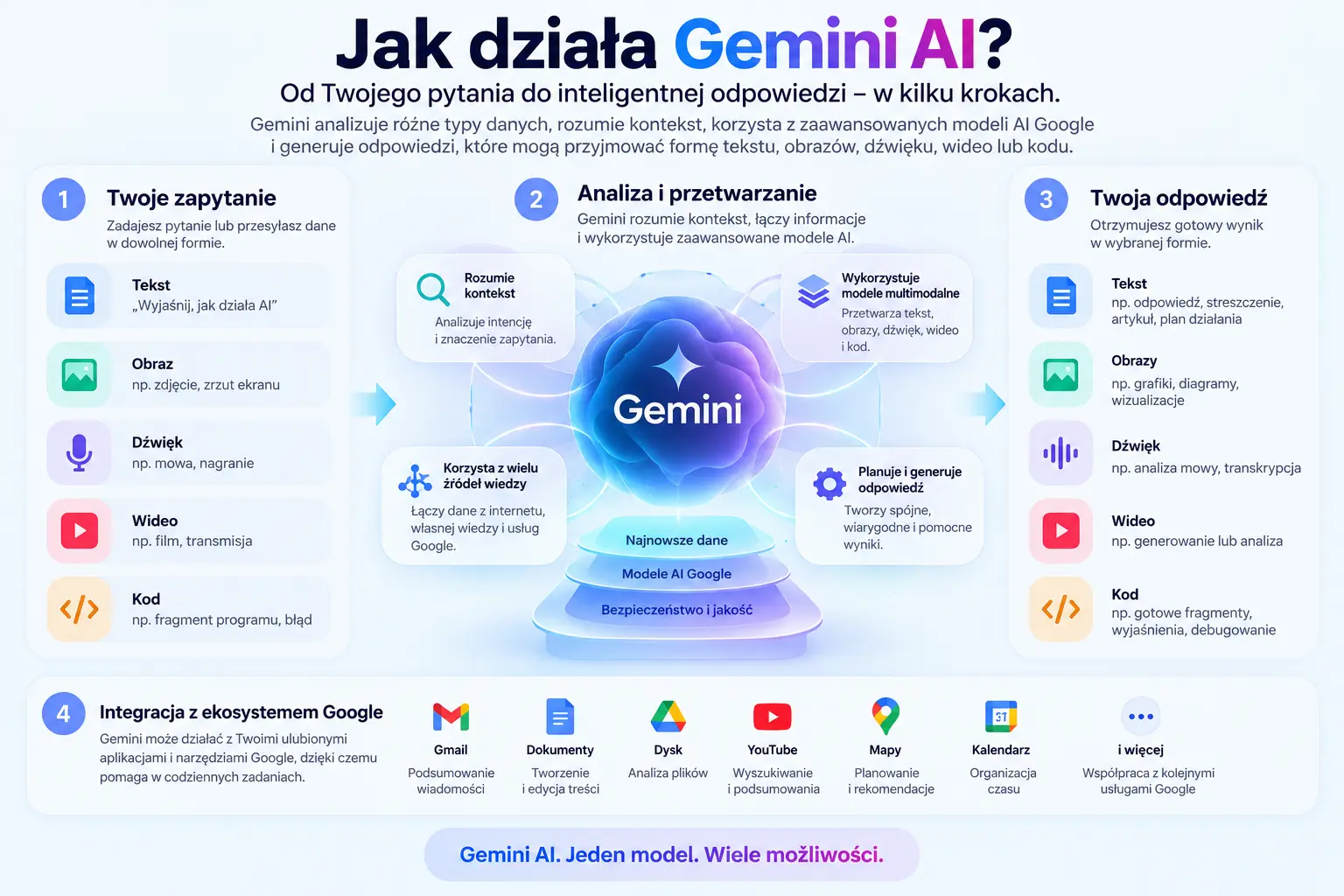
Gemini działa na podstawie modeli sztucznej inteligencji Google, które analizują polecenie użytkownika wraz z dostarczonym kontekstem, a następnie generują odpowiedź dopasowaną do zadania. Poleceniem może być zwykłe pytanie tekstowe, ale w zależności od używanej funkcji Gemini potrafi również pracować z obrazami, dokumentami, kodem i innymi rodzajami danych. To właśnie multimodalność jest jedną z najważniejszych cech modeli Gemini.
Po otrzymaniu polecenia model analizuje jego treść i kontekst, rozpoznaje zależności między informacjami oraz przewiduje odpowiedź na podstawie wzorców poznanych podczas treningu. Gemini nie działa jak tradycyjna wyszukiwarka, która po prostu znajduje i wyświetla istniejącą stronę internetową. Model generuje odpowiedź, dobierając kolejne elementy na podstawie przetworzonego kontekstu i swojego wytrenowanego modelu. W niektórych funkcjach może dodatkowo korzystać z wyszukiwania, narzędzi Google lub informacji dostarczonych przez użytkownika.
Duże znaczenie ma okno kontekstowe, czyli ilość informacji, które model może uwzględnić podczas wykonywania zadania. Dzięki dużemu kontekstowi Gemini może analizować rozbudowane dokumenty, długie rozmowy, kod czy zestawy materiałów i odnosić się do informacji znajdujących się w różnych ich częściach. Dokładna wielkość dostępnego kontekstu zależy jednak od konkretnego modelu, usługi i planu.
Jak Gemini przetwarza polecenie użytkownika?
| Etap | Co robi Gemini? | Przykład |
|---|---|---|
| 1. Otrzymuje polecenie | Przyjmuje prompt i dodatkowe materiały przekazane przez użytkownika | „Streść ten dokument i wypisz najważniejsze wnioski” |
| 2. Analizuje dane | Przetwarza tekst, obraz, dokument, kod lub inne obsługiwane informacje | Rozpoznaje strukturę przesłanego dokumentu |
| 3. Uwzględnia kontekst | Łączy polecenie z informacjami dostępnymi w bieżącej rozmowie i materiałach | Rozumie, że pytanie dotyczy wcześniej przesłanego pliku |
| 4. Wykonuje zadanie | Model przetwarza informacje i przygotowuje odpowiedź zgodnie z instrukcją | Wybiera najważniejsze informacje z dokumentu |
| 5. Generuje odpowiedź | Tworzy tekst, kod, analizę lub inny wynik odpowiedni dla zadania | Zwraca krótkie podsumowanie w punktach |
| 6. Pozwala kontynuować pracę | Kolejne polecenia mogą odnosić się do wcześniejszego kontekstu rozmowy | „Rozwiń trzeci punkt i przygotuj tabelę” |
Sposób działania Gemini zależy również od wybranego modelu i uruchomionej funkcji. Innego rodzaju zadaniem jest prowadzenie zwykłej rozmowy, innym analiza dużego dokumentu, a jeszcze innym Deep Research, generowanie obrazu czy rozmowa w Gemini Live. Użytkownik korzysta z jednego środowiska Gemini, ale za poszczególnymi funkcjami mogą stać różne modele i narzędzia dobrane do konkretnego zadania.
Warto przy tym pamiętać, że Gemini generuje odpowiedzi na podstawie modeli probabilistycznych i może popełniać błędy. Odpowiedź brzmiąca logicznie i przekonująco nie musi być prawdziwa. W przypadku danych, faktów, cytatów, badań czy informacji mających wpływ na ważne decyzje należy sprawdzić je w wiarygodnych źródłach.
Jak działa model AI Gemini?
Model AI Gemini działa jak sieć neuronowa wytrenowana na bardzo dużych zbiorach danych, która uczy się zależności i wzorców występujących w przetwarzanych informacjach. Podczas rozmowy nie wyszukuje gotowej odpowiedzi zapisanej wcześniej w bazie danych. Analizuje polecenie użytkownika, uwzględnia dostępny kontekst i generuje wynik na podstawie wzorców poznanych podczas treningu oraz informacji dostępnych w danym zadaniu.
Podstawą działania Gemini jest architektura typu Transformer, wykorzystywana we współczesnych dużych modelach AI. Pozwala ona analizować zależności między elementami danych znajdującymi się w różnych miejscach kontekstu. W przypadku tekstu model dzieli treść na mniejsze jednostki nazywane tokenami, przetwarza ich wzajemne relacje i na tej podstawie przewiduje kolejne elementy odpowiedzi. Dzięki temu potrafi nie tylko odpowiadać na pytania, ale również streszczać dokumenty, tłumaczyć, przekształcać tekst, analizować kod czy wykonywać bardziej złożone polecenia.
Gemini jest projektowane jako model multimodalny, dlatego jego działanie nie ogranicza się do języka naturalnego. W zależności od konkretnego modelu i sposobu jego udostępnienia może przetwarzać różne rodzaje danych, np. tekst, obrazy, dźwięk, wideo i kod. Informacje pochodzące z różnych formatów mogą być analizowane w ramach jednego zadania – użytkownik może więc dostarczyć materiał i jednocześnie opisać tekstowo, co Gemini ma z nim zrobić.
Na końcową odpowiedź wpływa również kontekst przekazany modelowi. Obejmuje on nie tylko bieżący prompt, ale może zawierać wcześniejszą część rozmowy, przesłane pliki, obrazy oraz inne informacje dostępne dla konkretnej funkcji. Im lepiej określone są zadanie, kontekst i oczekiwany format wyniku, tym więcej informacji Gemini otrzymuje do przygotowania odpowiedzi.
Model nie „rozumie” jednak informacji w taki sam sposób jak człowiek i nie sprawdza automatycznie prawdziwości każdego generowanego stwierdzenia. Może stworzyć odpowiedź poprawną językowo i logicznie brzmiącą, która zawiera błąd. Z tego powodu mechanizm generowania odpowiedzi należy odróżnić od weryfikacji faktów – szczególnie w zadaniach wymagających aktualnych lub precyzyjnych informacji.
Gemini a wyszukiwarka Google – czy Gemini korzysta z internetu?
Tak, Gemini może korzystać z aktualnych informacji dostępnych w internecie, ale nie działa w taki sam sposób jak klasyczna wyszukiwarka Google. W zależności od używanej funkcji Gemini może wykorzystywać wyszukiwanie Google do pozyskania aktualnych informacji i oparcia na nich odpowiedzi. Dzięki temu nie jest ograniczone wyłącznie do wiedzy zapisanej w parametrach modelu i może odpowiadać również na pytania dotyczące bieżących wydarzeń, produktów czy informacji, które zmieniają się w czasie.
Wyszukiwarka Google i Gemini realizują jednak inne zadania. Google Search przede wszystkim wyszukuje i porządkuje strony oraz inne materiały odpowiadające zapytaniu, pozostawiając użytkownikowi wybór wyniku i ocenę znalezionych informacji. Gemini może natomiast zebrać informacje, przeanalizować je i przygotować na ich podstawie bezpośrednią odpowiedź, podsumowanie, porównanie lub dalszą analizę. Użytkownik prowadzi przy tym rozmowę i może kolejnymi promptami doprecyzowywać swoje pytania.
Gemini nie korzysta jednak z internetu przy każdym zadaniu w identyczny sposób. Odpowiedź może powstawać na podstawie wiedzy modelu, informacji przekazanych przez użytkownika albo danych pozyskanych przy użyciu dostępnych narzędzi i wyszukiwania. Jeśli aktualność informacji ma znaczenie, warto zwrócić uwagę na źródła wskazane przy odpowiedzi i sprawdzić, czy Gemini rzeczywiście oparło ją na aktualnych materiałach.
Gemini a wyszukiwarka Google – najważniejsze różnice
| Cecha | Gemini | Wyszukiwarka Google |
|---|---|---|
| Sposób działania | Generuje odpowiedź i może korzystać z dodatkowych źródeł | Wyszukuje i porządkuje wyniki odpowiadające zapytaniu |
| Forma odpowiedzi | Rozmowa, analiza, podsumowanie, tabela, tekst lub inne opracowanie | Lista wyników i dodatkowe elementy SERP |
| Dalsze pytania | Można kontynuować rozmowę i odnosić się do wcześniejszego kontekstu | Kolejne zapytanie jest przede wszystkim nowym wyszukiwaniem |
| Aktualne informacje | Może korzystać z wyszukiwania i aktualnych źródeł | Wyszukuje aktualnie dostępne materiały w indeksie Google |
| Praca z materiałami użytkownika | Może analizować przesłane pliki, obrazy i inne obsługiwane dane | Nie jest podstawowym zadaniem klasycznej wyszukiwarki |
| Generowanie nowych treści | Tak | Nie jest podstawową funkcją klasycznego Google Search |
| Weryfikacja informacji | Odpowiedź AI może zawierać błędy i wymagać sprawdzenia | Samo pojawienie się strony w wynikach również nie potwierdza prawdziwości jej treści |
Dostęp Gemini do internetu nie oznacza więc, że każda odpowiedź jest automatycznie aktualna i zweryfikowana. W przypadku cen, prawa, wyników badań, bieżących wydarzeń czy innych informacji szybko zmieniających się warto sprawdzić datę oraz źródła wykorzystane do przygotowania odpowiedzi. Gemini może znacznie przyspieszyć odnajdywanie i opracowywanie informacji, ale nie eliminuje potrzeby oceny ich wiarygodności.
Gemini Flash, Pro i Deep Think – czym różnią się modele?
Gemini jest dostępne w kilku wariantach różniących się przede wszystkim szybkością działania, możliwościami rozumowania i przeznaczeniem. W aplikacji Gemini Google rozdziela obecnie modele na Flash-Lite, Flash i Pro. Deep Think jest natomiast szczególnym trybem zaawansowanego rozumowania działającym z modelem Pro, a nie po prostu kolejnym odpowiednikiem Flash i Pro.
Gemini Flash jest nastawiony na połączenie szybkości z możliwościami rozumowania. Google przeznacza tę linię do szerokiego zakresu zadań – od prostych pytań po bardziej wymagające problemy. W praktyce dobrze pasuje do codziennej pracy z Gemini, gdy liczy się szybka odpowiedź, ale zadanie wymaga czegoś więcej niż podstawowe streszczenie czy burza mózgów. Jeszcze lżejszym wariantem jest Flash-Lite, zaprojektowany przede wszystkim z myślą o szybkości i wydajności.
Gemini Pro jest bardziej zaawansowanym wariantem przeznaczonym do złożonych zadań wymagających mocniejszego rozumowania. Google wskazuje szczególnie matematykę, programowanie, naukę oraz pracę z tekstem, plikami, obrazami i materiałami wideo. Odpowiedź może powstawać dłużej niż w przypadku modeli Flash, dlatego Pro ma sens przede wszystkim wtedy, gdy ważniejsza od minimalnego czasu oczekiwania jest jakość pracy nad trudnym problemem.
Deep Think idzie o krok dalej, ale nie należy traktować go jako osobnej rodziny modeli. To eksperymentalny tryb wykorzystujący model Pro i maksymalny poziom równoległego rozumowania. Google rozwija go z myślą o szczególnie trudnych problemach, m.in. z zakresu nauki, badań i inżynierii. Wykonanie zadania może trwać kilka minut, a w aplikacji Gemini dostęp do Deep Think wymaga obecnie Google AI Ultra.
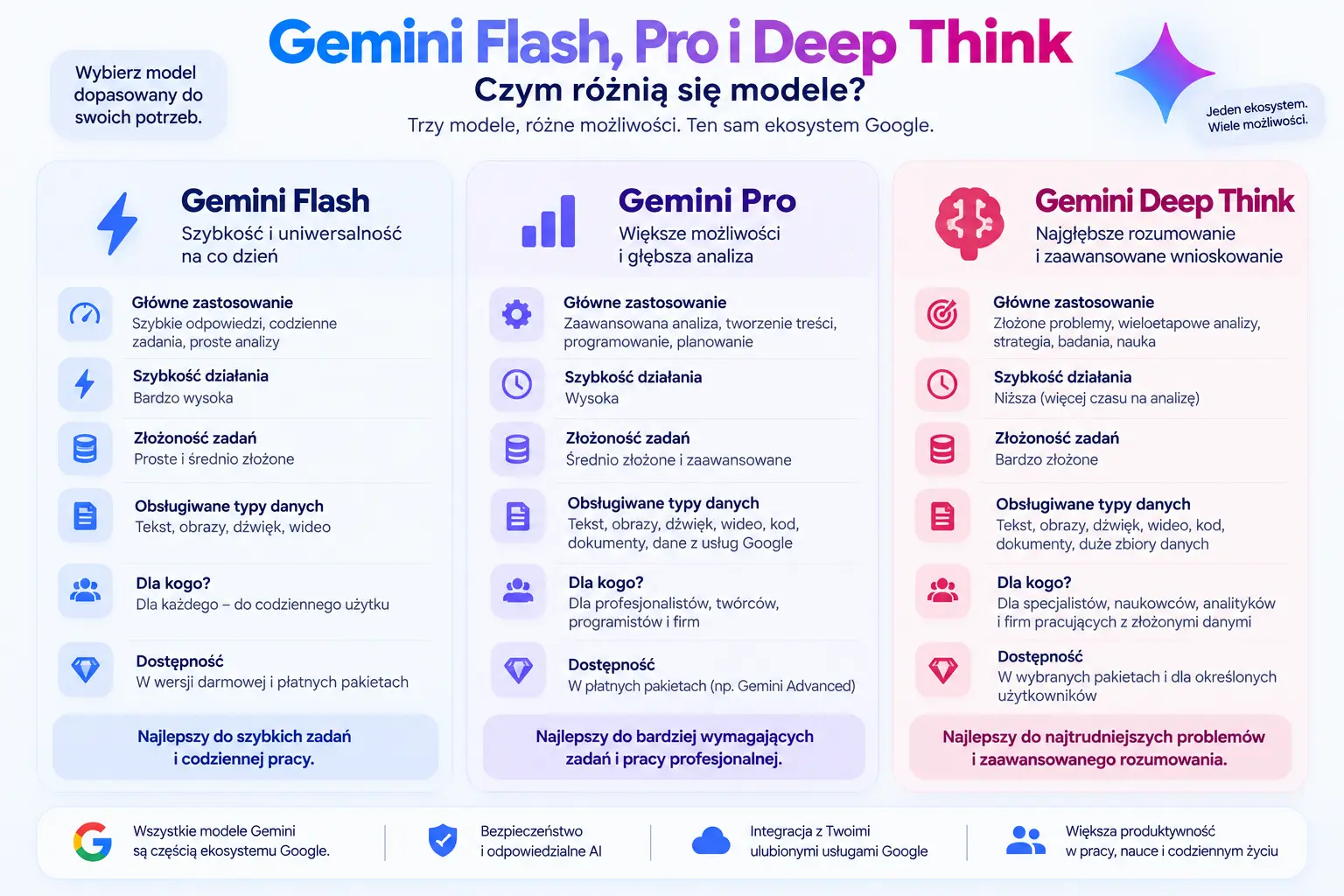
Gemini Flash vs Pro vs Deep Think – najważniejsze różnice
| Wariant | Główne zastosowanie | Szybkość | Poziom rozumowania | Przykładowe zadania |
|---|---|---|---|---|
| Gemini Flash-Lite | Proste i codzienne zadania | Bardzo wysoka | Podstawowy | Streszczanie, burza mózgów, proste pytania |
| Gemini Flash | Codzienna praca i bardziej złożone zadania | Wysoka | Zaawansowany | Analiza, pisanie, kod, praca z multimodalnymi danymi |
| Gemini Pro | Trudne i wieloetapowe problemy | Niższa niż Flash | Bardzo zaawansowany | Matematyka, programowanie, analiza plików, nauka |
| Gemini Pro + Deep Think | Najbardziej wymagające problemy | Najdłuższy czas odpowiedzi | Maksymalne równoległe rozumowanie | Badania, nauka, inżynieria, złożone problemy |
Najprościej można więc przyjąć, że Flash jest przeznaczony do szybkiej, codziennej pracy, Pro do bardziej wymagających problemów, a Deep Think do zadań, w których model ma poświęcić znacznie więcej obliczeń na rozumowanie przed przygotowaniem odpowiedzi. Nie oznacza to jednak, że Pro będzie potrzebny do każdego trudniejszego pytania – współczesne modele Flash również potrafią wykonywać zaawansowane zadania.
Czy Gemini jest za darmo?
Tak, z Gemini można korzystać za darmo. Google udostępnia bezpłatny dostęp do podstawowych funkcji asystenta AI, dzięki czemu użytkownik może zadawać pytania, generować i redagować tekst, streszczać informacje, pracować z obrazami i plikami oraz korzystać z części pozostałych możliwości Gemini bez wykupywania abonamentu. Zakres funkcji i limity zależą jednak od aktualnie udostępnianych modeli oraz rodzaju wykonywanego zadania.
Darmowa wersja Gemini jest wystarczająca do wielu codziennych zastosowań, takich jak wyszukiwanie i porządkowanie informacji, przygotowywanie tekstów, nauka, analiza dokumentów, burza mózgów czy pomoc w prostszych zadaniach programistycznych. Google udostępnia bezpłatnym użytkownikom również wybrane bardziej zaawansowane funkcje, ale zazwyczaj obowiązują w nich niższe limity niż w płatnych planach.
Płatne plany Google AI rozszerzają możliwości Gemini przede wszystkim o wyższe limity oraz dostęp do bardziej zaawansowanych modeli i funkcji. Różnice mogą dotyczyć m.in. korzystania z modeli Pro, Deep Research, generowania multimediów, wielkości dostępnego kontekstu czy integracji Gemini z innymi usługami Google. Najbardziej wymagające funkcje mogą być dostępne wyłącznie w określonych abonamentach.
Warto przy tym odróżnić darmowy dostęp od braku ograniczeń. Gemini może być bezpłatne, ale Google stosuje limity zależne od modelu i funkcji, a ich wysokość może się zmieniać. Jeśli użytkownik wykorzysta dostępny limit bardziej zaawansowanego modelu, może być konieczne odczekanie do jego odnowienia albo dalsza praca z modelem dostępnym w ramach niższego limitu.
Gemini za darmo a płatne plany – podstawowe różnice
Do rozpoczęcia korzystania z Gemini nie trzeba więc kupować abonamentu. Płatny plan staje się istotny przede wszystkim wtedy, gdy użytkownik regularnie wykorzystuje bardziej zaawansowane modele, potrzebuje wyższych limitów albo chce korzystać z funkcji dostępnych wyłącznie w płatnych wariantach Google AI.
Co oferuje Gemini za darmo?
Bezpłatna wersja Gemini daje dostęp do podstawowych funkcji asystenta AI Google bez konieczności wykupywania abonamentu. Użytkownik może prowadzić rozmowy z Gemini, zadawać pytania, generować i redagować tekst, streszczać materiały, analizować obrazy i dokumenty oraz korzystać z części bardziej zaawansowanych narzędzi. Darmowy wariant ma jednak niższe limity niż płatne pakiety Google AI.
W codziennym użyciu bezpłatne Gemini może służyć m.in. do nauki, przygotowywania tekstów, tłumaczenia, burzy mózgów, pracy z kodem czy analizy przesłanych materiałów. Dostępne są również wybrane funkcje wykorzystujące multimodalność modeli Gemini, dzięki czemu rozmowa nie musi ograniczać się do zwykłego tekstu. Użytkownik może np. przesłać zdjęcie lub dokument i zadawać pytania dotyczące jego zawartości.
Google udostępnia bezpłatnym użytkownikom także część bardziej rozbudowanych możliwości Gemini. Dostęp do konkretnego modelu lub funkcji może być jednak ograniczony dziennym albo okresowym limitem, a po jego wykorzystaniu konieczne może być odczekanie na odnowienie dostępu lub skorzystanie z mniej wymagającego modelu. Limity mogą być zmieniane przez Google, dlatego nie warto traktować ich jako stałej cechy bezpłatnego planu.
Gemini za darmo – najważniejsze możliwości
| Funkcja | Dostęp za darmo | Do czego można wykorzystać? |
|---|---|---|
| Rozmowy z Gemini | ✓ Tak | Pytania, wyjaśnienia, burza mózgów |
| Generowanie tekstu | ✓ Tak | Teksty, e-maile, opisy, konspekty |
| Redagowanie i streszczanie | ✓ Tak | Poprawianie i skracanie materiałów |
| Analiza obrazów | ✓ Tak | Zdjęcia, grafiki, wykresy, screenshoty |
| Analiza dokumentów | ✓ Tak, z limitami | PDF-y i inne obsługiwane pliki |
| Programowanie | ✓ Tak | Generowanie, analiza i wyjaśnianie kodu |
| Gemini Live | ✓ Dostępne funkcje bezpłatne | Rozmowa głosowa z Gemini |
| Deep Research | ✓ Dostęp z niższymi limitami | Rozbudowane wyszukiwanie i opracowywanie informacji |
| Gems | ✓ Dostęp zależny od aktualnej oferty | Wyspecjalizowani asystenci do określonych zadań |
| Generowanie multimediów | ✓ Wybrane możliwości | Tworzenie obrazów i inne obsługiwane funkcje |
| Zaawansowane modele | ✓ Ograniczony dostęp | Bardziej wymagające zadania i rozumowanie |
Darmowe Gemini jest więc pełnoprawnym narzędziem AI, a nie wyłącznie wersją demonstracyjną. Płatne pakiety stają się istotne przede wszystkim dla osób, które regularnie wykorzystują bardziej zaawansowane modele, przekraczają bezpłatne limity albo potrzebują funkcji i integracji dostępnych na wyższych poziomach Google AI.
Jakie limity ma darmowe Gemini?
Darmowe Gemini ma limity korzystania z najbardziej wymagających modeli i funkcji, ale Google nie stosuje jednego wspólnego limitu dla całej usługi. Ograniczenia mogą być naliczane osobno dla zaawansowanych modeli, Deep Research, generowania obrazów i wideo, analizy plików czy innych narzędzi. Oznacza to, że wykorzystanie limitu jednej funkcji nie musi automatycznie blokować całego dostępu do Gemini.
Wysokość limitów może zależeć również od obciążenia systemu, rodzaju zadania, wielkości przesłanych materiałów oraz aktualnie używanego modelu. Bardziej wymagające polecenia mogą zużywać dostępne zasoby szybciej niż proste pytania tekstowe. Po osiągnięciu ograniczenia Gemini może poinformować użytkownika o konieczności poczekania na jego odnowienie, zaproponować przejście na inny model albo wskazać możliwość zwiększenia limitów w płatnym pakiecie Google AI.
Nie wszystkie ograniczenia są też wyrażane prostą liczbą promptów. Limitem może być liczba użyć określonej funkcji, dostęp do konkretnego modelu, liczba generowanych materiałów albo wielkość danych, które można przetworzyć. Z tego powodu dwóch użytkowników darmowego Gemini może wykorzystać dostępne zasoby w różnym tempie, nawet jeśli wykonają podobną liczbę zadań.
Jakie ograniczenia może mieć darmowe Gemini?
| Rodzaj limitu | Jak działa? | Co może się stać po jego osiągnięciu? |
|---|---|---|
| Zaawansowane modele | Ograniczona liczba użyć najbardziej wymagających modeli | Przejście na model o większej dostępności lub oczekiwanie na odnowienie |
| Deep Research | Ograniczona liczba rozbudowanych analiz | Konieczność poczekania na kolejny dostęp |
| Generowanie obrazów | Ograniczona liczba generacji w określonym czasie | Czasowe wstrzymanie kolejnych generacji |
| Generowanie wideo | Dostęp i limity zależą od aktualnej oferty | Brak kolejnej generacji do czasu odnowienia limitu |
| Pliki i dokumenty | Ograniczenia dotyczące liczby, wielkości lub sposobu przetwarzania materiałów | Konieczność zmniejszenia materiału lub ograniczenia zadania |
| Okno kontekstowe | Ilość informacji analizowanych jednocześnie zależy od modelu i planu | Bardzo duży materiał może wymagać podziału |
| Częstotliwość użycia | Przy intensywnym korzystaniu mogą obowiązywać dodatkowe ograniczenia | Tymczasowe ograniczenie dostępu do określonej funkcji |
Limity darmowego Gemini nie są więc stałą wartością, którą można sprowadzić do jednej liczby pytań dziennie. Google może je zmieniać wraz z rozwojem modeli, dostępnością zasobów i wprowadzaniem nowych funkcji. Jeśli konkretna funkcja jest kluczowa dla pracy, najlepiej sprawdzić jej aktualny limit bezpośrednio w Gemini – aplikacja informuje o wykorzystaniu dostępnego dostępu i możliwości jego odnowienia.
Gemini – ceny i pakiety w Polsce
Z Gemini można korzystać w Polsce bezpłatnie, ale Google oferuje również trzy płatne pakiety AI: Google AI Plus, Google AI Pro oraz Google AI Ultra. Różnią się przede wszystkim limitami korzystania z Gemini, dostępem do bardziej zaawansowanych modeli i funkcji, integracją z aplikacjami Google oraz ilością miejsca w chmurze. Aktualne ceny bazowe wynoszą 23,99 zł miesięcznie za Google AI Plus, 97,99 zł za Google AI Pro oraz od 469,99 zł za Google AI Ultra.
Najtańszy Google AI Plus zapewnia dwukrotnie wyższe limity Gemini względem wersji bezpłatnej, szerszy dostęp do zaawansowanych funkcji, możliwość generowania filmów, Gemini w wybranych aplikacjach Google oraz 400 GB przestrzeni w chmurze. Google AI Pro zwiększa limity czterokrotnie względem wersji bezpłatnej, rozszerza dostęp do modelu Pro i Deep Research, obejmuje Gemini w Gmailu, Dokumentach i innych usługach oraz zapewnia 5 TB miejsca na dane.
Najbardziej rozbudowany Google AI Ultra jest dostępny w dwóch wariantach. Ultra 5x kosztuje 469,99 zł miesięcznie i zapewnia limity pięciokrotnie wyższe niż AI Pro, natomiast Ultra 20x kosztuje 979,99 zł miesięcznie i zwiększa je dwudziestokrotnie względem Pro. Pakiet zapewnia również dostęp do najbardziej zaawansowanych funkcji Gemini, w tym Deep Think, oraz od 20 TB przestrzeni dyskowej.
Ile kosztuje Gemini w Polsce?
| Pakiet | Cena miesięczna | Limity Gemini | Miejsce w chmurze | Najważniejsze różnice |
|---|---|---|---|---|
| Gemini bezpłatne | 0 zł | Podstawowe | 15 GB | Gemini, Deep Research, Live, Canvas, Gems i wybrane funkcje generatywne z limitami |
| Google AI Plus | 23,99 zł | 2× względem bezpłatnego | 400 GB | Wyższe limity, więcej funkcji generatywnych, Gemini w wybranych aplikacjach Google |
| Google AI Pro | 97,99 zł | 4× względem bezpłatnego | 5 TB | Szerszy dostęp do Pro i Deep Research, więcej integracji Google, wyższe limity |
| Google AI Ultra 5x | 469,99 zł | 5× względem Pro | od 20 TB | Deep Think, funkcje premium i bardzo wysokie limity |
| Google AI Ultra 20x | 979,99 zł | 20× względem Pro | do 30 TB | Najwyższe limity Gemini i pozostałych narzędzi AI Google |
Google podaje, że pakiety AI przeznaczone są dla osobistych kont Google. Klienci Google Workspace korzystają z odrębnej oferty, dlatego powyższego cennika nie należy bezpośrednio odnosić do firmowych subskrypcji Workspace. Część funkcji może mieć również ograniczenia wiekowe, językowe lub regionalne.
Darmowe Gemini wystarczy do rozpoczęcia korzystania z AI Google i wielu codziennych zadań. Różnica między pakietami staje się istotna przede wszystkim przy częstym korzystaniu z bardziej zaawansowanych modeli, Deep Research, generowania multimediów i integracji z usługami Google. Im wyższy pakiet, tym większe są limity oraz zakres funkcji, ale nie oznacza to, że każdy użytkownik potrzebuje płatnej subskrypcji.
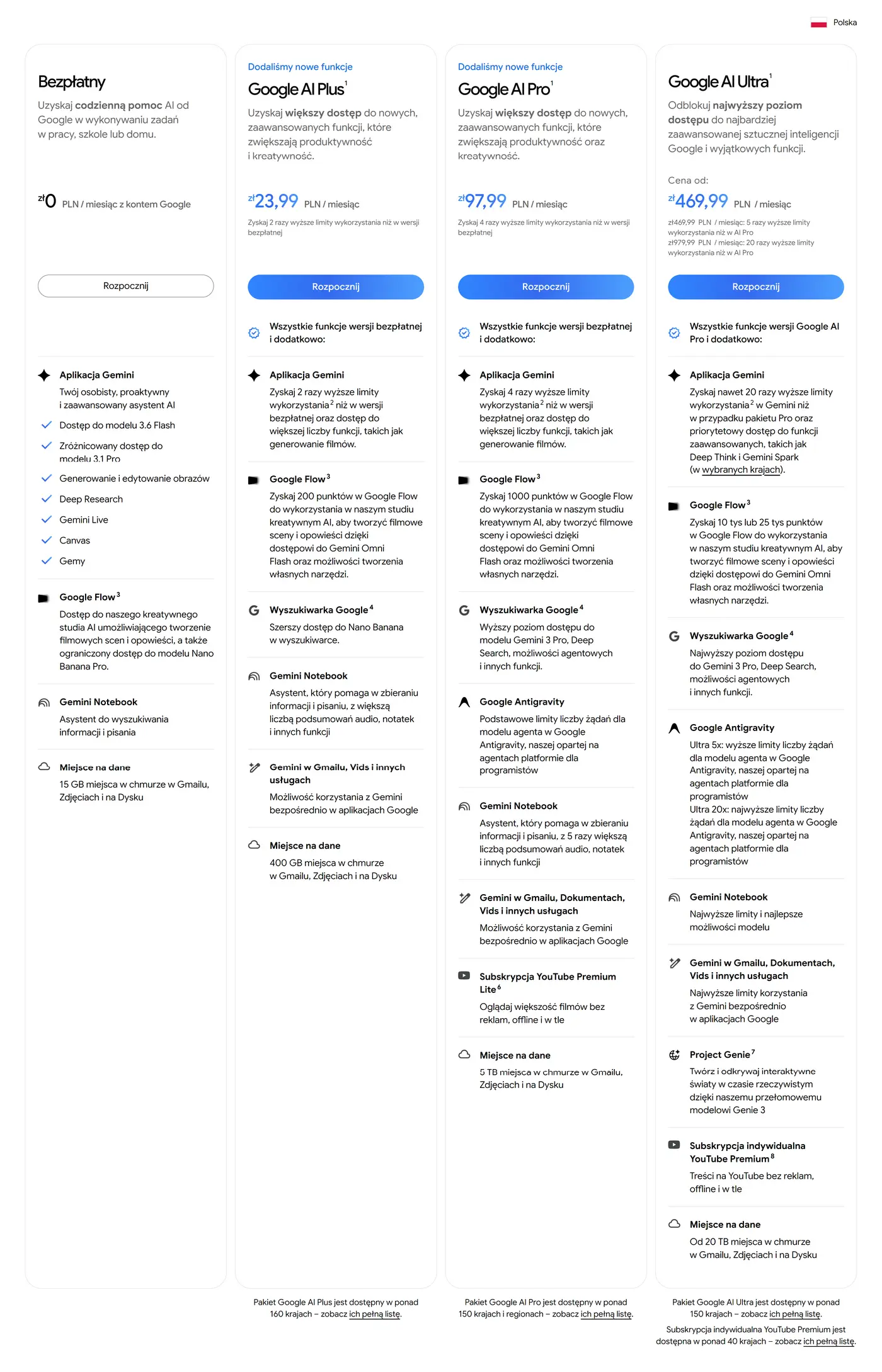
Google AI Plus – co daje najtańszy płatny pakiet Gemini?
Google AI Plus to najtańszy płatny pakiet Google AI, przeznaczony dla osób, którym nie wystarczają limity bezpłatnego Gemini, ale nie potrzebują jeszcze możliwości oferowanych przez droższe plany Pro i Ultra. W Polsce standardowa cena pakietu wynosi 23,99 zł miesięcznie. Plan zwiększa limity korzystania z funkcji Gemini i rozszerza dostęp do narzędzi AI w porównaniu z wersją darmową.
W ramach Google AI Plus użytkownik otrzymuje wyższe limity korzystania z Gemini, dostęp do bardziej zaawansowanych możliwości AI oraz dodatkowych funkcji związanych z tworzeniem treści. Pakiet obejmuje również 400 GB przestrzeni dyskowej Google, którą można wykorzystać w usługach takich jak Dysk Google, Gmail i Zdjęcia Google. Część funkcji Gemini jest także dostępna bezpośrednio w wybranych aplikacjach Google, dzięki czemu AI może wspierać codzienną pracę bez konieczności przechodzenia za każdym razem do osobnej aplikacji Gemini.
Google AI Plus jest więc przede wszystkim rozszerzeniem darmowego Gemini o większe limity i dodatkowe możliwości, a nie zupełnie inną wersją asystenta. Dla użytkownika, który sporadycznie zadaje pytania lub generuje teksty, darmowy plan może nadal być wystarczający. Różnica staje się bardziej odczuwalna przy regularnej pracy z Gemini, częstszym korzystaniu z zaawansowanych funkcji oraz potrzebie większej przestrzeni w chmurze.
Google AI Pro – dla kogo jest płatny Gemini Pro?
Google AI Pro to płatny pakiet przeznaczony dla osób, które regularnie korzystają z Gemini i potrzebują wyższych limitów oraz szerszego dostępu do zaawansowanych funkcji AI Google. W Polsce plan kosztuje 97,99 zł miesięcznie i stanowi poziom pomiędzy tańszym Google AI Plus a najbardziej rozbudowanym Google AI Ultra.
Najważniejszą różnicą względem tańszych wariantów jest większy dostęp do zaawansowanych modeli Gemini i wyższe limity korzystania z narzędzi takich jak Deep Research. Google AI Pro rozszerza również możliwości pracy z funkcjami generatywnymi oraz integrację Gemini z aplikacjami Google. Pakiet obejmuje 5 TB przestrzeni dyskowej, wykorzystywanej w usługach powiązanych z kontem Google.
Google AI Pro może być przydatny przede wszystkim osobom, które wykorzystują Gemini do pracy, researchu, analizy dokumentów, programowania, nauki lub tworzenia treści i regularnie napotykają ograniczenia darmowego planu albo Google AI Plus. Wyższe limity mają większe znaczenie przy częstej pracy z dużymi plikami, bardziej wymagającymi zadaniami i funkcjami wymagającymi większej mocy obliczeniowej.
Sam abonament Pro nie jest jednak konieczny do zwykłego korzystania z Gemini. Jeśli użytkownik potrzebuje AI głównie do okazjonalnych pytań, streszczania tekstów czy prostych zadań, bezpłatny wariant może być wystarczający. Google AI Pro ma większy sens wtedy, gdy Gemini staje się regularnym narzędziem pracy i ograniczenia niższych planów zaczynają realnie utrudniać korzystanie z jego możliwości.
Google AI Ultra – co daje najdroższy pakiet Gemini?
Google AI Ultra to najbardziej rozbudowany płatny pakiet Google AI, przeznaczony dla użytkowników, którzy intensywnie korzystają z najbardziej zaawansowanych możliwości Gemini. W Polsce plan jest dostępny w wariantach Ultra 5x za 469,99 zł miesięcznie oraz Ultra 20x za 979,99 zł miesięcznie. Różnią się przede wszystkim wysokością dostępnych limitów, a oba są wyraźnie skierowane do bardziej wymagających użytkowników niż Google AI Plus i Google AI Pro.
Jedną z najważniejszych funkcji dostępnych w Google AI Ultra jest Deep Think, czyli tryb zaawansowanego rozumowania przeznaczony do szczególnie złożonych problemów. Pakiet zapewnia również bardzo wysokie limity korzystania z Gemini, Deep Research i narzędzi do generowania multimediów. Ma to znaczenie przy zadaniach wymagających wieloetapowej analizy, pracy z dużą ilością materiałów, zaawansowanego programowania czy intensywnego tworzenia treści z wykorzystaniem AI.
Google AI Ultra obejmuje również dużą przestrzeń dyskową w usługach Google oraz rozszerzony dostęp do pozostałych narzędzi AI firmy. Wariant Ultra 5x zapewnia limity wielokrotnie wyższe niż Google AI Pro, natomiast Ultra 20x jest przeznaczony dla użytkowników, którzy wykorzystują narzędzia Google AI na znacznie większą skalę i potrzebują najwyższych dostępnych limitów.
Ze względu na cenę Google AI Ultra jest pakietem kierowanym przede wszystkim do profesjonalistów i najbardziej intensywnych użytkowników Gemini – m.in. osób wykorzystujących AI w programowaniu, researchu, analizie, pracy kreatywnej i produkcji multimediów. Do codziennych pytań, pisania tekstów, nauki czy sporadycznej analizy dokumentów tak wysokie limity zwykle nie są potrzebne; w takich zastosowaniach bezpłatne Gemini albo niższe pakiety Google AI oferują już szeroki zakres funkcji.
Gemini za darmo a płatne Gemini – najważniejsze różnice
Najważniejsza różnica między darmowym Gemini a płatnymi pakietami Google AI dotyczy limitów, dostępu do najbardziej zaawansowanych modeli oraz dodatkowych funkcji. Bezpłatna wersja pozwala korzystać z szerokiego zestawu możliwości Gemini, dlatego do zadawania pytań, pisania, streszczania, nauki, prostszego researchu czy okazjonalnej analizy plików wykupienie abonamentu nie jest konieczne.
Płatne pakiety Google AI Plus, Google AI Pro i Google AI Ultra są przeznaczone przede wszystkim dla użytkowników, którzy korzystają z Gemini częściej lub wykonują bardziej wymagające zadania. Kolejne poziomy zwiększają dostępne limity i rozszerzają możliwości związane m.in. z zaawansowanymi modelami, Deep Research, generowaniem multimediów oraz integracją Gemini z usługami Google. Pakiety obejmują również dodatkową przestrzeń dyskową Google.
Różnica staje się szczególnie widoczna przy regularnej pracy z AI. Użytkownik darmowego Gemini może korzystać z zaawansowanych funkcji, ale szybciej napotka ich limity, podczas gdy płatne plany pozwalają wykonywać więcej zadań i zapewniają dostęp do funkcji przeznaczonych dla bardziej wymagających zastosowań. Najwyższy pakiet Google AI Ultra obejmuje również rozwiązania, których nie udostępnia się w niższych planach, w tym Deep Think.
Darmowe Gemini vs Google AI Plus, Pro i Ultra
| Funkcja | Gemini za darmo | Google AI Plus | Google AI Pro | Google AI Ultra |
|---|---|---|---|---|
| Cena miesięczna | 0 zł | 23,99 zł | 97,99 zł | od 469,99 zł |
| Podstawowe korzystanie z Gemini | ✓ Tak | ✓ Tak | ✓ Tak | ✓ Tak |
| Zaawansowane modele Gemini | Dostęp z ograniczeniami | Wyższe limity | Jeszcze wyższe limity | Najszerszy dostęp |
| Analiza plików i dokumentów | ✓ Z limitami | ✓ Wyższe limity | ✓ Wyższe limity | ✓ Najwyższe limity |
| Deep Research | ✓ Ograniczony dostęp | ✓ Wyższe limity | ✓ Rozszerzony dostęp | ✓ Najwyższe limity |
| Gemini Live | ✓ Tak | ✓ Tak | ✓ Tak | ✓ Tak |
| Generowanie obrazów | ✓ Z limitami | ✓ Wyższe limity | ✓ Wyższe limity | ✓ Najwyższe limity |
| Generowanie wideo | Ograniczone lub zależne od dostępności | ✓ Rozszerzony dostęp | ✓ Wyższe limity | ✓ Najwyższe limity |
| Deep Think | ✕ Nie | ✕ Nie | ✕ Nie | ✓ Tak |
| Gemini w aplikacjach Google | Ograniczony zakres | ✓ Rozszerzony | ✓ Rozszerzony | ✓ Najszerszy zakres |
| Przestrzeń dyskowa Google | 15 GB w standardowym koncie Google | 400 GB | 5 TB | od 20 TB |
| Dla kogo? | Użytkowanie codzienne i okazjonalne | Regularne korzystanie | Intensywna praca z AI | Najbardziej wymagające zastosowania |
Nie każdy użytkownik potrzebuje płatnego Gemini. Jeśli AI służy głównie do okazjonalnych pytań, przygotowywania tekstów, nauki czy prostych analiz, bezpłatna wersja może zapewnić wystarczające możliwości. Google AI Plus daje przede wszystkim większy komfort regularnego korzystania, natomiast Pro jest przeznaczony do częstszej pracy z bardziej wymagającymi funkcjami.
Google AI Ultra ma inny profil zastosowania niż pozostałe warianty. Jego wysokie limity, dostęp do Deep Think i najbardziej zaawansowanych funkcji mają znaczenie przede wszystkim przy intensywnym researchu, programowaniu, analizie oraz pracy z generatywnymi multimediami. Wybór pakietu warto więc uzależnić od rzeczywistego sposobu korzystania z Gemini, a nie tylko od liczby dostępnych funkcji.
Czy Gemini wymaga konta Google?
Nie zawsze. Z części funkcji Gemini można korzystać bez logowania do konta Google, jednak pełny dostęp do możliwości usługi wymaga zalogowania. Bez konta użytkownik może mieć dostęp do podstawowej rozmowy z Gemini, ale nie otrzymuje wszystkich funkcji związanych z personalizacją, historią aktywności, przesyłaniem materiałów czy integracją z usługami Google.
Po zalogowaniu Gemini może oferować szerszy zestaw funkcji powiązanych z kontem użytkownika. Dotyczy to m.in. zapisywania i zarządzania rozmowami, korzystania z określonych modeli i narzędzi, pracy z plikami oraz funkcji łączących Gemini z innymi usługami Google. Konto jest również potrzebne do korzystania z płatnych pakietów Google AI.
Zakres funkcji dostępnych bez logowania może zależeć od kraju, wieku użytkownika i aktualnej wersji Gemini. Jeśli Gemini ma służyć regularnie do pracy, nauki, analizy dokumentów czy korzystania z bardziej zaawansowanych narzędzi, konto Google jest w praktyce potrzebne do wykorzystania pełnych możliwości usługi.
Gemini bez konta Google a po zalogowaniu
| Funkcja | Bez logowania | Po zalogowaniu |
|---|---|---|
| Podstawowa rozmowa z Gemini | ✓ Dostępna w obsługiwanych regionach | ✓ Tak |
| Historia i zarządzanie rozmowami | Ograniczone | ✓ Tak |
| Personalizacja | Ograniczona | ✓ Szersze możliwości |
| Praca z plikami i dodatkowymi narzędziami | Ograniczona | ✓ Szerszy dostęp |
| Integracja z usługami Google | ✕ Brak pełnego dostępu | ✓ Zależnie od usługi i planu |
| Płatne pakiety Google AI | ✕ Nie | ✓ Tak |
| Funkcje powiązane z kontem | ✕ Ograniczone lub niedostępne | ✓ Tak |
Gemini po polsku – czy Google Gemini obsługuje język polski?
Tak, Gemini obsługuje język polski, dlatego z asystentem Google można prowadzić rozmowy, zadawać pytania i wydawać polecenia po polsku. Gemini potrafi generować i redagować polskie teksty, streszczać materiały, tłumaczyć, analizować dokumenty oraz odpowiadać na pytania bez konieczności formułowania promptów w języku angielskim. Polski jest również obsługiwany w aplikacji Gemini na urządzeniach mobilnych.
W praktyce Google Gemini rozpoznaje naturalnie formułowane polecenia w języku polskim. Można więc poprosić o napisanie wiadomości, wyjaśnienie trudnego zagadnienia, poprawienie tekstu, analizę przesłanego pliku czy przygotowanie tabeli dokładnie w taki sam sposób, jak podczas rozmowy z polskojęzycznym asystentem. Model rozumie również kontekst kolejnych wiadomości, dzięki czemu nie trzeba w każdym promptcie ponownie opisywać całego zadania.
Gemini może być wykorzystywane także do tłumaczenia między językiem polskim a innymi językami. Oprócz bezpośredniego przekładu można określić styl, odbiorcę lub kontekst wypowiedzi, np. poprosić o bardziej naturalną wersję wiadomości biznesowej albo dostosowanie tłumaczenia do języka potocznego. Przy specjalistycznej terminologii, dokumentach prawnych czy tekstach wymagających bardzo dużej precyzji rezultat nadal warto zweryfikować.
Co można robić w Gemini po polsku?
| Funkcja | Obsługa języka polskiego | Przykład |
|---|---|---|
| Rozmowa tekstowa | ✓ Tak | Zadawanie pytań po polsku |
| Generowanie tekstu | ✓ Tak | E-mail, opis, artykuł, konspekt |
| Redagowanie | ✓ Tak | Poprawianie i przekształcanie polskiego tekstu |
| Streszczanie | ✓ Tak | Podsumowanie dokumentu lub artykułu |
| Tłumaczenie | ✓ Tak | Polski ↔ inne obsługiwane języki |
| Analiza dokumentów | ✓ Tak | Pytania dotyczące polskiego pliku PDF |
| Analiza obrazów | ✓ Tak | Polecenia dotyczące przesłanego zdjęcia lub grafiki |
| Programowanie | ✓ Tak | Wyjaśnienia kodu i polecenia po polsku |
| Research | ✓ Tak | Wyszukiwanie i opracowywanie informacji |
| Gemini na telefonie | ✓ Tak | Korzystanie z aplikacji w języku polskim |
Nie oznacza to jednak, że jakość odpowiedzi będzie identyczna w każdym języku i przy każdym zadaniu. W przypadku bardzo specjalistycznych zagadnień część dokumentacji, źródeł i terminologii może być dostępna przede wszystkim po angielsku. Gemini może nadal odpowiedzieć po polsku, ale przy researchu technicznym lub naukowym warto pozwolić mu analizować również materiały anglojęzyczne, a wynik przygotować w języku polskim.
Czy Gemini dobrze odpowiada po polsku?
Gemini dobrze radzi sobie z językiem polskim i w większości codziennych zastosowań nie wymaga przechodzenia na język angielski. Można naturalnie zadawać pytania, prowadzić dłuższą rozmowę, tworzyć i redagować teksty, streszczać dokumenty, tłumaczyć oraz wydawać bardziej złożone polecenia. Gemini rozpoznaje również odmianę wyrazów, kontekst wypowiedzi i instrukcje dotyczące stylu czy formatu odpowiedzi.
Jakość polskiego jest szczególnie istotna podczas pisania i redagowania treści. Gemini może poprawiać składnię, skracać zdania, zmieniać ton wypowiedzi, upraszczać specjalistyczny język albo dostosowywać tekst do konkretnego odbiorcy. Warto jednak dokładnie określić oczekiwany styl. Bez dodatkowych instrukcji tekst może być poprawny językowo, ale zbyt ogólny, schematyczny lub zawierać konstrukcje, które nie brzmią naturalnie w określonym rodzaju publikacji.
Różnica między polskim a angielskim może być bardziej zauważalna przy bardzo specjalistycznych i niszowych zagadnieniach. Część dokumentacji technicznej, badań naukowych i materiałów źródłowych powstaje przede wszystkim po angielsku. W takiej sytuacji dobrym rozwiązaniem jest polecenie Gemini przeanalizowania materiałów w języku oryginalnym, ale przygotowania końcowej odpowiedzi po polsku. Pozwala to korzystać z anglojęzycznych źródeł bez rezygnowania z polskiej wersji opracowania.
Jak uzyskać lepsze odpowiedzi Gemini po polsku?
| Zamiast | Lepiej napisać |
|---|---|
| „Napisz tekst o AI” | „Napisz po polsku poradnik o AI dla początkujących. Używaj naturalnego języka i krótkich akapitów.” |
| „Streść ten raport” | „Streść raport po polsku w 10 punktach. Zachowaj liczby, daty i najważniejsze wnioski.” |
| „Popraw ten tekst” | „Popraw język i składnię, ale zachowaj znaczenie, terminologię oraz naturalny styl autora.” |
| „Wyjaśnij to” | „Wyjaśnij to po polsku osobie, która nie zna specjalistycznej terminologii. Dodaj prosty przykład.” |
| „Przeanalizuj źródła” | „Przeanalizuj również źródła anglojęzyczne, ale wszystkie wnioski przedstaw po polsku.” |
| „Napisz profesjonalnie” | „Napisz naturalnym, eksperckim językiem. Unikaj korporacyjnych i schematycznych sformułowań.” |
Nie ma więc potrzeby automatycznego pisania promptów po angielsku tylko po to, aby korzystać z Gemini. Przy typowych zadaniach można pracować w całości po polsku. Język angielski może być przydatny przede wszystkim wtedy, gdy samo zadanie dotyczy anglojęzycznej dokumentacji, kodu, specjalistycznej terminologii lub materiałów, które nie mają dobrych polskich odpowiedników.
Jak zmienić język Gemini na polski?
Gemini można ustawić na język polski w ustawieniach aplikacji lub usługi, a sposób zmiany języka zależy od urządzenia, z którego korzystasz. Po wybraniu polskiego interfejs oraz komunikacja z asystentem mogą być dostosowane do języka polskiego. Niezależnie od ustawień interfejsu możesz też po prostu pisać do Gemini po polsku – model rozpoznaje język polecenia i może odpowiadać w tym samym języku.
Aby zmienić język Gemini, wejdź do ustawień Gemini i odszukaj opcję dotyczącą języków. Następnie wybierz język polski jako preferowany. Na urządzeniach mobilnych dostępne opcje mogą być również powiązane z językiem ustawionym dla aplikacji lub systemu operacyjnego, dlatego dokładna ścieżka może różnić się między Androidem, iPhonem i wersją przeglądarkową.
Jeśli Gemini odpowiada w innym języku mimo korzystania z polskiego, można wskazać preferencję bezpośrednio w rozmowie, np. „Odpowiadaj mi po polsku”. Jest to przydatne również wtedy, gdy analizowany materiał jest napisany po angielsku, ale użytkownik chce otrzymać podsumowanie, tłumaczenie lub analizę w języku polskim.
Jak korzystać z Gemini po polsku?
- Otwórz Gemini w aplikacji lub przeglądarce.
- Przejdź do ustawień języka, jeśli chcesz zmienić domyślny język usługi.
- Wybierz polski spośród dostępnych języków.
- Rozpocznij nową rozmowę i wpisz polecenie po polsku.
- Jeśli analizujesz materiał w innym języku, dodaj instrukcję „Przygotuj odpowiedź po polsku”.
- Jeśli Gemini zmieni język w trakcie rozmowy, poproś je o kontynuowanie odpowiedzi po polsku.
Nie trzeba tłumaczyć promptów na angielski, aby korzystać z podstawowych i zaawansowanych możliwości Gemini. W większości zastosowań można formułować całe polecenia naturalnie po polsku, łącznie z wymaganiami dotyczącymi stylu, struktury i formatu odpowiedzi.
Czy Gemini Live działa po polsku?
Tak, Gemini Live obsługuje język polski, dzięki czemu można prowadzić z asystentem głosową rozmowę po polsku. Użytkownik może mówić naturalnie, zadawać kolejne pytania, przerywać odpowiedź i rozwijać wcześniejsze wątki bez konieczności wpisywania każdego polecenia na klawiaturze. Rozmowa przypomina bardziej dialog niż klasyczne wydawanie pojedynczych komend asystentowi głosowemu.
Gemini Live może być przydatne m.in. podczas nauki, burzy mózgów, przygotowywania pomysłów, omawiania problemów czy pracy z informacjami bez używania klawiatury. Można rozpocząć temat po polsku, dopytać o konkretny fragment odpowiedzi albo poprosić Gemini o przedstawienie zagadnienia w prostszy sposób. Kontekst rozmowy pozwala kontynuować dyskusję bez powtarzania całego polecenia przy każdym pytaniu.
Możliwości Gemini Live wykraczają również poza samą rozmowę głosową. Na obsługiwanych urządzeniach i w dostępnych funkcjach Gemini Live może pracować z obrazem z kamery oraz udostępnionym ekranem, dzięki czemu użytkownik może rozmawiać z AI o tym, co aktualnie widzi na telefonie. Można np. pokazać przedmiot kamerą, udostępnić ekran aplikacji lub stronę internetową i zadawać dotyczące ich pytania po polsku.
| Funkcja Gemini Live | Czy działa po polsku? | Przykładowe zastosowanie |
|---|---|---|
| Rozmowa głosowa | ✓ Tak | Naturalna rozmowa z Gemini |
| Pytania uzupełniające | ✓ Tak | Rozwijanie wcześniejszego tematu |
| Przerywanie i kontynuowanie rozmowy | ✓ Tak | Doprecyzowanie odpowiedzi w trakcie dialogu |
| Udostępnianie ekranu | ✓ Na obsługiwanych urządzeniach | Rozmowa o treści widocznej na ekranie |
| Kamera | ✓ Na obsługiwanych urządzeniach | Pytania dotyczące obiektu widocznego przez aparat |
| Rozmowa o przesłanych treściach | Zależnie od funkcji | Omówienie materiału z Gemini |
Dostępność poszczególnych funkcji Gemini Live może zależeć od urządzenia, systemu, konta i aktualnie wdrażanej wersji aplikacji. Sam język polski nie ogranicza jednak korzystania z podstawowej rozmowy głosowej – użytkownik może rozmawiać z Gemini Live po polsku bez konieczności przechodzenia na język angielski.
Jak korzystać z Google Gemini?
Z Google Gemini można korzystać w przeglądarce internetowej oraz za pomocą aplikacji mobilnej. Po uruchomieniu Gemini użytkownik rozpoczyna rozmowę, wpisując lub wypowiadając polecenie, czyli prompt. Może zadawać pytania, tworzyć teksty, analizować informacje, przesyłać pliki i obrazy, pracować z kodem czy korzystać z dodatkowych funkcji dostępnych dla jego konta i planu.
Najprostszy sposób pracy z Gemini przypomina rozmowę. Nie trzeba przygotowywać idealnego polecenia za pierwszym razem – po otrzymaniu odpowiedzi można poprosić o jej skrócenie, rozwinięcie, zmianę formatu, poprawienie konkretnego fragmentu albo uwzględnienie dodatkowych informacji. Gemini zachowuje kontekst bieżącej rozmowy, dzięki czemu kolejne prompty mogą odnosić się do wcześniejszych pytań i odpowiedzi.
Jak zacząć korzystać z Gemini krok po kroku?
- Uruchom Gemini w przeglądarce lub aplikacji mobilnej.
- Zaloguj się na konto Google, jeśli chcesz korzystać z funkcji wymagających logowania.
- W polu rozmowy wpisz swoje pytanie lub polecenie. Możesz pisać naturalnie po polsku.
- Jeśli zadanie tego wymaga, dodaj zdjęcie, dokument lub inny obsługiwany plik.
- Określ, czego oczekujesz od Gemini – np. streszczenia, analizy, tabeli, tekstu, kodu lub wyjaśnienia.
- Przeczytaj wygenerowaną odpowiedź i sprawdź, czy realizuje polecenie.
- Jeśli rezultat wymaga poprawy, kontynuuj rozmowę, wskazując konkretnie, co Gemini ma zmienić.
- Przy odpowiedziach zawierających ważne dane lub fakty zweryfikuj informacje w źródłach, szczególnie gdy mają znaczenie zawodowe, finansowe, prawne lub zdrowotne.
Gemini można obsługiwać na kilka sposobów. Podstawą pozostaje tekst, ale w zależności od urządzenia i dostępnych funkcji użytkownik może również wydawać polecenia głosowe, przesyłać materiały, korzystać z aparatu lub udostępniać ekran w Gemini Live. Dzięki temu sposób komunikacji z AI można dopasować do wykonywanego zadania.
Sposoby korzystania z Gemini
| Sposób | Jak działa? | Przykładowe zastosowanie |
|---|---|---|
| Tekst | Wpisujesz pytanie lub instrukcję | Pisanie, nauka, research |
| Głos | Wypowiadasz polecenie zamiast je wpisywać | Pytania podczas korzystania z telefonu |
| Gemini Live | Prowadzisz ciągłą rozmowę głosową | Burza mózgów lub omawianie problemu |
| Zdjęcie | Dodajesz obraz i pytasz o jego zawartość | Analiza wykresu lub przedmiotu |
| Dokument | Przesyłasz plik do analizy | Streszczenie raportu lub PDF |
| Kod | Wklejasz kod lub opisujesz zadanie programistyczne | Debugowanie i generowanie kodu |
| Kamera | Pokazujesz Gemini otoczenie na żywo | Pytania dotyczące widocznego obiektu |
| Udostępnianie ekranu | Pokazujesz zawartość ekranu telefonu | Omówienie aplikacji lub strony |
Najlepsze rezultaty daje jasne określenie celu zadania i przekazanie potrzebnego kontekstu. Zamiast pisać „przeanalizuj to”, warto wskazać, czego dokładnie szukasz, np. „przeanalizuj ten raport, wypisz pięć najważniejszych wniosków i przedstaw dane dotyczące Polski w tabeli”. Gemini otrzymuje wtedy znacznie dokładniejszą instrukcję i może lepiej dopasować formę odpowiedzi.
W dalszej części poradnika pokażemy również, jak pisać skuteczne prompty do Gemini, jak korzystać z aplikacji na Androidzie i iPhonie oraz jak działają bardziej zaawansowane funkcje Google Gemini.
Jak uruchomić Gemini?
Gemini można uruchomić bezpośrednio w przeglądarce internetowej albo w aplikacji na smartfonie. Na komputerze wystarczy otworzyć usługę Gemini i rozpocząć rozmowę. Z podstawowych możliwości można korzystać bez instalowania dodatkowego programu, natomiast zalogowanie na konto Google zapewnia dostęp do szerszego zestawu funkcji i ustawień.
Na telefonach sposób uruchomienia zależy od systemu. Na Androidzie Gemini jest dostępne jako asystent AI Google i może zostać zintegrowane z funkcjami urządzenia. Na iPhonie z Gemini można korzystać za pośrednictwem aplikacji Google udostępnionej dla iOS. Dokładny zakres możliwości może zależeć od urządzenia, wersji systemu, regionu oraz konta użytkownika.
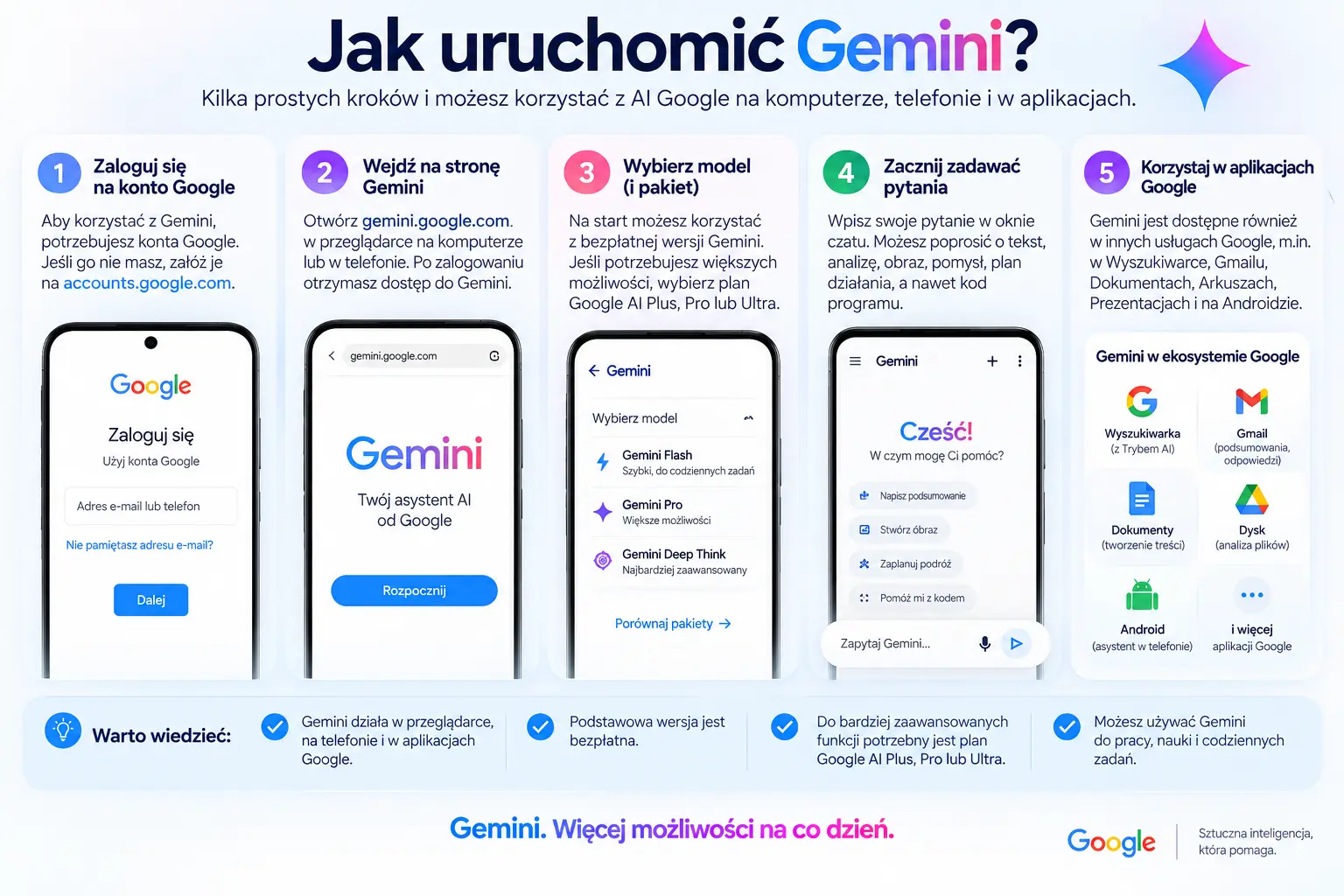
Jak uruchomić Gemini na komputerze?
- Otwórz Gemini w przeglądarce internetowej.
- Zaloguj się na swoje konto Google, jeśli chcesz uzyskać dostęp do funkcji wymagających logowania.
- Wybierz pole do wpisywania wiadomości.
- Wpisz pierwsze pytanie lub polecenie – możesz zrobić to po polsku.
- Wyślij prompt i poczekaj na odpowiedź Gemini.
- Kontynuuj rozmowę, zadając kolejne pytania lub doprecyzowując wcześniejsze polecenie.
Jak uruchomić Gemini na telefonie?
| Urządzenie | Jak uruchomić Gemini? | Sposób korzystania |
|---|---|---|
| Komputer | W przeglądarce | Tekst, pliki, obrazy i dostępne narzędzia |
| Android | Przez Gemini dostępne na urządzeniu | Tekst, głos, Gemini Live i funkcje mobilne |
| iPhone | W aplikacji Google z dostępem do Gemini | Tekst, głos i dostępne funkcje Gemini |
| Tablet | Aplikacja lub przeglądarka, zależnie od systemu | Funkcje zależne od urządzenia i aplikacji |
Do pierwszego uruchomienia Gemini nie jest potrzebna płatna subskrypcja. Bezpłatna wersja wystarcza do rozpoczęcia rozmowy i korzystania z wielu podstawowych funkcji. Pakiety Google AI rozszerzają przede wszystkim dostęp do zaawansowanych modeli i narzędzi oraz zwiększają limity użycia.
Po uruchomieniu warto również sprawdzić ustawienia Gemini, szczególnie język, historię aktywności, połączone aplikacje i opcje związane z prywatnością. Jeśli planujesz przesyłać dokumenty lub korzystać z Gemini do pracy, dobrze wiedzieć, jakie dane są zapisywane i w jaki sposób Google może je przetwarzać. Szczegółowo omawiamy to w dalszej części poradnika poświęconej bezpieczeństwu i prywatności Gemini.
Jak zalogować się do Gemini?
Do Gemini można zalogować się za pomocą konta Google. Po zalogowaniu użytkownik otrzymuje dostęp do funkcji powiązanych z kontem, historii rozmów, przesyłania obsługiwanych plików oraz dodatkowych narzędzi Gemini. To samo konto jest wykorzystywane w innych usługach Google, dlatego nie trzeba tworzyć osobnego profilu przeznaczonego wyłącznie dla Gemini.
Aby zalogować się do Google Gemini, otwórz usługę w przeglądarce lub aplikacji mobilnej i wybierz opcję logowania. Następnie wskaż istniejące konto Google albo zaloguj się, podając swoje dane. Jeśli na urządzeniu korzystasz już z kilku kont Google, warto sprawdzić, które z nich jest aktualnie aktywne – ma to znaczenie m.in. dla subskrypcji Google AI, historii aktywności i funkcji dostępnych w Gemini.
Jak zalogować się do Gemini krok po kroku?
- Otwórz Gemini w przeglądarce albo aplikacji mobilnej.
- Wybierz opcję Zaloguj się.
- Wskaż konto Google, którego chcesz używać.
- Jeśli konto nie jest jeszcze zalogowane na urządzeniu, podaj adres e-mail i hasło.
- Jeśli masz skonfigurowane dodatkowe zabezpieczenie konta, potwierdź logowanie.
- Po zalogowaniu sprawdź, czy Gemini korzysta z właściwego konta Google.
- Możesz rozpocząć rozmowę i korzystać z funkcji dostępnych dla danego konta oraz planu.
Logowanie do Gemini – najczęstsze sytuacje
| Sytuacja | Co zrobić? |
|---|---|
| Masz już konto Google | Zaloguj się tym samym kontem w Gemini |
| Masz kilka kont Google | Wybierz konto, na którym chcesz korzystać z Gemini |
| Masz płatny Google AI | Użyj konta, do którego przypisana jest subskrypcja |
| Nie pamiętasz hasła | Skorzystaj z odzyskiwania dostępu do konta Google |
| Gemini nie pokazuje oczekiwanych funkcji | Sprawdź aktywne konto, plan oraz dostępność funkcji |
| Korzystasz z konta firmowego lub szkolnego | Dostęp może zależeć od ustawień administratora Google Workspace |
W przypadku kont służbowych i szkolnych dostęp do Gemini może wyglądać inaczej niż na prywatnym koncie Google. Administrator organizacji może zarządzać dostępnością poszczególnych usług i funkcji. Jeśli Gemini nie jest dostępne mimo poprawnego logowania, przyczyną może być konfiguracja konta, ograniczenie wiekowe lub dostępność danej funkcji dla określonego typu użytkownika.
Jak rozpocząć rozmowę z Gemini?
Rozmowę z Gemini rozpoczyna się od wpisania pytania lub polecenia w polu tekstowym i wysłania go do asystenta. Nie trzeba używać specjalnych komend ani znać technicznego języka – Gemini rozumie naturalne polecenia po polsku. Można więc napisać np. „Wyjaśnij mi, czym jest uczenie maszynowe”, „Streść ten dokument” albo „Pomóż mi przygotować plan prezentacji”.
Pierwsza wiadomość, czyli prompt, określa zadanie, które Gemini ma wykonać. Im więcej istotnego kontekstu otrzyma model, tym łatwiej będzie mu przygotować odpowiedź dopasowaną do potrzeb użytkownika. Warto wskazać nie tylko temat, ale również cel, odbiorcę i oczekiwany format. Zamiast pisać „opowiedz o fotowoltaice”, można poprosić: „Wyjaśnij zasadę działania fotowoltaiki osobie początkującej w pięciu punktach i dodaj prosty przykład”.
Rozmowa z Gemini nie kończy się po pierwszej odpowiedzi. Można zadawać pytania uzupełniające i odnosić się do wcześniejszego kontekstu, np. poprosić o rozwinięcie jednego punktu, skrócenie odpowiedzi, przygotowanie tabeli albo wyjaśnienie zagadnienia prostszym językiem. Nie trzeba za każdym razem powtarzać całego pierwotnego polecenia, jeśli potrzebne informacje znajdują się już w kontekście bieżącej rozmowy.
Gemini pozwala również rozpoczynać rozmowę na podstawie dodatkowych materiałów. Zależnie od dostępnych funkcji można dołączyć zdjęcie, dokument lub inny obsługiwany plik, a następnie określić, co AI ma z nim zrobić. Można np. przesłać raport i poprosić o wskazanie najważniejszych wniosków albo dodać zdjęcie wykresu i poprosić o wyjaśnienie przedstawionych danych.
Przykłady pierwszych promptów do Gemini
| Cel | Przykładowy prompt |
|---|---|
| Zdobycie informacji | „Wyjaśnij, czym jest komputer kwantowy i jak działa. Zacznij od podstaw.” |
| Nauka | „Wytłumacz mi fotosyntezę prostym językiem i przygotuj 5 pytań sprawdzających.” |
| Pisanie | „Przygotuj konspekt artykułu o bezpieczeństwie smartfonów dla początkujących.” |
| Streszczanie | „Streść ten dokument w 10 punktach i wypisz najważniejsze wnioski.” |
| Analiza | „Przeanalizuj te dane i wskaż najważniejsze zmiany oraz nietypowe wartości.” |
| Programowanie | „Wyjaśnij ten kod krok po kroku i wskaż potencjalne błędy.” |
| Porównanie | „Porównaj te dwa rozwiązania w tabeli według ceny, funkcji i ograniczeń.” |
| Planowanie | „Przygotuj plan prezentacji na 10 slajdów na podstawie tych materiałów.” |
Nie trzeba więc szukać jednego „idealnego promptu” przed rozpoczęciem rozmowy z Gemini. Często lepsze rezultaty daje rozpoczęcie od konkretnego zadania, a następnie dopracowywanie odpowiedzi w kolejnych wiadomościach. Jeśli rezultat jest zbyt ogólny, warto wskazać Gemini dokładnie, czego brakuje i jak powinna wyglądać poprawiona wersja.
Jak wybrać model Gemini?
Model Gemini można wybrać bezpośrednio w aplikacji lub internetowej wersji usługi, jeśli dla danego konta dostępnych jest kilka wariantów. Poszczególne modele różnią się przede wszystkim szybkością działania, możliwościami rozumowania oraz limitami. Do prostych i codziennych zadań zwykle wystarczy Flash, natomiast Pro jest przeznaczony do bardziej wymagających analiz, programowania i problemów wymagających wieloetapowego rozumowania.
Aby zmienić model, należy otworzyć selektor modeli widoczny w interfejsie Gemini i wybrać jeden z dostępnych wariantów. Lista może różnić się w zależności od planu Google AI, konta oraz aktualnej oferty Google. Użytkownik bezpłatnego Gemini może mieć dostęp do mniejszej liczby modeli lub niższych limitów, natomiast płatne pakiety rozszerzają dostęp do bardziej zaawansowanych wariantów.
Wybór modelu warto dopasować do rodzaju zadania. Nie każde polecenie wymaga uruchamiania najbardziej zaawansowanego Gemini. Przy streszczaniu krótkiego tekstu, prostych pytaniach czy burzy mózgów szybszy model może być wystarczający. Pro ma większe znaczenie przy złożonej analizie, matematyce, programowaniu, pracy z dużymi materiałami i zadaniach wymagających dokładniejszego rozumowania. Do szczególnie trudnych problemów Google oferuje również Deep Think, dostępny w najwyższych planach.
Który model Gemini wybrać?
| Rodzaj zadania | Wariant Gemini | Dlaczego? |
|---|---|---|
| Proste pytania | Flash-Lite / Flash | Szybka odpowiedź bez potrzeby zaawansowanego rozumowania |
| Pisanie i redagowanie | Flash | Dobry wybór do większości codziennych zadań tekstowych |
| Streszczanie | Flash | Szybka analiza typowych materiałów |
| Analiza dokumentów | Flash lub Pro | Wybór zależy od długości i złożoności materiału |
| Programowanie | Pro | Lepsze dopasowanie do bardziej złożonych problemów z kodem |
| Matematyka i nauka | Pro | Większy nacisk na zaawansowane rozumowanie |
| Złożona analiza | Pro | Przydatny przy zadaniach wieloetapowych |
| Research | Pro + odpowiednie narzędzia | Lepszy wybór przy rozbudowanych analizach |
| Najtrudniejsze problemy | Pro + Deep Think | Najbardziej zaawansowany tryb rozumowania |
Jeśli nie wiesz, który model wybrać, nie musisz automatycznie sięgać po najbardziej zaawansowany wariant. Flash sprawdzi się w większości codziennych zastosowań i zwykle odpowiada szybciej, natomiast Pro warto uruchomić wtedy, gdy zadanie wymaga bardziej złożonej analizy. Pozwala to również rozsądniej wykorzystywać limity zaawansowanych modeli dostępne w danym planie.
Co potrafi Gemini AI?
Gemini AI potrafi generować i analizować tekst, pracować z obrazami i dokumentami, pomagać w programowaniu, prowadzić research oraz wykonywać zadania wykorzystujące różne rodzaje danych. Zakres dostępnych możliwości zależy od konkretnego modelu Gemini, wybranego planu, urządzenia oraz usługi Google, z której korzysta użytkownik. Dzięki multimodalności Gemini nie ogranicza się do klasycznej rozmowy tekstowej – może łączyć informacje pochodzące z różnych formatów w ramach jednego zadania.
Jednym z podstawowych zastosowań Gemini jest praca z tekstem i informacjami. Użytkownik może poprosić o napisanie lub przeredagowanie treści, przygotowanie podsumowania, uporządkowanie notatek, wyjaśnienie trudnego zagadnienia, tłumaczenie czy przedstawienie danych w określonym formacie. Gemini może również analizować dostarczone materiały i odpowiadać na pytania dotyczące ich zawartości, co przydaje się podczas pracy z dłuższymi dokumentami.
Gemini oferuje również funkcje związane z obrazami, multimediami i kodem. W zależności od dostępnej funkcji może analizować zawartość zdjęcia, odczytywać informacje przedstawione na grafice, generować i edytować obrazy, pracować z materiałami wideo oraz pomagać w tworzeniu i analizowaniu kodu. Programista może wykorzystać Gemini m.in. do wyjaśnienia fragmentu programu, znalezienia potencjalnego błędu, przygotowania przykładowej implementacji lub omówienia działania kodu.
Rozbudowane funkcje Gemini obejmują także research i pracę z dużą ilością informacji. Deep Research może służyć do przygotowywania bardziej złożonych opracowań na podstawie wielu źródeł, a duże okno kontekstowe wybranych modeli pozwala pracować z obszernymi materiałami. Gemini jest również integrowane z usługami Google, dzięki czemu w określonych planach i aplikacjach może pomagać w zadaniach wykonywanych m.in. w Gmailu, Dokumentach, Dysku czy innych elementach ekosystemu Google.
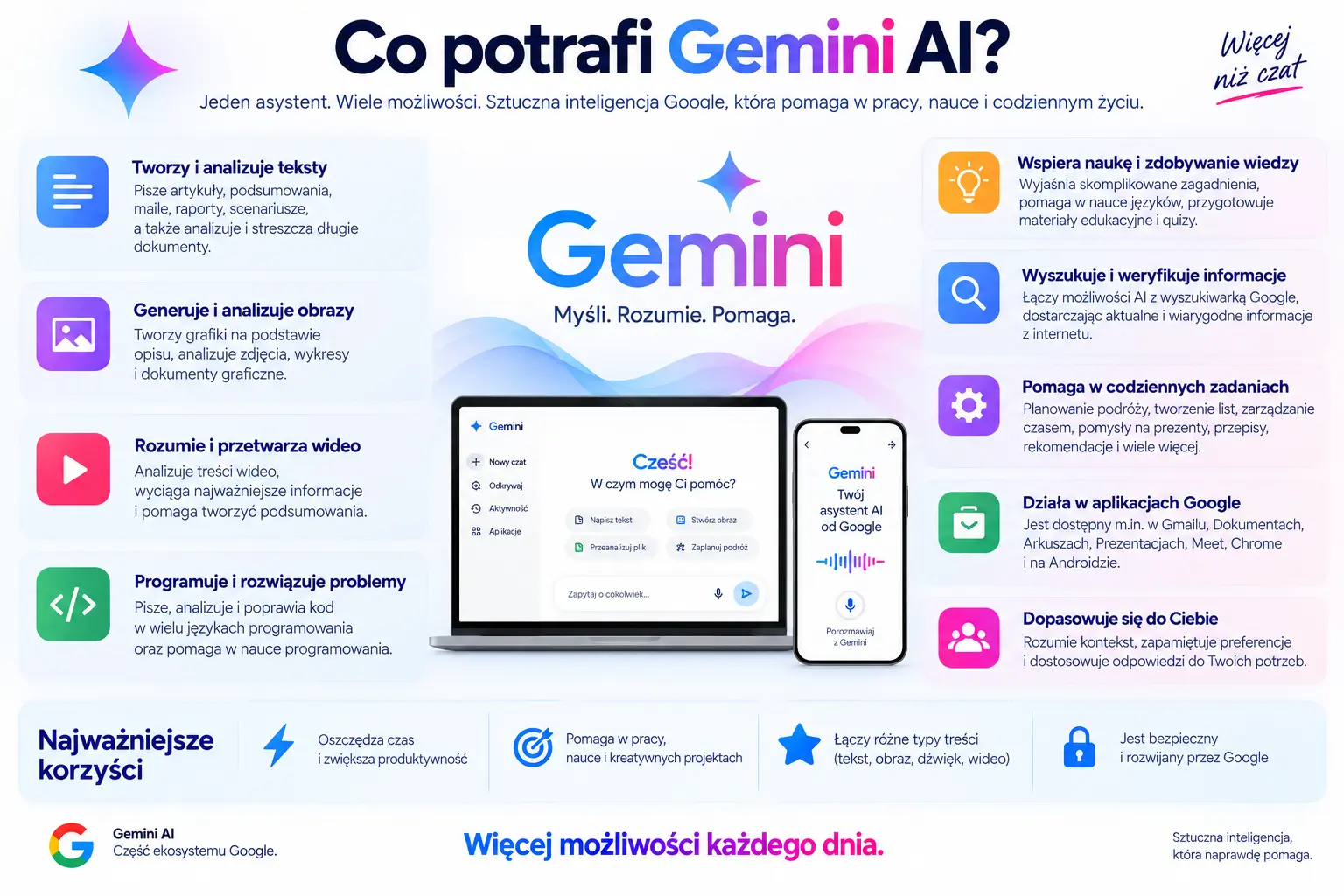
Najważniejsze możliwości Gemini
| Możliwość | Co może zrobić Gemini? | Przykładowe zastosowanie |
|---|---|---|
| Generowanie tekstu | Tworzy tekst na podstawie instrukcji | E-mail, opis, konspekt, raport |
| Redagowanie | Skraca, rozwija i zmienia sposób przedstawienia treści | Poprawienie istniejącego tekstu |
| Streszczanie | Wyodrębnia najważniejsze informacje z materiału | Podsumowanie dokumentu lub artykułu |
| Analiza dokumentów | Odpowiada na pytania dotyczące przesłanych materiałów | Analiza raportu lub pliku PDF |
| Analiza obrazów | Rozpoznaje i interpretuje informacje widoczne na obrazie | Wyjaśnienie wykresu lub analiza zdjęcia |
| Generowanie obrazów | Tworzy grafiki na podstawie poleceń | Ilustracja, koncepcja wizualna |
| Praca z wideo | W wybranych funkcjach analizuje lub generuje materiały wideo | Analiza nagrania lub generowanie filmu |
| Programowanie | Generuje, analizuje i wyjaśnia kod | Debugowanie, prototypowanie, nauka programowania |
| Analiza danych | Pomaga interpretować i porządkować dane | Wnioski z tabeli lub zestawu danych |
| Research | Zbiera i opracowuje informacje z wielu materiałów | Deep Research i przygotowanie raportu |
| Rozmowa głosowa | Pozwala prowadzić naturalną rozmowę z AI | Gemini Live |
| Praca z usługami Google | Pomaga wykonywać zadania w obsługiwanych aplikacjach Google | Gmail, Dokumenty, Dysk i inne usługi |
Gemini nie wykonuje jednak każdej z tych czynności w identyczny sposób ani w każdym planie. Część najbardziej zaawansowanych funkcji może wymagać płatnej subskrypcji, określonego modelu lub być udostępniana stopniowo w zależności od kraju i produktu. Dlatego przy konkretnych zastosowaniach warto sprawdzić nie tylko, czy „Gemini potrafi” wykonać dane zadanie, ale również w której wersji i na jakich warunkach dana funkcja jest dostępna.
Gemini do generowania i redagowania tekstu
Gemini może tworzyć tekst od podstaw, a także redagować, skracać, rozwijać i przekształcać materiały dostarczone przez użytkownika. W jednym poleceniu można określić temat, cel, odbiorcę, długość, styl oraz oczekiwany format odpowiedzi. Dzięki temu Gemini może pomagać zarówno przy krótkich wiadomościach i opisach, jak i przy raportach, artykułach, instrukcjach, prezentacjach czy dokumentach roboczych.
Podczas generowania nowej treści warto przekazać Gemini możliwie dokładny kontekst. Zamiast prosić jedynie o „napisanie tekstu o sztucznej inteligencji”, można wskazać, dla kogo powstaje materiał, jaki ma mieć cel, jakie zagadnienia powinien obejmować i w jakiej formie ma zostać przygotowany. Model może następnie zmienić wybrane fragmenty bez konieczności rozpoczynania pracy od początku – rozbudować sekcję, skrócić akapit, zmienić ton wypowiedzi albo przygotować kilka alternatywnych wersji.
Gemini przydaje się również podczas pracy z gotowym tekstem. Można wkleić własny materiał lub przekazać dokument i poprosić o poprawienie jego struktury, uporządkowanie argumentów, usunięcie powtórzeń, korektę językową, streszczenie albo przekształcenie treści w inny format. Długi opis może zostać zamieniony w listę punktów, notatki w uporządkowane podsumowanie, a rozbudowany dokument w krótszą wersję zawierającą najważniejsze informacje.
Do czego można wykorzystać Gemini podczas pracy z tekstem?
Gemini może też wykonywać kilka operacji na jednym materiale kolejno lub w ramach tego samego zadania. Użytkownik może np. przesłać dokument, poprosić o jego analizę i streszczenie, następnie wyodrębnić najważniejsze wnioski, a na ich podstawie przygotować wiadomość, tabelę lub krótszy materiał przeznaczony dla konkretnego odbiorcy. Kolejne prompty pozwalają dopracowywać wynik bez ponownego przekazywania całej instrukcji.
Tekst wygenerowany przez Gemini wymaga jednak sprawdzenia przed publikacją lub wykorzystaniem zawodowym. Model może wprowadzić błędną informację, zmienić sens fragmentu podczas redagowania albo dodać szczegóły, których nie było w materiałach źródłowych. Szczególnej weryfikacji wymagają liczby, daty, nazwiska, cytaty, źródła oraz informacje specjalistyczne. Gemini może znacznie przyspieszyć tworzenie i redagowanie treści, ale ostateczna kontrola merytoryczna nadal należy do użytkownika.
Gemini do streszczania i analizy informacji
Gemini może streszczać długie teksty, dokumenty i inne obsługiwane materiały, a następnie odpowiadać na pytania dotyczące ich zawartości. Zamiast czytać cały raport, użytkownik może poprosić o wskazanie najważniejszych informacji, argumentów, danych, wniosków lub różnic między poszczególnymi częściami materiału. Gemini może również dostosować sposób przygotowania podsumowania – od kilku zdań po rozbudowaną analizę z punktami i tabelami.
Streszczanie nie musi ograniczać się do prostego skrócenia treści. Gemini może analizować strukturę materiału, porównywać informacje, grupować je według określonych kryteriów i wyszukiwać konkretne fragmenty. Użytkownik może np. przesłać dokument i zapytać, jakie są jego główne wnioski, które dane dotyczą konkretnego zagadnienia albo czym różnią się przedstawione w nim warianty. Kolejne pytania mogą odnosić się do tego samego materiału, dzięki czemu analiza może być stopniowo pogłębiana.
Przydatną funkcją jest możliwość określenia formatu i zakresu analizy. Z tego samego materiału Gemini może przygotować krótkie podsumowanie dla osoby, która chce poznać tylko najważniejsze informacje, szczegółową listę wniosków, tabelę porównawczą albo zestaw pytań i odpowiedzi. Można również poprosić model, aby skoncentrował się wyłącznie na wskazanym aspekcie dokumentu zamiast streszczać całość.
Do czego można wykorzystać Gemini podczas analizy informacji?
| Zastosowanie | Co może zrobić Gemini? | Przykład |
|---|---|---|
| Streszczanie | Skrócić obszerny materiał do najważniejszych informacji | Podsumowanie raportu lub artykułu |
| Wyodrębnianie danych | Znaleźć konkretne informacje w materiale | Daty, liczby, nazwy, parametry |
| Wyszukiwanie w dokumencie | Odpowiedzieć na pytania dotyczące jego treści | „Jakie ryzyka wskazuje raport?” |
| Porównywanie informacji | Zestawić kilka elementów według określonych kryteriów | Porównanie produktów lub wariantów |
| Identyfikowanie wniosków | Wskazać najważniejsze ustalenia materiału | Kluczowe wnioski z badania |
| Porządkowanie treści | Pogrupować informacje według tematów | Podział raportu na zagadnienia |
| Tworzenie tabel | Przedstawić dane w bardziej czytelnej formie | Parametry, różnice, zalety i ograniczenia |
| Przygotowanie FAQ | Zamienić materiał w pytania i odpowiedzi | FAQ na podstawie dokumentacji |
| Analiza kilku materiałów | Wskazać podobieństwa i różnice między źródłami | Porównanie raportów lub dokumentów |
| Dalsza analiza | Odpowiadać na kolejne pytania dotyczące materiału | Rozwinięcie wybranego wniosku |
Jakość analizy zależy od jakości dostarczonego materiału oraz precyzji polecenia. Jeśli użytkownik potrzebuje konkretnych danych, warto wskazać Gemini, czego dokładnie ma szukać i czy odpowiedź powinna opierać się wyłącznie na przesłanym źródle. Jest to szczególnie ważne wtedy, gdy model nie powinien uzupełniać brakujących informacji własną wiedzą lub materiałami znalezionymi poza dokumentem.
Gemini może przyspieszyć pracę z dużą ilością informacji, ale wygenerowane podsumowanie nie powinno automatycznie zastępować materiału źródłowego. Model może pominąć istotny szczegół, niewłaściwie zinterpretować fragment albo nadać większe znaczenie informacji, która w oryginale miała charakter drugorzędny. Przy dokumentach prawnych, medycznych, finansowych, naukowych lub innych materiałach wymagających dużej precyzji kluczowe wnioski warto porównać bezpośrednio z oryginałem.
Gemini do analizy zdjęć i obrazów
Gemini potrafi analizować zdjęcia, grafiki, zrzuty ekranu i inne obrazy przesłane przez użytkownika. Można dołączyć materiał wizualny do rozmowy, a następnie zapytać o jego zawartość, poprosić o opis widocznych elementów, odczytanie informacji, wyjaśnienie wykresu lub porównanie kilku obrazów. Dzięki multimodalności Gemini może jednocześnie przetwarzać obraz i tekstowe polecenie określające, czego użytkownik chce się dowiedzieć.
Analiza obrazu może obejmować znacznie więcej niż przygotowanie jego ogólnego opisu. Gemini może rozpoznawać obiekty i elementy interfejsu, analizować wykresy i diagramy, odczytywać widoczny tekst oraz wyciągać informacje z fotografii dokumentów czy zrzutów ekranu. Użytkownik może również zadawać kolejne pytania dotyczące tego samego materiału, np. poprosić najpierw o opis wykresu, następnie o wskazanie najważniejszych wartości, a później o przedstawienie wniosków w tabeli.
Praktycznym zastosowaniem jest analiza zrzutów ekranu i problemów technicznych. Użytkownik może przesłać screenshot komunikatu o błędzie, ustawień aplikacji lub interfejsu programu i poprosić Gemini o wyjaśnienie, co przedstawia ekran oraz gdzie może znajdować się potrzebna funkcja. Podobnie można pracować ze zdjęciem urządzenia, instrukcji, schematu czy materiału edukacyjnego.
Co Gemini może zrobić ze zdjęciem lub obrazem?
| Zastosowanie | Co może zrobić Gemini? | Przykład |
|---|---|---|
| Opis obrazu | Rozpoznać i opisać widoczne elementy | Opis zdjęcia lub ilustracji |
| Analiza zrzutu ekranu | Wyjaśnić elementy widoczne w interfejsie | Pomoc przy ustawieniach aplikacji |
| Odczytywanie tekstu | Rozpoznać tekst znajdujący się na obrazie | Tekst ze zdjęcia dokumentu |
| Analiza wykresu | Odczytać wartości i wyjaśnić przedstawione dane | Wnioski z wykresu sprzedaży |
| Analiza diagramu | Wyjaśnić strukturę lub zależności | Schemat procesu lub architektury |
| Porównywanie obrazów | Wskazać podobieństwa i różnice | Porównanie dwóch wersji projektu |
| Analiza dokumentu ze zdjęcia | Wyodrębnić informacje widoczne na fotografii | Formularz, tabela lub instrukcja |
| Pomoc techniczna | Przeanalizować komunikat lub interfejs | Screenshot błędu programu |
| Materiały edukacyjne | Wyjaśnić informacje przedstawione wizualnie | Wykres, mapa, schemat lub zadanie |
| Przekształcanie informacji | Zamienić dane z obrazu na inną formę | Wykres lub tabela → opis i punkty |
Możliwość rozpoznania elementu na zdjęciu nie oznacza jednak, że identyfikacja Gemini zawsze będzie poprawna. Problemy mogą pojawić się przy niewyraźnych fotografiach, małym tekście, nietypowych obiektach, skomplikowanych wykresach lub materiałach pozbawionych kontekstu. Jeśli odczytana informacja ma znaczenie dla dalszej decyzji, warto porównać odpowiedź z oryginalnym obrazem lub innym wiarygodnym źródłem.
Przy przesyłaniu zdjęć trzeba również pamiętać o prywatności danych. Do Gemini nie warto przekazywać fotografii dokumentów tożsamości, danych logowania, kart płatniczych, poufnej korespondencji ani innych materiałów zawierających informacje wrażliwe, jeśli nie jest to konieczne. Przed wysłaniem obrazu dobrze sprawdzić również jego tło – na zdjęciu lub screenie mogą znajdować się dane, których użytkownik początkowo nie zauważył.
Gemini do analizy dokumentów i plików PDF
Gemini może analizować dokumenty i pliki PDF przesłane bezpośrednio przez użytkownika, a następnie odpowiadać na pytania dotyczące ich zawartości. Zamiast przeglądać wielostronicowy raport od początku do końca, można poprosić Gemini o przygotowanie streszczenia, wskazanie najważniejszych danych, odnalezienie konkretnej informacji, porównanie fragmentów dokumentu lub wyjaśnienie trudniejszych części tekstu. Jest to jedno z praktycznych zastosowań dużego okna kontekstowego modeli Gemini.
Praca z dokumentem może mieć charakter interaktywny. Po przesłaniu pliku użytkownik nie musi ograniczać się do jednego polecenia – może zadawać kolejne pytania dotyczące tego samego materiału, zawężać analizę do określonego rozdziału, prosić o rozwinięcie wybranego wniosku albo zmianę sposobu prezentacji wyników. Gemini może np. najpierw streścić raport, następnie znaleźć wszystkie dane dotyczące wskazanego zagadnienia, a na końcu uporządkować je w tabeli.
Gemini może być przydatne również podczas pracy z kilkoma materiałami. W zależności od dostępnych limitów i funkcji można wykorzystać AI do porównywania dokumentów, wyszukiwania różnic, zestawiania argumentów i łączenia informacji pochodzących z różnych źródeł. Takie zastosowanie może ułatwiać analizę raportów, dokumentacji technicznej, materiałów naukowych, regulaminów czy dokumentów roboczych.
Co Gemini może zrobić z dokumentem lub plikiem PDF?
| Zastosowanie | Co może zrobić Gemini? | Przykład |
|---|---|---|
| Streszczenie dokumentu | Wyodrębnić najważniejsze informacje | Skrót wielostronicowego raportu |
| Wyszukiwanie informacji | Znaleźć określone dane lub fragmenty | Odnalezienie konkretnego zapisu w dokumencie |
| Pytania do PDF | Odpowiadać na pytania dotyczące treści | „Jakie wnioski przedstawiono w rozdziale 4?” |
| Analiza danych | Wyszukać liczby, wartości i zależności | Najważniejsze wyniki raportu |
| Porównywanie dokumentów | Wskazać podobieństwa i różnice | Porównanie dwóch wersji regulaminu |
| Tworzenie tabel | Uporządkować informacje według kryteriów | Porównanie parametrów lub wyników |
| Wyjaśnianie treści | Przedstawić trudny fragment prostszym językiem | Wyjaśnienie dokumentacji technicznej |
| Wyodrębnianie wniosków | Zebrać najważniejsze ustalenia | Wnioski z raportu branżowego |
| Tworzenie pytań i odpowiedzi | Przygotować FAQ na podstawie materiału | FAQ z instrukcji lub dokumentacji |
| Dalsza praca z treścią | Przekształcić informacje w nowy materiał | Notatka, prezentacja, konspekt lub raport |
Przy analizowaniu dużej liczby źródeł warto również odróżnić zwykłą pracę z przesłanym dokumentem od funkcji Deep Research w Gemini. Analiza PDF koncentruje się na materiale dostarczonym przez użytkownika, natomiast Deep Research służy do bardziej rozbudowanego zbierania i opracowywania informacji z wielu źródeł. Obie funkcje rozwiniemy osobno w dalszej części poradnika.
Odpowiedź Gemini nie powinna zastępować samodzielnego sprawdzenia dokumentu, jeśli istotna jest pełna precyzja. Model może pominąć przypis, niewłaściwie zinterpretować tabelę, przeoczyć wyjątek albo błędnie połączyć informacje znajdujące się w różnych częściach materiału. Przy umowach, dokumentach prawnych, wynikach badań, dokumentacji medycznej czy danych finansowych najważniejsze informacje należy zweryfikować bezpośrednio w materiale źródłowym.
Gemini do analizy danych
Gemini może pomagać w analizowaniu, porządkowaniu i interpretowaniu danych przekazanych przez użytkownika. Można wykorzystać je do pracy z tabelami, zestawieniami i innymi ustrukturyzowanymi informacjami, prosząc o wskazanie najważniejszych zależności, porównanie wartości, znalezienie anomalii albo przygotowanie wniosków. Zamiast samodzielnie przeglądać setki rekordów, użytkownik może opisać, czego szuka, i prowadzić analizę za pomocą kolejnych poleceń.
Gemini może również wyjaśniać dane w języku naturalnym. Jeśli użytkownik dysponuje tabelą wyników sprzedaży, statystykami ruchu, wynikami ankiety czy zestawieniem kosztów, może poprosić o wskazanie najważniejszych zmian i zależności. Model może następnie uporządkować wnioski w punktach lub tabeli, zaproponować sposób dalszej analizy albo pomóc przygotować opis wyników dla osoby, która nie pracuje na co dzień z danymi.
Przydatna jest także możliwość przekształcania danych między różnymi sposobami prezentacji. Gemini może pomóc uporządkować nieczytelne zestawienie, zaproponować strukturę tabeli, przygotować formuły, wyjaśnić sposób wykonania obliczenia lub wskazać, jaki rodzaj wizualizacji będzie odpowiedni dla określonego zbioru danych. W ekosystemie Google funkcje Gemini są również rozwijane w kierunku pracy z danymi bezpośrednio w Arkuszach Google.
Do czego można wykorzystać Gemini podczas analizy danych?
| Zastosowanie | Co może zrobić Gemini? | Przykład |
|---|---|---|
| Podsumowanie danych | Wskazać najważniejsze wartości i zmiany | Podsumowanie miesięcznych wyników |
| Porównywanie | Zestawić wartości według określonych kryteriów | Porównanie wyników kilku produktów |
| Wykrywanie trendów | Wskazać widoczne wzorce i kierunki zmian | Wzrost lub spadek sprzedaży w czasie |
| Wyszukiwanie anomalii | Zwrócić uwagę na nietypowe wartości | Nagły wzrost kosztów w jednym miesiącu |
| Segmentacja danych | Pogrupować informacje według wskazanych cech | Podział klientów według kategorii |
| Obliczenia | Pomóc przygotować i wyjaśnić sposób obliczenia | Dynamika zmian, średnia, procenty |
| Formuły | Przygotować lub wyjaśnić formułę do arkusza | Formuła w Arkuszach Google |
| Interpretacja wyników | Przełożyć dane na zrozumiałe wnioski | Opis wyników ankiety |
| Przygotowanie tabeli | Uporządkować dane w czytelnej strukturze | Zestawienie wyników według okresów |
| Dobór wizualizacji | Zaproponować odpowiedni sposób prezentacji | Wykres liniowy dla zmian w czasie |
Gemini może być przydatne również wtedy, gdy użytkownik nie zna zaawansowanych metod analitycznych. Zamiast samodzielnie przygotowywać każdą formułę, może opisać cel własnymi słowami, np. poprosić o porównanie wyników rok do roku, znalezienie produktów z największym wzrostem albo wskazanie miesięcy odbiegających od typowego poziomu. Model może wyjaśnić kolejne etapy analizy i pomóc dobrać właściwą metodę.
Wyniki obliczeń i wnioski przygotowane przez Gemini należy jednak sprawdzać, szczególnie gdy dane mają wpływ na decyzje biznesowe, finansowe lub naukowe. Model może błędnie zinterpretować kolumnę, jednostkę, brakującą wartość albo zależność między danymi. Przy ważnych analizach warto zweryfikować obliczenia w arkuszu, narzędziu statystycznym lub bezpośrednio w zbiorze źródłowym.
Naturalnym rozwinięciem tych możliwości jest Gemini w Arkuszach Google, gdzie sztuczna inteligencja może wspierać pracę bezpośrednio z danymi znajdującymi się w arkuszu. Funkcje Gemini w poszczególnych usługach Google omawiamy szerzej w dalszej części poradnika.
Gemini do programowania i pracy z kodem
Gemini może pomagać w pisaniu, analizowaniu, wyjaśnianiu i poprawianiu kodu w wielu językach programowania. Użytkownik może opisać funkcję, którą chce stworzyć, wkleić istniejący fragment programu albo przedstawić błąd, a następnie poprosić Gemini o propozycję rozwiązania. AI może przygotować przykładowy kod, omówić jego działanie krok po kroku, zaproponować refaktoryzację lub wskazać potencjalne źródło problemu.
Przy pracy z istniejącym projektem Gemini może analizować kod i pomagać w jego debugowaniu. Zamiast ograniczać się do komunikatu „kod nie działa”, warto przekazać modelowi fragment programu, treść błędu, używany język i framework oraz opisać oczekiwany rezultat. Gemini może wtedy przeanalizować zależności między elementami kodu, wskazać prawdopodobną przyczynę błędu i zaproponować poprawkę wraz z wyjaśnieniem.
AI Google może być również wykorzystywane do nauki programowania i poznawania istniejących projektów. Gemini może wyjaśnić składnię, działanie funkcji lub klasy, opisać bardziej złożony algorytm prostszym językiem, przygotować przykład wykorzystania biblioteki albo porównać dwa sposoby rozwiązania tego samego problemu. Przy większych fragmentach kodu można zadawać kolejne pytania dotyczące konkretnych elementów bez konieczności ponownego rozpoczynania analizy.
Do czego można wykorzystać Gemini podczas programowania?
| Zastosowanie | Co może zrobić Gemini? | Przykład |
|---|---|---|
| Generowanie kodu | Przygotować kod na podstawie opisu zadania | Funkcja w Pythonie lub JavaScript |
| Debugowanie | Przeanalizować kod i komunikat błędu | Znalezienie przyczyny wyjątku |
| Wyjaśnianie kodu | Opisać działanie programu krok po kroku | Analiza nieznanego fragmentu kodu |
| Refaktoryzacja | Zaproponować czytelniejszą strukturę kodu | Uproszczenie rozbudowanej funkcji |
| Testy | Pomóc przygotować przypadki i kod testów | Testy jednostkowe dla funkcji |
| Dokumentacja | Przygotować opis działania kodu | README, docstring lub dokumentacja funkcji |
| Konwersja kodu | Pomóc przepisać rozwiązanie na inny język | Python → JavaScript |
| Zapytania SQL | Tworzyć i analizować zapytania do baz danych | SELECT, JOIN, agregacje |
| Regex | Przygotować i wyjaśnić wyrażenie regularne | Walidacja lub wyszukiwanie tekstu |
| Nauka programowania | Wyjaśniać pojęcia i tworzyć przykłady | API, klasy, asynchroniczność, algorytmy |
Gemini może także pomóc przy projektowaniu rozwiązania przed napisaniem właściwego kodu. Użytkownik może przedstawić wymagania aplikacji i poprosić o zaproponowanie struktury projektu, podziału na komponenty, modelu danych czy kolejności implementacji poszczególnych funkcji. Przy bardziej złożonych zadaniach warto jednak dzielić problem na mniejsze etapy i kontrolować kod powstający po każdym z nich.
Możliwości Gemini dla programistów nie kończą się na rozmowie w aplikacji. Google rozwija również Gemini CLI, narzędzia dla środowisk programistycznych oraz Gemini API, dzięki któremu modele można wykorzystywać we własnych aplikacjach i usługach. Te rozwiązania omawiamy szerzej w dalszej części poradnika poświęconej wykorzystaniu Gemini przez programistów.
Kod wygenerowany przez Gemini powinien zostać przejrzany i przetestowany przed wykorzystaniem w środowisku produkcyjnym. Model może zastosować nieistniejącą metodę, nieaktualną składnię, podatną bibliotekę albo rozwiązanie, które działa w prostym przykładzie, ale nie uwzględnia wszystkich przypadków brzegowych. Szczególnej kontroli wymagają fragmenty odpowiedzialne za uwierzytelnianie, uprawnienia, płatności, przetwarzanie danych i bezpieczeństwo aplikacji.
Gemini do generowania obrazów
Gemini może generować obrazy na podstawie poleceń tekstowych oraz pomagać w edycji istniejących grafik. Użytkownik może opisać scenę, obiekt, kompozycję, styl, oświetlenie czy proporcje obrazu, a następnie dopracowywać rezultat za pomocą kolejnych poleceń. Dzięki temu tworzenie grafiki odbywa się w formie rozmowy – zamiast przygotowywać za każdym razem nowy prompt, można poprosić Gemini o zmianę konkretnego elementu poprzedniej wersji.
Możliwości nie ograniczają się do tworzenia obrazu od zera. Gemini może również pracować z dostarczoną grafiką lub zdjęciem, np. zmieniając wybrane elementy, tło, kompozycję czy wygląd przedstawionych obiektów. Przy kolejnych modyfikacjach użytkownik może opisywać tylko to, co powinno zostać poprawione, zachowując pozostałe elementy wcześniejszej wersji. Zakres dostępnej edycji zależy od aktualnie wykorzystywanych modeli i funkcji udostępnionych w Gemini.
Przy generowaniu obrazu duże znaczenie ma precyzja promptu. Polecenie zawierające wyłącznie hasło „nowoczesny samochód” pozostawia modelowi dużą swobodę. Bardziej szczegółowy opis może określać rodzaj pojazdu, otoczenie, perspektywę kamery, porę dnia, oświetlenie, sposób kadrowania oraz oczekiwany charakter grafiki. Kolejne prompty mogą służyć do poprawiania szczegółów bez konieczności ponownego opisywania całej sceny.
Co można zrobić z obrazami w Gemini?
| Zastosowanie | Co może zrobić Gemini? | Przykład |
|---|---|---|
| Generowanie obrazu | Stworzyć grafikę na podstawie opisu | Ilustracja do artykułu |
| Edycja grafiki | Zmienić wskazane elementy istniejącego obrazu | Zmiana tła lub obiektu |
| Zmiana kompozycji | Dostosować układ elementów i sposób kadrowania | Szerszy kadr lub inne ułożenie obiektów |
| Zmiana stylu | Przygotować inną interpretację wizualną sceny | Grafika realistyczna lub ilustracyjna |
| Zmiana oświetlenia | Dostosować światło i atmosferę obrazu | Scena dzienna zamiast nocnej |
| Tworzenie wariantów | Przygotować alternatywne wersje pomysłu | Kilka koncepcji tej samej grafiki |
| Materiały marketingowe | Tworzyć elementy wizualne na podstawie briefu | Koncepcja grafiki reklamowej |
| Ilustracje | Wizualizować opisane pojęcie lub scenę | Grafika edukacyjna lub redakcyjna |
| Prototypowanie pomysłów | Szybko przedstawiać koncepcje wizualne | Wstępna wizualizacja produktu |
| Dalsza edycja w rozmowie | Modyfikować wcześniejszy wynik kolejnymi promptami | „Usuń obiekt i zmień tło na jasne” |
Gemini może być szczególnie wygodne wtedy, gdy użytkownik chce iteracyjnie dochodzić do oczekiwanego efektu. Pierwsza grafika może być punktem wyjścia, po którym następują kolejne poprawki: zmiana perspektywy, usunięcie elementu, dodanie nowego obiektu czy dostosowanie charakteru sceny. Taki sposób pracy przypomina bardziej rozmowę z narzędziem kreatywnym niż jednorazowe wpisanie promptu do generatora.
Warto jednak pamiętać, że wygenerowany obraz może zawierać błędy i nie zawsze dokładnie realizować wszystkie elementy polecenia. Problemy mogą dotyczyć m.in. drobnych szczegółów, tekstu umieszczanego na grafice, relacji przestrzennych czy zachowania spójności podczas kolejnych modyfikacji. Przed publikacją należy również upewnić się, że wykorzystanie wygenerowanego materiału jest zgodne z zasadami danej usługi i nie narusza praw osób trzecich.
Gemini do researchu i wyszukiwania informacji
Gemini może pomagać w wyszukiwaniu, porządkowaniu i analizowaniu informacji, łącząc możliwości generatywnej sztucznej inteligencji z dostępem do aktualnych materiałów. Użytkownik może zadać pytanie dotyczące konkretnego zagadnienia, poprosić o zestawienie informacji, porównanie kilku rozwiązań albo zebranie najważniejszych faktów. Zamiast samodzielnie otwierać wiele wyników wyszukiwania, można prowadzić z Gemini rozmowę i stopniowo zawężać zakres researchu.
W prostszych zadaniach Gemini może pomóc szybko zorientować się w temacie, znaleźć potrzebne informacje i wskazać kwestie wymagające dalszego sprawdzenia. Użytkownik może np. zapytać o różnice między technologiami, aktualne możliwości produktu, znaczenie określonego pojęcia czy najważniejsze wydarzenia związane z daną branżą. Kolejne prompty pozwalają doprecyzować okres, zakres geograficzny, kryteria porównania albo rodzaj poszukiwanych materiałów.
Przy bardziej rozbudowanych zadaniach Google oferuje również Deep Research w Gemini, czyli funkcję przeznaczoną do wieloetapowego researchu. Zamiast przygotowywać odpowiedź wyłącznie na podstawie pojedynczego zapytania, Gemini może przeanalizować większą liczbę materiałów, uporządkować znalezione informacje i przygotować bardziej rozbudowane opracowanie. Deep Research omówimy szczegółowo w osobnej części tego poradnika.
Do czego można wykorzystać Gemini podczas researchu?
| Zastosowanie | Co może zrobić Gemini? | Przykład |
|---|---|---|
| Wyszukiwanie informacji | Pomóc znaleźć informacje dotyczące konkretnego pytania | Aktualne funkcje produktu |
| Poznawanie tematu | Przygotować wprowadzenie do nieznanego zagadnienia | Podstawy nowej technologii |
| Porównywanie | Zestawić kilka produktów, usług lub rozwiązań | Porównanie modeli AI |
| Research branżowy | Zebrać informacje dotyczące określonego rynku | Zmiany w branży technologicznej |
| Wyszukiwanie źródeł | Pomóc dotrzeć do materiałów dotyczących zagadnienia | Dokumentacja, raporty, publikacje |
| Porządkowanie informacji | Pogrupować znalezione dane według kryteriów | Podział informacji według tematów |
| Tworzenie osi czasu | Uporządkować wydarzenia chronologicznie | Historia produktu lub technologii |
| Analiza kilku źródeł | Wskazać zgodności i różnice między materiałami | Porównanie raportów |
| Weryfikacja twierdzenia | Pomóc znaleźć materiały potwierdzające lub podważające informację | Sprawdzenie konkretnej tezy |
| Deep Research | Przeprowadzić bardziej rozbudowany, wieloetapowy research | Raport dotyczący określonego zagadnienia |
Gemini nie powinno jednak zastępować oceny jakości znalezionych źródeł. Materiał opublikowany w internecie może być nieaktualny, błędny albo oparty na innym źródle, które zostało niewłaściwie zinterpretowane. Przy researchu warto zwracać uwagę na autora, datę publikacji, charakter źródła oraz to, czy dana informacja pochodzi z dokumentu pierwotnego, czy została jedynie powtórzona przez kolejne serwisy.
Szczególnie przy newsach technologicznych, badaniach naukowych, danych finansowych czy informacjach o nowych produktach warto docierać do źródeł pierwotnych – dokumentacji, publikacji naukowej, raportu, komunikatu producenta lub oficjalnego repozytorium. Gemini może znacząco przyspieszyć research i pomóc uporządkować dużą liczbę informacji, ale końcowa ocena ich wiarygodności nadal należy do użytkownika.
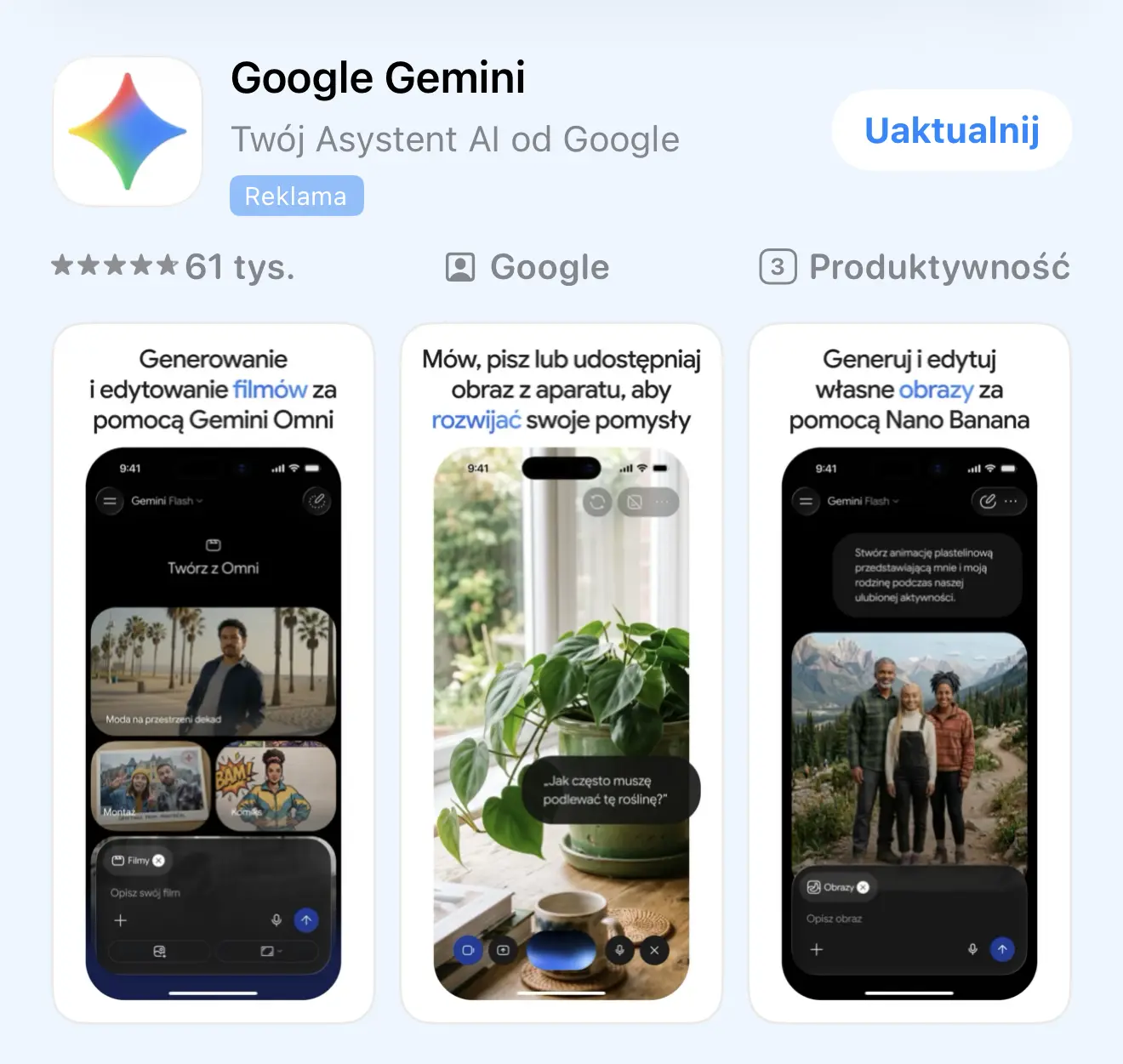
Gemini na telefonie – jak korzystać z AI Google?
Gemini można używać na smartfonie z Androidem oraz na iPhonie, a mobilna wersja pozwala korzystać z AI Google nie tylko przez wpisywanie promptów. Użytkownik może rozmawiać z Gemini głosowo, przesyłać zdjęcia i pliki, analizować zawartość ekranu oraz korzystać z Gemini Live. Na obsługiwanych urządzeniach dostępne są również funkcje wykorzystujące aparat, dzięki czemu rozmowa z AI może dotyczyć tego, co użytkownik widzi w danym momencie.
Na telefonie Gemini sprawdza się szczególnie w zadaniach, w których wygodniejsze jest pokazanie czegoś AI zamiast opisywania tego tekstem. Można zrobić zdjęcie przedmiotu, dokumentu lub wykresu i zadać dotyczące go pytanie, przesłać zrzut ekranu aplikacji, poprosić o wyjaśnienie widocznego komunikatu albo wykorzystać głos do prowadzenia rozmowy bez wpisywania kolejnych poleceń. Zakres dostępnych możliwości zależy od systemu, urządzenia, wersji aplikacji oraz konta użytkownika.
Co można robić z Gemini na telefonie?
| Funkcja | Co umożliwia? | Przykładowe zastosowanie |
|---|---|---|
| Rozmowa tekstowa | Wpisywanie promptów i dalszych pytań | Research, pisanie, nauka |
| Rozmowa głosowa | Wydawanie poleceń bez klawiatury | Pytania podczas wykonywania innych czynności |
| Gemini Live | Prowadzenie ciągłej rozmowy z AI | Burza mózgów, nauka, omawianie problemu |
| Aparat | Praca z obrazem widzianym przez kamerę | Pytania o przedmiot lub otoczenie |
| Zdjęcia | Analiza fotografii i grafik | Dokument, wykres, produkt |
| Zrzuty ekranu | Analiza informacji widocznych na ekranie | Pomoc z aplikacją lub komunikatem błędu |
| Pliki i dokumenty | Przesyłanie materiałów do analizy | Streszczenie lub pytania do dokumentu |
| Udostępnianie ekranu | Rozmowa z Gemini o zawartości ekranu | Analiza strony lub aplikacji |
| Generowanie treści | Tworzenie tekstów i innych obsługiwanych materiałów | Wiadomość, lista, plan, grafika |
| Integracja z usługami Google | Korzystanie z obsługiwanych usług i aplikacji | Zadania powiązane z ekosystemem Google |
Sposób integracji z systemem różni się między Androidem i iOS. Na Androidzie Gemini jest znacznie głębiej powiązane z systemem i może pełnić funkcję mobilnego asystenta Google, dzięki czemu wybrane polecenia mogą dotyczyć aplikacji i funkcji telefonu. Na iPhonie Gemini działa w ramach aplikacji Google i zapewnia dostęp do wielu funkcji generatywnej AI, ale nie przejmuje roli systemowego asystenta iOS w taki sam sposób jak na Androidzie.
Mobilne Gemini może być szczególnie wygodne w sytuacjach, w których liczy się szybki dostęp do AI. Zamiast przenosić zdjęcie lub dokument na komputer, można wykonać fotografię telefonem i od razu rozpocząć analizę, a podczas rozmowy w Gemini Live przechodzić między głosem, aparatem i zawartością ekranu. W praktyce smartfon pozwala więc wykorzystywać możliwości multimodalne Gemini w szerszym zakresie niż sama rozmowa tekstowa.
Nie wszystkie funkcje są jednak dostępne na każdym urządzeniu. Możliwości Gemini na telefonie mogą zależeć od modelu smartfona, wersji Androida lub iOS, języka, regionu, wieku użytkownika oraz posiadanego planu Google AI. Część nowych funkcji Google udostępnia również stopniowo, dlatego dwa urządzenia korzystające z Gemini mogą w danym momencie oferować nieco inny zestaw możliwości.
Gemini na Androidzie – jak zainstalować i uruchomić?
Gemini na Androidzie można uruchomić jako mobilnego asystenta AI Google, a na kompatybilnych urządzeniach jest ono zintegrowane z systemem znacznie głębiej niż zwykły chatbot. W zależności od telefonu aplikacja Gemini może być już zainstalowana lub dostępna do pobrania ze sklepu Google Play. Po uruchomieniu wystarczy zalogować się na konto Google i przejść przez początkową konfigurację.
Na części urządzeń Gemini może pełnić funkcję głównego asystenta cyfrowego w Androidzie. Pozwala to wywoływać AI bez każdorazowego otwierania aplikacji, np. gestem, przyciskiem lub poleceniem głosowym – sposób uruchamiania zależy od modelu telefonu i konfiguracji systemu. Gemini może przy tym współpracować z wybranymi aplikacjami i funkcjami Google, dzięki czemu jego możliwości na Androidzie wykraczają poza zwykłe odpowiadanie na pytania.
Jak zainstalować Gemini na Androidzie?
- Otwórz Sklep Google Play na smartfonie.
- Wyszukaj aplikację Google Gemini.
- Sprawdź, czy wydawcą aplikacji jest Google LLC.
- Wybierz Zainstaluj, jeśli Gemini nie znajduje się jeszcze na urządzeniu.
- Po instalacji uruchom aplikację.
- Zaloguj się na konto Google, na którym chcesz korzystać z Gemini.
- Zapoznaj się z ustawieniami i dokończ konfigurację asystenta.
- Wpisz lub wypowiedz pierwsze polecenie, aby rozpocząć korzystanie z Gemini.
Jak uruchamiać Gemini na telefonie z Androidem?
| Sposób | Jak działa? |
|---|---|
| Aplikacja Gemini | Otwierasz Gemini tak jak każdą inną aplikację |
| Polecenie głosowe | Wywołujesz asystenta głosem, jeśli funkcja jest skonfigurowana |
| Przycisk telefonu | Na obsługiwanych urządzeniach odpowiedni przycisk lub gest może uruchamiać Gemini |
| Gest systemowy | Sposób wywołania zależy od telefonu i konfiguracji Androida |
| Gemini Live | Uruchamiasz tryb ciągłej rozmowy głosowej |
| Kamera lub ekran | W obsługiwanych funkcjach możesz rozmawiać z Gemini o tym, co widzi aparat lub co znajduje się na ekranie |
Po skonfigurowaniu Gemini warto sprawdzić uprawnienia aplikacji oraz połączone usługi. Dostęp do aparatu, mikrofonu, lokalizacji czy innych funkcji urządzenia powinien odpowiadać temu, w jaki sposób rzeczywiście zamierzasz korzystać z asystenta. Integracja z Androidem może dawać Gemini dodatkowe możliwości, ale użytkownik nadal powinien kontrolować zakres udostępnianych danych.
Nie każdy telefon z Androidem oferuje identyczny zestaw funkcji Gemini. Dostępność może zależeć od wersji systemu, modelu urządzenia, języka, regionu i konta Google. Szczególnie nowe funkcje Gemini Live, pracy z kamerą czy ekranem mogą być wdrażane stopniowo lub mieć dodatkowe wymagania sprzętowe i programowe.
Gemini na iPhone – jak korzystać z aplikacji?
Gemini jest dostępne również na iPhone’ach, dzięki czemu z AI Google można korzystać na urządzeniach z iOS bez używania komputera. Po zainstalowaniu aplikacji i zalogowaniu na konto Google użytkownik może zadawać pytania, generować i redagować tekst, analizować zdjęcia i dokumenty, korzystać z głosu oraz uruchamiać Gemini Live. Zakres funkcji zależy od aktualnej wersji aplikacji, konta i posiadanego planu Google AI.
Jak zainstalować Gemini na iPhone?
- Otwórz App Store na iPhonie.
- Wyszukaj aplikację Google Gemini.
- Sprawdź, czy aplikacja pochodzi od Google.
- Pobierz i zainstaluj Gemini.
- Uruchom aplikację i zaloguj się na swoje konto Google.
- Przy pierwszym uruchomieniu sprawdź wymagane uprawnienia i ustawienia.
- Wpisz pierwsze pytanie lub rozpocznij rozmowę głosową z Gemini.
Na iPhonie można korzystać z wielu multimodalnych możliwości Gemini. Użytkownik może przesłać zdjęcie lub plik i zadawać pytania dotyczące jego zawartości, wykorzystać aparat do pracy z materiałami wizualnymi albo prowadzić rozmowę w Gemini Live. Przydaje się to np. podczas analizy dokumentu, rozpoznawania informacji ze zdjęcia, nauki czy omawiania treści widocznych na ekranie.
Co potrafi Gemini na iPhone?
| Funkcja | Dostępność | Przykładowe zastosowanie |
|---|---|---|
| Rozmowa tekstowa | ✓ Tak | Pytania, pisanie, research |
| Rozmowa głosowa | ✓ Tak | Korzystanie z Gemini bez pisania |
| Gemini Live | ✓ Tak | Naturalna rozmowa głosowa z AI |
| Analiza zdjęć | ✓ Tak | Pytania dotyczące fotografii lub grafiki |
| Aparat | ✓ W obsługiwanych funkcjach | Rozmowa o tym, co widzi kamera |
| Analiza plików | ✓ Tak, zależnie od obsługiwanego formatu | Dokumenty i materiały do analizy |
| Generowanie treści | ✓ Tak | Tekst, podsumowania, pomysły |
| Generowanie obrazów | ✓ Zależnie od dostępnego modelu i limitu | Tworzenie grafiki z promptu |
| Deep Research | ✓ Zależnie od konta i limitów | Rozbudowany research |
| Integracja z iOS | Ograniczona względem Androida | Korzystanie przede wszystkim z poziomu aplikacji Gemini |
Najważniejsza różnica względem Androida dotyczy integracji z systemem operacyjnym. Na Androidzie Gemini może pełnić rolę systemowego asystenta i współpracować z funkcjami urządzenia na poziomie zapewnianym przez Google. Na iPhonie działa jako aplikacja Google dostępna w środowisku iOS, dlatego nie zastępuje systemowych mechanizmów Apple w taki sam sposób.
Dla samej rozmowy z Gemini, generowania treści, analizy materiałów czy korzystania z Gemini Live iPhone nadal zapewnia szeroki zakres możliwości AI Google. Różnice stają się istotniejsze przede wszystkim wtedy, gdy użytkownik oczekuje głębokiej integracji asystenta z funkcjami telefonu i innymi aplikacjami systemowymi.
Gemini a Asystent Google – czym się różnią?
Gemini i Asystent Google nie są tym samym narzędziem, choć oba zostały stworzone przez Google i mogą pomagać użytkownikowi na urządzeniach mobilnych. Asystent Google powstał przede wszystkim jako klasyczny asystent głosowy do wykonywania konkretnych poleceń, takich jak ustawienie minutnika, wykonanie połączenia, sterowanie urządzeniami czy uzyskanie prostej informacji. Gemini wykorzystuje generatywną sztuczną inteligencję i jest przeznaczone również do prowadzenia rozmów, analizowania materiałów, tworzenia treści i wykonywania bardziej złożonych zadań.
Różnica jest szczególnie widoczna podczas rozmowy. Gemini potrafi pracować z rozbudowanym kontekstem i kontynuować wieloetapową dyskusję, dlatego można poprosić je o przygotowanie planu, przeanalizowanie dokumentu, wyjaśnienie zdjęcia, napisanie tekstu czy pomoc z kodem, a następnie rozwijać rezultat kolejnymi pytaniami. Klasyczny Asystent Google był projektowany przede wszystkim do rozpoznawania intencji użytkownika i wykonywania określonych poleceń lub akcji.
Na Androidzie granica między obiema usługami stopniowo się zaciera, ponieważ Google rozwija Gemini jako następcę klasycznego Asystenta Google na urządzeniach mobilnych. Jednocześnie przejście nie polega wyłącznie na zastąpieniu jednej nazwy drugą. Gemini wykorzystuje modele generatywnej AI, oferuje Gemini Live i funkcje multimodalne oraz może współpracować z aplikacjami i usługami Google, podczas gdy tradycyjny Asystent był skoncentrowany przede wszystkim na obsłudze głosowej i wykonywaniu poleceń.
Gemini vs Asystent Google – najważniejsze różnice
| Cecha | Gemini | Asystent Google |
|---|---|---|
| Rodzaj narzędzia | Asystent oparty na generatywnej AI | Klasyczny asystent cyfrowy |
| Rozmowa | Rozbudowana i kontekstowa | Głównie krótkie pytania i polecenia |
| Generowanie tekstu | ✓ Tak | Ograniczone |
| Analiza dokumentów | ✓ Tak | ✕ Nie jest podstawową funkcją |
| Analiza zdjęć i obrazów | ✓ Tak | Ograniczone |
| Praca z kodem | ✓ Tak | ✕ Nie |
| Research | ✓ Tak | Ograniczone |
| Rozmowa głosowa | ✓ Gemini Live | ✓ Tak |
| Kamera i multimodalność | ✓ Na obsługiwanych urządzeniach | Znacznie bardziej ograniczone |
| Obsługa funkcji telefonu | ✓ Rozwijana integracja z Androidem | ✓ Jedno z głównych zastosowań |
| Integracja z usługami Google | ✓ Rozbudowywana z wykorzystaniem AI | ✓ Głównie wykonywanie określonych akcji |
| Dalszy kierunek rozwoju | Główny asystent AI Google | Funkcje stopniowo przejmowane przez Gemini |
Dla użytkownika Androida najważniejsza zmiana polega na tym, że Gemini łączy funkcje mobilnego asystenta z możliwościami generatywnej AI. Zamiast ograniczać się do polecenia „ustaw alarm na 7:00”, można prowadzić dłuższą rozmowę, analizować materiały czy pracować nad złożonym zadaniem. Jednocześnie możliwość wykonania konkretnej czynności na telefonie nadal zależy od obsługiwanej funkcji, urządzenia oraz integracji dostępnych w danej wersji Androida.
Czy Gemini zastąpiło Asystenta Google?
Google stopniowo zastępuje klasycznego Asystenta Google rozwiązaniami opartymi na Gemini, szczególnie na urządzeniach mobilnych. Nie oznacza to jednak, że wszystkie funkcje Asystenta zostały po prostu przeniesione do Gemini w identycznej formie. Google rozwija nowe sposoby współpracy Gemini z aplikacjami i systemem Android, dlatego zakres obsługiwanych poleceń i integracji zmienia się wraz z kolejnymi aktualizacjami.
Dla użytkownika oznacza to przede wszystkim zmianę sposobu korzystania z asystenta. Asystent Google był skoncentrowany na wykonywaniu poleceń, natomiast Gemini ma również rozumieć kontekst, analizować informacje i pomagać w zadaniach wymagających generowania oraz rozumowania. W praktyce jest to przejście od klasycznego asystenta głosowego do znacznie bardziej rozbudowanego asystenta AI.
Gemini Live – co to jest i jak działa?
Gemini Live to tryb prowadzenia naturalnej rozmowy głosowej z Gemini, w którym użytkownik może rozmawiać z AI bez ciągłego wpisywania kolejnych promptów. Rozmowa odbywa się w czasie rzeczywistym: można zadawać pytania, rozwijać wcześniejsze wątki, przerywać odpowiedź i zmieniać kierunek rozmowy. Dzięki temu korzystanie z Gemini Live przypomina bardziej dialog z asystentem niż klasyczne wydawanie pojedynczych poleceń głosowych.
Gemini Live zachowuje kontekst prowadzonej rozmowy, dlatego użytkownik nie musi przy każdym pytaniu ponownie wyjaśniać całego zagadnienia. Można rozpocząć od przedstawienia problemu, następnie poprosić o kilka propozycji rozwiązania, dopytać o jedną z nich i wspólnie rozwijać wybrany pomysł. Funkcja może być wykorzystywana m.in. do nauki, przygotowania do rozmowy, burzy mózgów, planowania czy omawiania bardziej złożonych tematów.
Możliwości Gemini Live wykraczają poza sam głos. Na obsługiwanych urządzeniach Gemini może podczas rozmowy pracować z obrazem z kamery oraz zawartością udostępnionego ekranu. Użytkownik może więc skierować aparat na przedmiot i zadawać dotyczące go pytania albo pokazać Gemini aplikację, stronę internetową czy inną treść widoczną na telefonie. AI otrzymuje wtedy dodatkowy kontekst wizualny, do którego może odnosić się podczas rozmowy.
Co potrafi Gemini Live?
| Funkcja | Jak działa? | Przykładowe zastosowanie |
|---|---|---|
| Rozmowa głosowa | Pozwala rozmawiać z Gemini bez wpisywania promptów | Zadawanie pytań podczas wykonywania innych czynności |
| Kontekst rozmowy | Odnosi kolejne pytania do wcześniejszej części dialogu | Rozwijanie jednego zagadnienia krok po kroku |
| Przerywanie odpowiedzi | Pozwala zareagować w trakcie wypowiedzi Gemini | Doprecyzowanie pytania lub zmiana tematu |
| Burza mózgów | Pomaga rozwijać pomysły w formie rozmowy | Plan projektu, prezentacji lub tekstu |
| Nauka | Wyjaśnia zagadnienia i odpowiada na dodatkowe pytania | Przygotowanie do egzaminu lub rozmowy |
| Kamera | Analizuje obraz udostępniany podczas rozmowy | Pytania dotyczące przedmiotu lub otoczenia |
| Udostępnianie ekranu | Pozwala rozmawiać o treści widocznej na urządzeniu | Wyjaśnienie aplikacji, strony lub dokumentu |
| Rozmowa po polsku | Umożliwia komunikację głosową w języku polskim | Codzienne korzystanie z Gemini bez pisania |
Gemini Live może być szczególnie przydatne wtedy, gdy wpisywanie długich promptów byłoby niewygodne. Zamiast opisywać problem w jednej rozbudowanej wiadomości, użytkownik może przedstawiać informacje stopniowo i reagować na odpowiedzi Gemini. Przy pracy z kamerą lub ekranem można dodatkowo połączyć rozmowę głosową z tym, co AI aktualnie analizuje.
Gemini Live nadal korzysta jednak z generatywnej sztucznej inteligencji, dlatego płynna i naturalnie brzmiąca odpowiedź nie oznacza automatycznie, że przekazana informacja jest prawdziwa. Fakty, dane i informacje istotne dla podejmowanych decyzji warto weryfikować tak samo jak odpowiedzi otrzymywane w zwykłej rozmowie tekstowej z Gemini.
Jak rozmawiać z Gemini Live?
Rozmowę z Gemini Live można prowadzić głosowo, bez wpisywania kolejnych promptów na klawiaturze. Po uruchomieniu trybu Live wystarczy zacząć mówić i opisać pytanie, problem albo zadanie własnymi słowami. Gemini odpowiada głosem, zachowuje kontekst rozmowy i pozwala kontynuować temat kolejnymi pytaniami bez powtarzania wszystkich wcześniejszych informacji.
Aby rozpocząć rozmowę, otwórz Gemini na telefonie i uruchom Gemini Live, a następnie zezwól aplikacji na dostęp do mikrofonu, jeśli jest to pierwsze użycie funkcji. Możesz od razu mówić po polsku, np. poprosić o wyjaśnienie zagadnienia, przygotowanie pomysłów albo pomoc w zaplanowaniu zadania. W trakcie rozmowy można dopytywać o wcześniejsze odpowiedzi, zmieniać temat oraz przerwać wypowiedź Gemini, gdy chcesz coś doprecyzować.
Jak rozpocząć rozmowę z Gemini Live krok po kroku?
- Otwórz aplikację Gemini na smartfonie.
- Uruchom Gemini Live z poziomu aplikacji.
- Jeśli pojawi się taka prośba, zezwól na korzystanie z mikrofonu.
- Zacznij mówić po polsku i opisz, czego potrzebujesz.
- Po odpowiedzi Gemini zadawaj kolejne pytania, odnosząc się do wcześniejszej części rozmowy.
- Jeśli odpowiedź zmierza w niewłaściwym kierunku, przerwij ją i doprecyzuj polecenie.
- W obsługiwanych funkcjach możesz również udostępnić kamerę lub ekran, aby Gemini mogło odnieść się do tego, co widzisz.
W Gemini Live nie trzeba formułować poleceń jak komend dla klasycznego asystenta głosowego. Można mówić pełnymi zdaniami, dodawać kontekst i stopniowo rozwijać problem. Zamiast wydawać serię niezależnych poleceń, można prowadzić jedną rozmowę: najpierw przedstawić sytuację, później poprosić o kilka rozwiązań, a następnie omówić wybrane z nich bardziej szczegółowo.
Przykładowe zastosowania Gemini Live
| Zastosowanie | Co można powiedzieć Gemini Live? |
|---|---|
| Nauka | „Wyjaśnij mi to zagadnienie prostym językiem, a później zadaj mi kilka pytań.” |
| Burza mózgów | „Potrzebuję pięciu pomysłów. Omówmy później każdy z nich osobno.” |
| Przygotowanie do rozmowy | „Przeprowadź ze mną próbną rozmowę i na końcu wskaż, co mogę poprawić.” |
| Planowanie | „Pomóż mi podzielić ten projekt na etapy i ustalić kolejność zadań.” |
| Nauka języka | „Porozmawiaj ze mną po angielsku i poprawiaj najważniejsze błędy.” |
| Kamera | „Spójrz na to przez kamerę i wyjaśnij mi, co tutaj widzę.” |
| Udostępniony ekran | „Spójrz na ten ekran i pomóż mi zrozumieć te informacje.” |
| Rozwijanie pomysłu | „Mam taki pomysł. Zadawaj mi pytania, które pomogą go dopracować.” |
Największą różnicą względem zwykłej rozmowy tekstowej jest sposób interakcji, a nie gwarancja większej poprawności odpowiedzi. Gemini Live nadal może popełniać błędy, dlatego ważne informacje należy sprawdzać niezależnie. Podczas korzystania z kamery i udostępniania ekranu warto również zwracać uwagę, czy nie pokazujemy przypadkowo danych osobowych, wiadomości, haseł lub innych poufnych informacji.
Gemini w usługach Google – jak działa integracja z aplikacjami?
Gemini jest integrowane z usługami Google, dzięki czemu z funkcji sztucznej inteligencji można korzystać bezpośrednio podczas pracy z pocztą, dokumentami, arkuszami, plikami czy spotkaniami. Zamiast kopiować zawartość z jednej aplikacji do Gemini i przenosić wygenerowaną odpowiedź z powrotem, część zadań można wykonywać bezpośrednio w środowisku Google. Dokładny zakres integracji zależy od aplikacji, rodzaju konta, posiadanego pakietu Google AI lub Google Workspace oraz dostępności konkretnej funkcji.
W praktyce integracja pozwala wykorzystać Google Gemini w kontekście materiału, nad którym użytkownik właśnie pracuje. W Gmailu AI może pomagać w pracy z wiadomościami, w Dokumentach – przy tworzeniu i analizowaniu tekstu, a w Arkuszach – przy pracy z danymi. Gemini może również współpracować z informacjami przechowywanymi na Dysku Google oraz funkcjami dostępnymi w innych aplikacjach firmy. Dzięki temu AI staje się częścią istniejącego sposobu pracy, zamiast funkcjonować wyłącznie jako osobny chatbot.
Gemini może także łączyć informacje z różnych obsługiwanych usług, jeśli użytkownik udzielił odpowiednich uprawnień i dana integracja jest dostępna dla jego konta. Pozwala to wykonywać zadania wymagające kontekstu znajdującego się w aplikacjach Google, np. pracować z dokumentem zapisanym na Dysku, odnaleźć potrzebne informacje lub wykorzystać je podczas przygotowywania nowej treści. Zakres dostępu nie jest jednak nieograniczony – zależy od dostępnych połączeń, ustawień konta i zasad obowiązujących w danej usłudze.
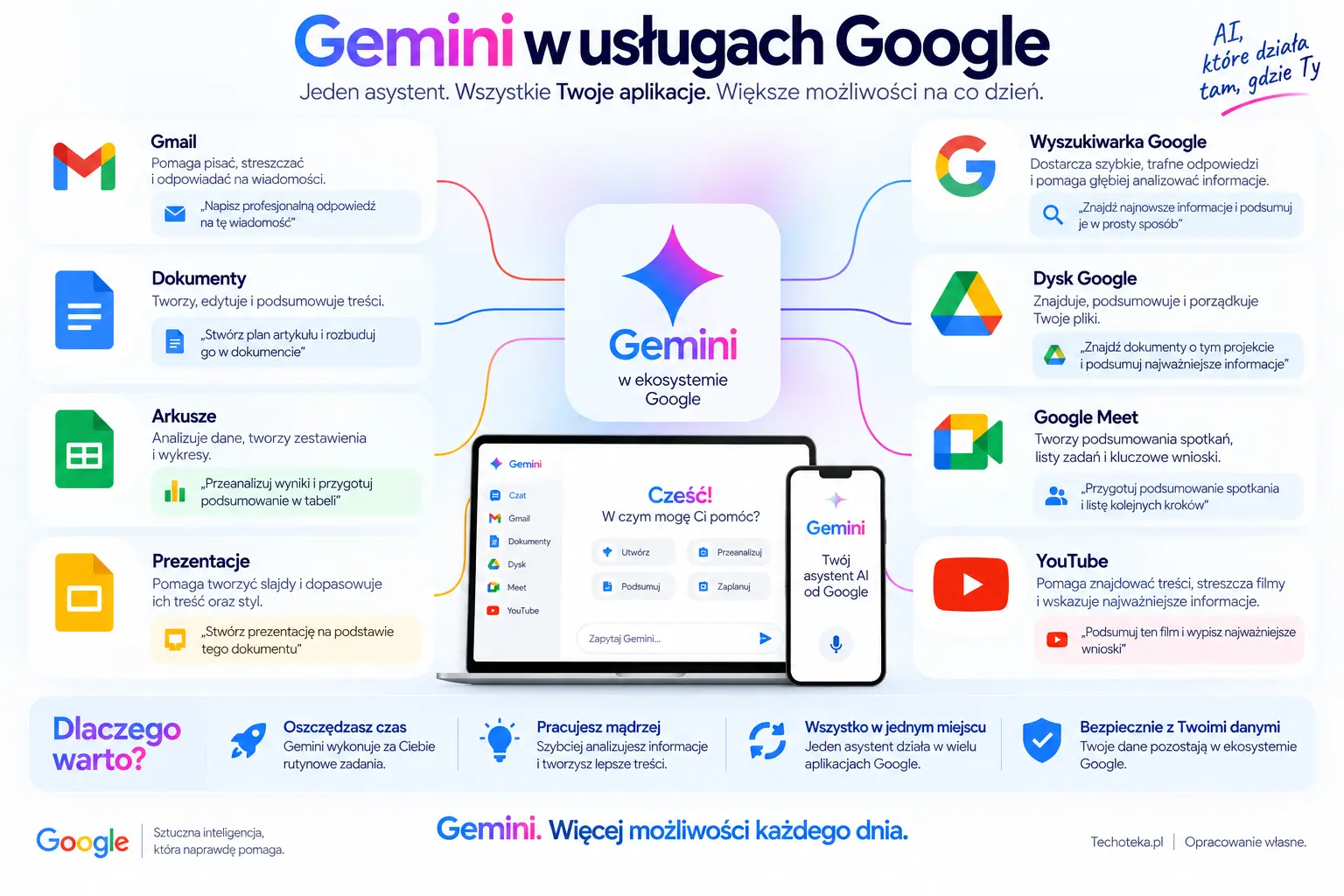
Gemini w aplikacjach Google – przykładowe zastosowania
| Usługa Google | Jak może pomagać Gemini? | Przykładowe zastosowanie |
|---|---|---|
| Gmail | Pomaga tworzyć, streszczać i analizować wiadomości | Przygotowanie odpowiedzi na długi e-mail |
| Dokumenty Google | Wspiera pisanie, redagowanie i analizowanie treści | Stworzenie szkicu lub poprawienie dokumentu |
| Arkusze Google | Pomaga pracować z danymi, tabelami i formułami | Analiza zestawienia lub przygotowanie formuły |
| Dysk Google | Ułatwia pracę z przechowywanymi materiałami | Odnalezienie i analiza informacji z plików |
| Google Meet | Wspiera pracę z informacjami ze spotkań w dostępnych funkcjach | Notatki i podsumowanie spotkania |
| Prezentacje Google | Pomaga przy przygotowywaniu treści i materiałów wizualnych | Opracowanie elementów prezentacji |
| Kalendarz Google | W obsługiwanych integracjach może pracować z informacjami o wydarzeniach | Sprawdzenie planu i organizacja zadań |
| Google Maps | Może wykorzystywać informacje związane z miejscami i planowaniem | Pomoc przy planowaniu wyjazdu |
| YouTube | Może pracować z informacjami dotyczącymi materiałów dostępnych w usłudze | Wyszukiwanie i omawianie treści wideo |
Największe znaczenie integracji widać przy zadaniach wieloetapowych. Użytkownik nie musi ograniczać rozmowy z Gemini do informacji wpisanych ręcznie w prompt. Jeżeli odpowiednia aplikacja jest połączona z Gemini, AI może korzystać z dostępnego kontekstu potrzebnego do wykonania polecenia, co ułatwia pracę z własnymi materiałami i ogranicza konieczność ciągłego przełączania się między usługami.
Warto jednak kontrolować, do jakich aplikacji i danych Gemini ma dostęp. Możliwość korzystania z informacji zapisanych na koncie Google jest wygodna, ale oznacza również konieczność świadomego zarządzania połączeniami, prywatnością i uprawnieniami. Szczególnie w przypadku kont firmowych zakres funkcji może być dodatkowo określany przez administratora Google Workspace.
Gemini w Gmailu – co potrafi?
Gemini w Gmailu pomaga pracować z pocztą przy użyciu sztucznej inteligencji bez konieczności ręcznego analizowania każdej wiadomości. Może wspierać użytkownika podczas pisania odpowiedzi, streszczania długich wątków, wyszukiwania informacji w korespondencji oraz porządkowania najważniejszych ustaleń. Dzięki integracji z Gmailem AI otrzymuje kontekst związany z pocztą, dlatego użytkownik nie musi kopiować całych wiadomości do osobnej rozmowy z Gemini.
Jednym z najbardziej praktycznych zastosowań jest streszczanie długich konwersacji e-mailowych. Gemini może zebrać najważniejsze informacje z wątku, wskazać ustalenia, terminy i elementy wymagające odpowiedzi. Przy dużej liczbie wiadomości można również zadawać pytania dotyczące zawartości skrzynki i szukać konkretnych informacji w bardziej naturalny sposób niż przez ręczne przeglądanie kolejnych e-maili.
Gemini pomaga również podczas tworzenia i redagowania wiadomości w Gmailu. Użytkownik może przygotować szkic odpowiedzi, zmienić jej ton, skrócić zbyt długą treść albo rozwinąć najważniejsze punkty. AI może wykorzystać kontekst rozmowy, dzięki czemu łatwiej przygotować odpowiedź odnoszącą się do wcześniejszej korespondencji zamiast rozpoczynać pisanie od pustej wiadomości.
Google rozwija także bardziej konwersacyjny sposób pracy z pocztą. Funkcja Gmail Live – Gemini przeczyta maile i odpowie na pytania pozwala wykorzystać AI do rozmowy o zawartości skrzynki i wyszukiwania potrzebnych informacji bez ręcznego otwierania kolejnych wiadomości.
Co można zrobić z Gemini w Gmailu?
| Funkcja | Co robi Gemini? | Przykładowe zastosowanie |
|---|---|---|
| Streszczanie wątków | Wyodrębnia najważniejsze informacje z korespondencji | Podsumowanie kilkunastu wiadomości |
| Pisanie e-maili | Przygotowuje szkic wiadomości na podstawie polecenia | Odpowiedź biznesowa lub wiadomość do klienta |
| Redagowanie | Zmienia długość, styl i sposób sformułowania tekstu | Skrócenie zbyt długiej odpowiedzi |
| Wyszukiwanie informacji | Pomaga odnaleźć informacje znajdujące się w poczcie | Termin spotkania lub ustalenia z rozmowy |
| Analiza korespondencji | Zbiera informacje z wiadomości i przedstawia wnioski | Lista ustaleń z projektu |
| Przygotowanie odpowiedzi | Wykorzystuje kontekst wątku do stworzenia szkicu | Odpowiedź odnosząca się do wcześniejszych wiadomości |
| Wyodrębnianie zadań | Pomaga wskazać elementy wymagające działania | Lista rzeczy do wykonania po wymianie e-maili |
| Praca z długimi wątkami | Pozwala szybciej zorientować się w historii rozmowy | Powrót do projektu po kilku tygodniach |
Integracja z Gmailem ma szczególne znaczenie dla osób, które otrzymują dużo korespondencji zawodowej. Gemini może skrócić czas potrzebny na odnalezienie informacji i przygotowanie pierwszej wersji odpowiedzi, ale wygenerowaną wiadomość warto przeczytać przed wysłaniem. AI może niewłaściwie zinterpretować kontekst, pominąć istotny szczegół albo sformułować odpowiedź w sposób niedopasowany do relacji z odbiorcą.
Przy korzystaniu z Gemini w poczcie warto również zwrócić uwagę na bezpieczeństwo całego konta Google, ponieważ jedno konto może zapewniać dostęp nie tylko do Gmaila, ale także do Dysku, Dokumentów i innych usług. W osobnym poradniku wyjaśniamy, jak zabezpieczyć konto Google przed przejęciem, w tym jak skonfigurować 2FA, passkey i kontrolować aktywne sesje.
Gemini w Dokumentach Google – jak pomaga w pracy z tekstem?
Gemini w Dokumentach Google może pomagać w tworzeniu, redagowaniu, analizowaniu i przekształcaniu treści bezpośrednio podczas pracy nad dokumentem. Użytkownik może wykorzystać AI do przygotowania pierwszego szkicu, rozwinięcia istniejącego fragmentu, streszczenia dłuższego materiału albo zmiany sposobu jego napisania. Dzięki integracji z Dokumentami nie trzeba za każdym razem kopiować tekstu do osobnej rozmowy z Gemini.
Podczas redagowania Gemini może pomóc skrócić tekst, rozbudować wybrany fragment, zmienić ton wypowiedzi, uporządkować informacje lub przygotować inną wersję treści. Przydaje się to zarówno podczas tworzenia dokumentu od początku, jak i przy poprawianiu istniejącego materiału. Można np. przygotować szkic raportu, a następnie poprosić AI o zmianę struktury, wyodrębnienie najważniejszych punktów albo przekształcenie części tekstu w bardziej czytelną formę.
Gemini może również wspierać pracę z informacjami znajdującymi się w dokumencie. Zamiast czytać cały materiał w poszukiwaniu konkretnego fragmentu, użytkownik może poprosić o podsumowanie, wskazanie najważniejszych wniosków albo wyjaśnienie określonego zagadnienia. W zależności od dostępnych integracji możliwe jest również wykorzystywanie kontekstu pochodzącego z innych usług Google, co ułatwia przygotowywanie dokumentów na podstawie materiałów zgromadzonych w ramach tego samego ekosystemu.
Co można zrobić z Gemini w Dokumentach Google?
| Funkcja | Co może zrobić Gemini? | Przykładowe zastosowanie |
|---|---|---|
| Tworzenie tekstu | Przygotować szkic na podstawie polecenia | Raport, plan, opis lub dokument roboczy |
| Redagowanie | Poprawić strukturę i sposób przedstawienia treści | Przeredagowanie istniejącego fragmentu |
| Skracanie | Zredukować długość materiału | Krótsza wersja rozbudowanego opisu |
| Rozwijanie | Rozbudować wskazany fragment | Dodanie wyjaśnienia lub dodatkowego kontekstu |
| Streszczanie | Wyodrębnić najważniejsze informacje | Podsumowanie długiego dokumentu |
| Zmiana tonu | Dostosować sposób pisania do odbiorcy | Bardziej formalna lub prostsza wersja |
| Porządkowanie treści | Zmienić strukturę informacji | Podział tekstu na sekcje lub punkty |
| Analiza dokumentu | Odpowiadać na pytania dotyczące treści | Wyszukanie najważniejszych wniosków |
| Tworzenie wariantów | Przygotować kilka wersji fragmentu | Alternatywne wprowadzenia lub zakończenia |
| Praca z kontekstem Google | Wykorzystywać dostępne materiały z ekosystemu Google | Przygotowanie dokumentu na podstawie innych materiałów |
Integracja może być szczególnie przydatna przy dokumentach rozwijanych etapami. Pierwsza wersja nie musi być rezultatem końcowym – można rozpocząć od konspektu, rozbudować poszczególne części, skrócić zbyt długie fragmenty, a następnie poprosić Gemini o sprawdzenie spójności całego materiału. Taki sposób pracy pozwala wykorzystać AI jako narzędzie wspierające kolejne etapy redakcji, a nie wyłącznie generator gotowego tekstu.
Treść przygotowana przez Gemini nadal wymaga kontroli użytkownika. AI może zmienić znaczenie zdania, pominąć istotną informację lub dodać szczegół, którego nie było w materiale źródłowym. Przy raportach, dokumentach firmowych, tekstach eksperckich i innych materiałach wymagających precyzji warto sprawdzić zarówno fakty, jak i końcowe brzmienie dokumentu.
Gemini w Chrome – jak działa AI Google w przeglądarce?
Gemini jest integrowane z przeglądarką Chrome, dzięki czemu AI Google może pomagać użytkownikowi bez konieczności ciągłego przechodzenia do osobnej karty z Gemini. Zakres funkcji zależy od urządzenia, wersji Chrome, regionu i konta Google, ale kierunek rozwoju jest wyraźny: Gemini ma wykorzystywać kontekst przeglądanych stron i pomagać w wykonywaniu zadań bezpośrednio podczas korzystania z internetu.
Jednym z podstawowych zastosowań jest praca z treścią aktualnie otwartej strony. Gemini może pomagać w jej podsumowaniu, wyjaśnianiu trudniejszych fragmentów, odpowiadaniu na pytania dotyczące zawartości czy porównywaniu informacji. Przy długim artykule lub rozbudowanej stronie użytkownik może więc szybciej dotrzeć do interesującego go zagadnienia, zamiast ręcznie przeglądać cały materiał.
Integracja z Chrome może być przydatna również podczas pracy z wieloma otwartymi kartami. Zamiast analizować każdą stronę osobno, funkcje wykorzystujące Gemini mogą pomagać w zestawianiu informacji pochodzących z kilku kart, porządkowaniu materiałów i wykonywaniu zadań wykorzystujących kontekst przeglądanych stron. Ma to zastosowanie np. podczas researchu, porównywania produktów, planowania podróży czy zbierania materiałów do pracy.
Google rozwija także bardziej zaawansowane możliwości związane z wykonywaniem zadań w przeglądarce przy pomocy AI. W takim modelu Gemini nie ogranicza się do odpowiadania na pytania o zawartość strony, ale może wspierać użytkownika w realizacji wieloetapowych czynności. Zakres automatyzacji zależy jednak od konkretnej funkcji i aktualnego etapu jej wdrażania, dlatego nie należy zakładać, że Gemini może samodzielnie wykonać każdą czynność dostępną w Chrome.
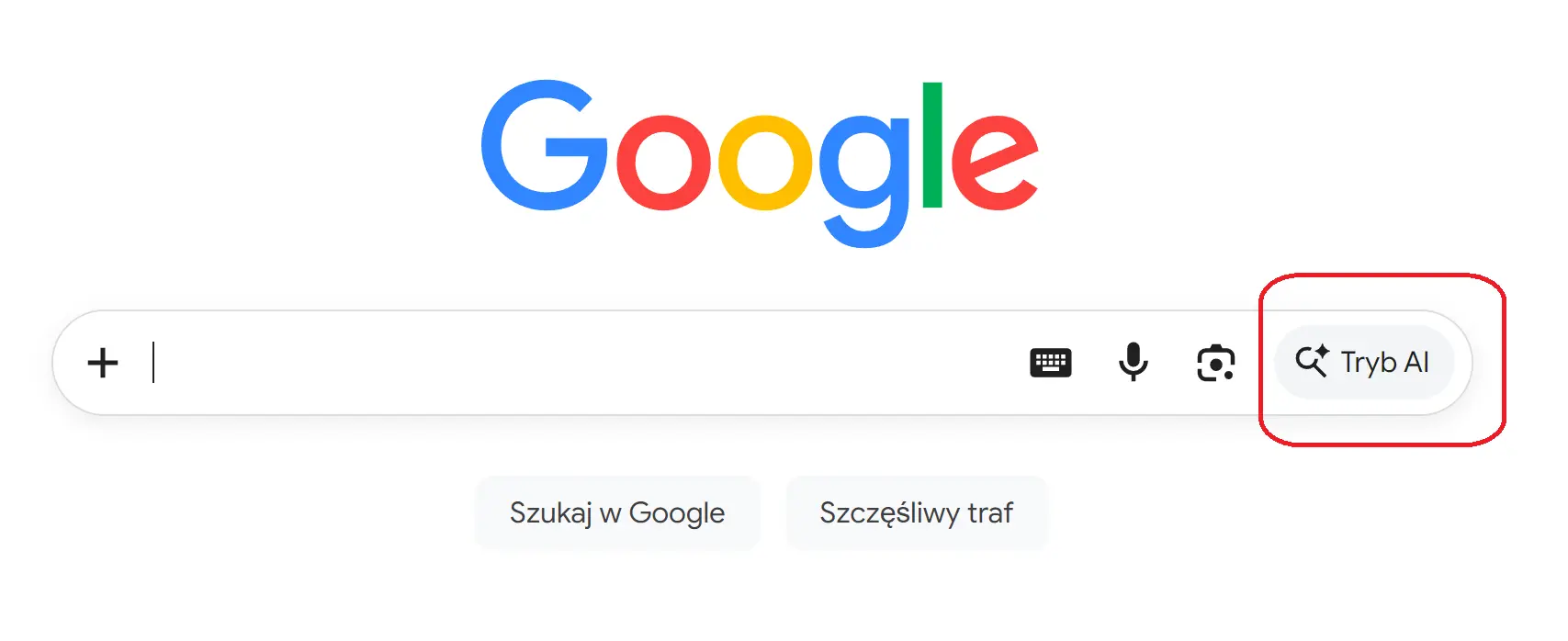
Co może robić Gemini w Chrome?
| Funkcja | Jak może pomagać Gemini? | Przykładowe zastosowanie |
|---|---|---|
| Podsumowanie strony | Wyodrębnia najważniejsze informacje | Skrót długiego artykułu |
| Pytania o stronę | Odpowiada na podstawie przeglądanej treści | Wyjaśnienie konkretnego fragmentu |
| Analiza informacji | Pomaga uporządkować zawartość strony | Najważniejsze wnioski z raportu |
| Praca z kartami | Wykorzystuje kontekst kilku otwartych stron w obsługiwanych funkcjach | Porównanie kilku produktów |
| Research | Pomaga analizować materiały znalezione w internecie | Zebranie informacji do opracowania |
| Porównywanie | Zestawia informacje według wskazanych kryteriów | Porównanie ofert lub parametrów |
| Pisanie | Pomaga przygotować treść podczas pracy w przeglądarce | Szkic wiadomości lub tekstu |
| Zadania wieloetapowe | W obsługiwanych funkcjach pomaga wykonywać kolejne czynności | Realizacja zadania obejmującego kilka stron |
Integracja Gemini z Chrome pokazuje różnicę między AI działającą w osobnym oknie czatu a asystentem korzystającym z kontekstu bieżącej pracy użytkownika. Jeśli Gemini ma dostęp do zawartości aktualnej strony lub innych obsługiwanych elementów przeglądarki, użytkownik nie musi ręcznie kopiować każdego fragmentu do rozmowy. To szczególnie przydatne przy researchu i pracy z dużą liczbą materiałów.
Warto jednak kontrolować, jaki kontekst jest udostępniany Gemini podczas korzystania z Chrome. Strony internetowe mogą zawierać dane osobowe, informacje firmowe, treść wiadomości czy inne materiały, których użytkownik nie chce przekazywać do analizy AI. Dostępność oraz sposób działania poszczególnych funkcji warto więc rozpatrywać razem z ustawieniami prywatności konta Google i przeglądarki.
Gemini Deep Research – co to jest i jak działa?
Gemini Deep Research to funkcja Google Gemini przeznaczona do prowadzenia bardziej złożonego, wieloetapowego researchu. Zamiast przygotowywać krótką odpowiedź na pojedyncze pytanie, Deep Research może zaplanować sposób zebrania informacji, przeanalizować wiele materiałów, zestawić najważniejsze ustalenia i przygotować rozbudowany raport. Funkcja przydaje się szczególnie wtedy, gdy odpowiedź wymaga sprawdzenia wielu źródeł i połączenia informacji rozproszonych w różnych miejscach.
Praca z Deep Research zaczyna się od określenia tematu lub problemu. Gemini przygotowuje plan researchu, a następnie realizuje kolejne etapy wyszukiwania i analizy informacji. W trakcie tego procesu może wykonywać wiele wyszukiwań, analizować znalezione materiały, identyfikować istotne informacje i zestawiać je w spójne opracowanie. Użytkownik otrzymuje nie tylko końcową odpowiedź, ale również możliwość sprawdzenia źródeł wykorzystanych podczas przygotowywania raportu.
Deep Research różni się więc od zwykłego pytania zadanego Gemini. Jeśli użytkownik chce poznać prostą definicję albo szybko sprawdzić pojedynczą informację, uruchamianie rozbudowanego researchu nie jest konieczne. Gemini Deep Research ma większe znaczenie przy analizach rynku, porównywaniu produktów i technologii, opracowywaniu złożonych zagadnień, researchu naukowym czy przygotowywaniu materiałów wymagających zebrania informacji z wielu źródeł.
Jak działa Gemini Deep Research krok po kroku?
- Użytkownik określa temat – opisuje problem, pytanie oraz oczekiwany zakres opracowania.
- Gemini planuje research – dzieli złożone zadanie na mniejsze obszary wymagające sprawdzenia.
- Wyszukuje informacje – korzysta z dostępnych źródeł i zbiera materiały związane z tematem.
- Analizuje materiały – porównuje informacje, szuka zależności i wybiera elementy istotne dla zadania.
- Łączy ustalenia – porządkuje informacje pochodzące z różnych materiałów.
- Przygotowuje raport – przedstawia wyniki w rozbudowanej, uporządkowanej formie.
- Wskazuje źródła – użytkownik może przejść do materiałów wykorzystanych podczas researchu i samodzielnie je sprawdzić.
- Pozwala kontynuować analizę – raport może być punktem wyjścia do kolejnych pytań i dalszego pogłębiania tematu.
Gemini a Deep Research – czym się różnią?
| Cecha | Zwykła rozmowa z Gemini | Gemini Deep Research |
|---|---|---|
| Typ zadania | Pytania i codzienne zadania | Złożony, wieloetapowy research |
| Sposób pracy | Bezpośrednia odpowiedź na prompt | Planowanie, wyszukiwanie, analiza i opracowanie |
| Liczba analizowanych materiałów | Zależna od zadania | Nacisk na pracę z wieloma źródłami |
| Czas przygotowania | Zwykle krótki | Dłuższy ze względu na zakres analizy |
| Forma wyniku | Odpowiedź, lista, tabela, tekst | Rozbudowany raport |
| Źródła | Mogą być wykorzystane zależnie od zadania | Stanowią istotny element procesu researchu |
| Najlepsze zastosowanie | Codzienna praca z AI | Analizy wymagające zebrania i porównania wielu informacji |
Deep Research nie oznacza jednak, że końcowy raport jest automatycznie wolny od błędów. Gemini może niewłaściwie zinterpretować źródło, pominąć istotny materiał albo oprzeć część wniosku na źródle o niskiej jakości. Przy ważnym researchu warto sprawdzić źródła pierwotne, daty publikacji oraz to, czy przedstawione w raporcie wnioski rzeczywiście wynikają z przywołanych materiałów.
Deep Research jest więc szczególnie przydatny wtedy, gdy użytkownik potrzebuje nie pojedynczej odpowiedzi, lecz uporządkowanego procesu zbierania, porównywania i opracowywania informacji. Przy prostych pytaniach zwykła rozmowa z Gemini będzie szybsza, natomiast przy większym researchu dodatkowy czas poświęcony na analizę wielu źródeł może dać znacznie bardziej rozbudowany materiał.
Jak Gemini korzysta ze źródeł podczas researchu?
Gemini może podczas researchu korzystać z informacji dostępnych w internecie, a w trybie Deep Research analizować wiele źródeł potrzebnych do przygotowania bardziej rozbudowanej odpowiedzi. W zależności od zadania mogą to być m.in. strony internetowe, oficjalne materiały firm i instytucji, dokumentacja, publikacje, raporty czy inne treści dostępne online. Następnie Gemini porządkuje znalezione informacje i wykorzystuje je do przygotowania odpowiedzi lub raportu.
W Deep Research proces jest bardziej rozbudowany niż przy zwykłym pytaniu. Gemini może wykonać serię wyszukiwań, przechodzić między powiązanymi zagadnieniami i analizować informacje znalezione w różnych materiałach. Jeśli podczas researchu pojawi się nowy wątek istotny dla odpowiedzi, system może uwzględnić go w kolejnych etapach analizy. Dzięki temu research nie musi ograniczać się do pierwszych wyników znalezionych dla pojedynczego zapytania.
Istotnym elementem jest możliwość sprawdzenia źródeł wykorzystanych do przygotowania opracowania. Przy odpowiedziach opartych na materiałach z internetu Gemini może prezentować odnośniki lub oznaczenia pozwalające użytkownikowi dotrzeć do źródłowej treści. Jest to szczególnie ważne przy danych liczbowych, aktualnych wydarzeniach, badaniach, wypowiedziach czy informacjach dotyczących produktów, które mogą szybko się zmieniać.
Jak oceniać źródła wykorzystane przez Gemini?
| Co sprawdzić? | Dlaczego jest to ważne? |
|---|---|
| Autor lub wydawca | Pozwala ocenić, kto odpowiada za publikowaną informację |
| Źródło pierwotne | Dokument, badanie lub komunikat może być dokładniejszy niż jego omówienie |
| Data publikacji | Starsze informacje mogą być już nieaktualne |
| Zgodność z treścią źródła | Wniosek Gemini nie zawsze musi dokładnie odpowiadać temu, co napisano w materiale |
| Kilka niezależnych źródeł | Pomaga sprawdzić informacje, których nie potwierdza jedno źródło |
| Metodologia | Ma znaczenie szczególnie przy badaniach, raportach i statystykach |
| Kontekst | Pojedynczy fragment może zmienić znaczenie po oderwaniu od całej publikacji |
Samo podanie źródła przez Gemini nie jest gwarancją poprawności odpowiedzi. Model może błędnie zinterpretować materiał, połączyć informacje dotyczące różnych okresów albo wyciągnąć wniosek, którego źródło bezpośrednio nie potwierdza. Dlatego przy ważnych twierdzeniach warto otworzyć materiał źródłowy i sprawdzić nie tylko jego tytuł, ale również fragment, na którym opiera się odpowiedź.
Najbezpieczniej traktować Gemini jako narzędzie przyspieszające wyszukiwanie, selekcję i opracowywanie informacji, a nie jako ostatni etap ich weryfikacji. Przy researchu technologicznym pierwszeństwo warto dawać dokumentacji producenta, oficjalnym komunikatom, repozytoriom i publikacjom naukowym, a materiały redakcyjne wykorzystywać do uzupełnienia kontekstu i poznania niezależnych analiz.
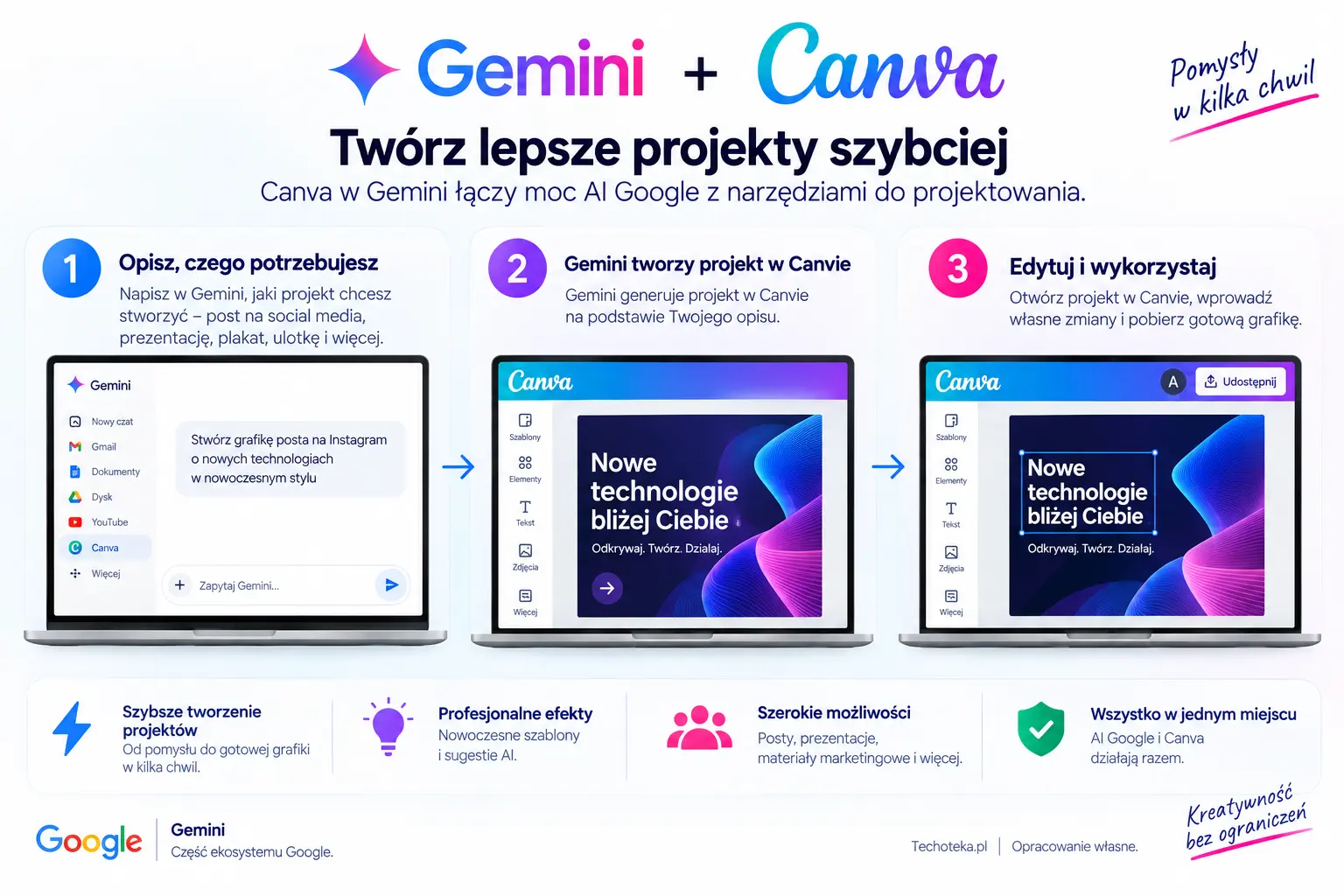
Canvas w Gemini – co to jest i do czego służy?
Canvas w Gemini to interaktywna przestrzeń robocza przeznaczona do tworzenia i rozwijania tekstów, kodu oraz innych projektów przy współpracy z AI. Zamiast otrzymywać kolejne wersje materiału wyłącznie jako odpowiedzi w klasycznym czacie, użytkownik może pracować nad treścią w osobnym obszarze, wprowadzać poprawki i prosić Gemini o modyfikowanie wybranych elementów projektu.
W przypadku tekstów Canva pozwala przejść od rozmowy z Gemini do bardziej uporządkowanej pracy nad dokumentem. Można przygotować pierwszą wersję materiału, a następnie skracać lub rozwijać jego fragmenty, zmieniać styl, poprawiać strukturę i dopracowywać treść. Funkcja może być przydatna przy artykułach, raportach, konspektach, materiałach edukacyjnych czy innych dokumentach wymagających kilku etapów redakcji.
Canvas ma również zastosowanie w programowaniu. Gemini może pomagać tworzyć i modyfikować kod, a następnie rozwijać projekt w tej samej przestrzeni roboczej. Użytkownik może poprosić o dodanie funkcji, poprawienie błędu, zmianę elementu interfejsu lub wyjaśnienie fragmentu kodu. W przypadku obsługiwanych projektów możliwe jest także korzystanie z podglądu efektów pracy, co ułatwia iteracyjne tworzenie prototypów.
Real-time data 🤝 On-brand designs. Connect Canva to Gemini Enterprise, link Gmail and Drive, and run an agentic workflow on your schedule. pic.twitter.com/URvfIdfSUK
— Canva (@canva) June 26, 2026
Do czego można wykorzystać Canvas w Gemini?
| Zastosowanie | Co umożliwia Canvas? | Przykład |
|---|---|---|
| Pisanie tekstów | Tworzenie i rozwijanie większych materiałów | Artykuł, raport, poradnik |
| Redagowanie | Modyfikowanie istniejącej treści | Skrócenie lub rozwinięcie fragmentu |
| Zmiana stylu | Dostosowanie sposobu pisania | Bardziej formalna lub prostsza wersja |
| Praca nad strukturą | Porządkowanie większego materiału | Zmiana kolejności sekcji |
| Programowanie | Generowanie i edytowanie kodu | Prototyp aplikacji lub strony |
| Debugowanie | Poprawianie problemów w kodzie | Naprawa niedziałającej funkcji |
| Prototypowanie | Rozwijanie projektu krok po kroku | Interaktywny prototyp aplikacji |
| Iteracyjna praca z AI | Wprowadzanie kolejnych zmian bez rozpoczynania od początku | „Zmień tylko ten element i pozostaw resztę bez zmian” |
Najważniejsza różnica między Canvas a zwykłą rozmową z Gemini dotyczy sposobu pracy nad powstającym materiałem. Czat dobrze sprawdza się przy pytaniach, krótkich zadaniach i kolejnych poleceniach, natomiast Canvas jest wygodniejszy, gdy rezultat staje się projektem, który trzeba wielokrotnie poprawiać i rozwijać. Rozmowa z AI pozostaje częścią procesu, ale użytkownik pracuje równocześnie nad konkretną treścią lub kodem.
Canvas nie jest osobnym modelem Gemini. To funkcja i środowisko pracy wykorzystujące możliwości modeli AI Google. Jakość tekstu lub kodu nadal zależy od modelu, instrukcji i dostarczonego kontekstu, dlatego gotowy rezultat należy sprawdzić przed publikacją lub wdrożeniem – szczególnie w przypadku kodu, danych i materiałów wymagających dużej precyzji.
Gemini do nauki – jak wykorzystać AI Google?
Gemini może wspierać naukę poprzez wyjaśnianie zagadnień, pracę z materiałami edukacyjnymi, tworzenie ćwiczeń i prowadzenie interaktywnej rozmowy z użytkownikiem. Zamiast ograniczać się do podania gotowej odpowiedzi, AI można poprosić o wyjaśnienie problemu krok po kroku, dostosowanie poziomu trudności, przygotowanie przykładów albo sprawdzenie, czy użytkownik rzeczywiście zrozumiał omawiany temat.
Jednym z praktycznych zastosowań jest praca z własnymi materiałami do nauki. Do Gemini można przesłać obsługiwany dokument, notatki, zdjęcie, wykres lub inne materiały, a następnie poprosić o ich streszczenie, wyjaśnienie trudniejszych fragmentów albo przygotowanie zestawu najważniejszych pojęć. Przy dłuższych materiałach można zadawać kolejne pytania dotyczące konkretnych części dokumentu bez konieczności analizowania całej treści od początku.
Gemini może również pełnić rolę interaktywnego pomocnika podczas powtórek. Użytkownik może poprosić o przygotowanie pytań na podstawie określonego materiału, odpowiadać na nie kolejno i otrzymywać informację, które elementy wymagają jeszcze powtórzenia. Można też odwrócić ten sposób pracy i poprosić Gemini, aby nie podawało od razu rozwiązania, lecz naprowadzało na nie za pomocą wskazówek i pytań pomocniczych.
Jak wykorzystać Gemini do nauki?
| Zastosowanie | Co może zrobić Gemini? | Przykład |
|---|---|---|
| Wyjaśnianie zagadnień | Przedstawić temat na określonym poziomie trudności | „Wyjaśnij fotosyntezę uczniowi szkoły średniej” |
| Streszczanie materiałów | Wyodrębnić najważniejsze informacje | Podsumowanie rozdziału lub notatek |
| Praca z PDF | Odpowiadać na pytania dotyczące dokumentu | Analiza materiałów do egzaminu |
| Tworzenie notatek | Uporządkować informacje według tematów | Notatka z najważniejszymi pojęciami |
| Quizy i pytania | Przygotować zestaw pytań sprawdzających | Test po przeczytaniu materiału |
| Fiszki | Zamienić materiał w krótkie pytania i odpowiedzi | Powtórka definicji i terminów |
| Nauka krok po kroku | Podzielić złożone zagadnienie na etapy | Matematyka, fizyka, programowanie |
| Nauka języków | Prowadzić dialog i poprawiać wybrane błędy | Ćwiczenie rozmowy po angielsku |
| Przygotowanie do egzaminu | Zaplanować zakres i kolejność powtórek | Harmonogram nauki przed sprawdzianem |
| Sprawdzanie wiedzy | Zadawać pytania bez natychmiastowego podawania odpowiedzi | Symulacja odpowiedzi ustnej |
Przydatne jest również Gemini Live, szczególnie podczas nauki wymagającej rozmowy. Zamiast wpisywać odpowiedzi można prowadzić dialog głosowy, poprosić Gemini o zadawanie kolejnych pytań albo ćwiczyć rozmowę w obcym języku. Przy nauce z materiałów wizualnych Gemini może natomiast analizować zdjęcia, diagramy i wykresy oraz pomagać w ich wyjaśnianiu.
Gemini może pomagać również w planowaniu samego procesu nauki. Po podaniu zakresu materiału i terminu egzaminu można poprosić o podział zagadnień na mniejsze części, przygotowanie harmonogramu oraz określenie, które tematy wymagają dodatkowej powtórki. Lepiej jednak wykorzystać AI do aktywnej pracy z materiałem niż ograniczać się do generowania gotowych odpowiedzi.
Gemini nie powinno zastępować podręczników, materiałów źródłowych ani nauczyciela w sytuacjach wymagających dużej precyzji. Model może popełnić błąd, niewłaściwie wyjaśnić pojęcie lub wygenerować nieprawidłowe rozwiązanie. Szczególnie przy matematyce, naukach ścisłych, datach, cytatach i materiałach egzaminacyjnych odpowiedzi warto porównywać z wiarygodnymi źródłami.
Gemini CLI – co to jest?
Gemini CLI to narzędzie Google, które pozwala korzystać z Gemini bezpośrednio z poziomu terminala. Jest przeznaczone przede wszystkim dla programistów i osób pracujących z kodem, które chcą wykorzystywać możliwości modeli Gemini bez ciągłego przełączania się między edytorem, konsolą i aplikacją internetową. Użytkownik może wydawać polecenia w języku naturalnym, zadawać pytania dotyczące projektu oraz zlecać AI zadania związane z kodem i plikami.
W praktyce Gemini CLI może pracować w kontekście lokalnego projektu programistycznego. Pozwala analizować kod, wyjaśniać jego działanie, szukać przyczyn błędów, proponować zmiany, generować nowe fragmenty programu czy pomagać w wykonywaniu zadań obejmujących wiele plików. Dzięki dostępowi do terminala może być wykorzystywane w bardziej agentowym sposobie pracy niż klasyczna rozmowa z chatbotem.
Gemini CLI może również współpracować z narzędziami używanymi przez programistów i wykonywać bardziej złożone zadania składające się z kilku etapów. Użytkownik może np. opisać oczekiwaną zmianę w projekcie, a następnie wykorzystać Gemini do przeanalizowania struktury kodu, wskazania plików wymagających modyfikacji i przygotowania odpowiednich zmian. Zakres działań zależy jednak od przyznanych narzędziu uprawnień, dlatego przed zatwierdzeniem operacji na plikach lub wykonywaniem poleceń warto sprawdzić, co dokładnie Gemini zamierza zrobić.
Do czego można wykorzystać Gemini CLI?
| Zastosowanie | Co może zrobić Gemini CLI? | Przykład |
|---|---|---|
| Analiza projektu | Przeanalizować strukturę i kod projektu | Wyjaśnienie działania istniejącej aplikacji |
| Generowanie kodu | Przygotować nowe fragmenty programu | Dodanie funkcji lub komponentu |
| Debugowanie | Pomóc znaleźć przyczynę problemu | Analiza błędu i wskazanie możliwej poprawki |
| Refaktoryzacja | Zaproponować zmiany w istniejącym kodzie | Uporządkowanie rozbudowanego modułu |
| Praca z wieloma plikami | Uwzględnić szerszy kontekst projektu | Zmiana funkcji używanej w kilku miejscach |
| Wyjaśnianie kodu | Opisać działanie nieznanego fragmentu | Analiza odziedziczonego projektu |
| Tworzenie testów | Pomóc przygotować testy do kodu | Testy jednostkowe dla nowej funkcji |
| Praca w terminalu | Wspierać zadania wykonywane z wiersza poleceń | Analiza projektu bez otwierania osobnego czatu |
| Automatyzacja zadań | Pomagać realizować wieloetapowe operacje | Zmiany obejmujące kilka elementów projektu |
Gemini CLI różni się od zwykłej aplikacji Gemini przede wszystkim środowiskiem i sposobem pracy. W aplikacji użytkownik prowadzi rozmowę z AI i może przesyłać materiały, natomiast CLI umieszcza Gemini bezpośrednio w środowisku, w którym programista pracuje z projektem. Dzięki temu AI może być elementem procesu tworzenia oprogramowania, a nie tylko zewnętrznym narzędziem służącym do generowania pojedynczych fragmentów kodu.
Kod i polecenia proponowane przez Gemini CLI nadal wymagają kontroli. Przed wykonaniem operacji wpływających na pliki, zależności, konfigurację lub dane należy sprawdzić proponowane zmiany, a przy pracy z ważnym projektem korzystać z systemu kontroli wersji. Szczególnej ostrożności wymagają polecenia mogące usuwać dane, zmieniać uprawnienia lub modyfikować konfigurację środowiska.
Gemini API – do czego służy?
Gemini API pozwala programistom wykorzystywać modele Gemini we własnych aplikacjach, stronach internetowych, usługach i systemach. Zamiast korzystać z AI wyłącznie przez aplikację Gemini, deweloper może wysyłać do modeli dane z własnego oprogramowania i odbierać wygenerowane odpowiedzi. Dzięki temu możliwości Google Gemini można wykorzystać jako element tworzonego produktu.
Gemini API obsługuje znacznie więcej niż generowanie tekstu. W zależności od wybranego modelu i funkcji aplikacja może przekazywać do Gemini tekst, obrazy, dokumenty, dźwięk, wideo lub kod, a następnie wykorzystywać wynik we własnym interfejsie. Pozwala to budować m.in. chatboty, narzędzia do analizy dokumentów, systemy wyszukiwania informacji, aplikacje edukacyjne, rozwiązania programistyczne czy funkcje wykorzystujące multimodalną sztuczną inteligencję.
Deweloper nie musi przy tym tworzyć własnego dużego modelu AI ani samodzielnie utrzymywać infrastruktury potrzebnej do jego działania. Aplikacja komunikuje się z modelami Gemini za pomocą API, przekazując żądanie i otrzymując wynik, który można następnie przetworzyć lub wyświetlić użytkownikowi. Google udostępnia również narzędzia i biblioteki ułatwiające integrację Gemini z aplikacjami tworzonymi w popularnych językach programowania.
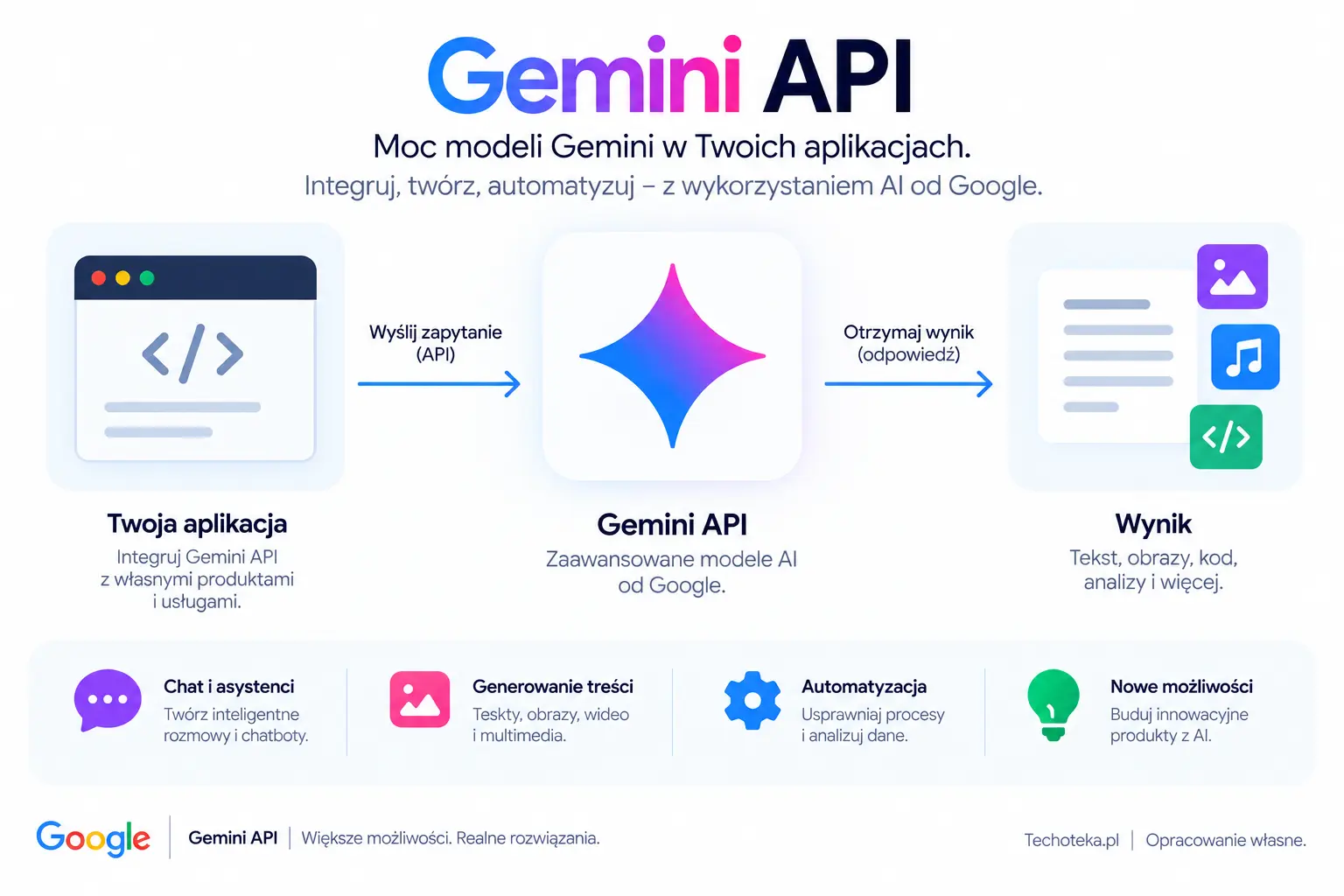
Do czego można wykorzystać Gemini API?
| Zastosowanie | Co umożliwia Gemini API? | Przykład |
|---|---|---|
| Chatboty AI | Dodanie konwersacyjnego asystenta do własnej usługi | Bot obsługi klienta |
| Generowanie tekstu | Tworzenie treści na podstawie danych aplikacji | Opisy, podsumowania, odpowiedzi |
| Analiza dokumentów | Przetwarzanie i interpretowanie materiałów | Analiza raportów lub plików |
| Analiza obrazów | Przekazywanie modelowi danych wizualnych | Rozpoznawanie informacji na zdjęciu |
| Praca z audio i wideo | Wykorzystanie możliwości modeli multimodalnych | Analiza materiału multimedialnego |
| Programowanie | Generowanie i analizowanie kodu | Asystent dla programistów |
| Ekstrakcja danych | Zamiana nieustrukturyzowanej treści na uporządkowane informacje | Dane z dokumentu → JSON |
| Wyszukiwanie i research | Budowanie narzędzi pracujących z dużą ilością informacji | Asystent przeszukujący bazę wiedzy |
| Automatyzacja | Włączenie AI do wieloetapowego procesu | Analiza zgłoszenia i przygotowanie odpowiedzi |
| Aplikacje multimodalne | Łączenie kilku rodzajów danych w jednym zadaniu | Tekst + obraz + dokument |
Gemini API daje programiście również większą kontrolę nad sposobem wykorzystania modelu niż zwykła rozmowa w aplikacji. Można określić instrukcje systemowe, format oczekiwanej odpowiedzi, parametry generowania czy sposób przekazywania kontekstu. API może zwracać dane w formie przeznaczonej do dalszego przetwarzania przez aplikację, co jest szczególnie ważne przy automatyzacji procesów i integracji AI z istniejącymi systemami.
Gemini API należy odróżnić od Gemini CLI. CLI jest narzędziem przeznaczonym przede wszystkim do pracy programisty z poziomu terminala, natomiast API służy do wbudowania modeli Gemini we własne oprogramowanie. Można więc stworzyć aplikację, której użytkownik korzysta z funkcji Gemini, mimo że nigdy nie otwiera samej aplikacji Google Gemini.
Korzystanie z Gemini API wiąże się z limitami i rozliczaniem zależnym od wybranego modelu oraz sposobu użycia. Przy projektowaniu aplikacji trzeba uwzględnić nie tylko koszt zapytań, ale również bezpieczeństwo kluczy API, ochronę danych użytkowników, limity żądań oraz walidację odpowiedzi generowanych przez model. Klucza API nie należy umieszczać bezpośrednio w publicznie dostępnym kodzie aplikacji.
Czy Gemini jest bezpieczne?
Gemini ma mechanizmy ochrony danych i zabezpieczenia stosowane przez Google, ale korzystanie z generatywnej sztucznej inteligencji nadal wymaga świadomego podejścia do prywatności. Użytkownik powinien zwracać uwagę przede wszystkim na to, jakie informacje przekazuje w rozmowie, jakie pliki przesyła oraz z jakimi aplikacjami łączy Gemini. Szczególnej ostrożności wymagają dane osobowe, finansowe, firmowe i inne informacje poufne.
Istotne jest rozróżnienie między bezpieczeństwem konta a prywatnością danych przekazywanych Gemini. Konto Google można chronić silnym, unikalnym hasłem, uwierzytelnianiem wieloskładnikowym i kontrolą aktywnych sesji. Nie rozwiązuje to jednak kwestii treści, które użytkownik sam przekazuje AI. Jeśli do Gemini zostanie przesłany poufny dokument, jego zawartość staje się częścią interakcji z usługą zgodnie z zasadami obowiązującymi dla danego produktu i rodzaju konta.
Użytkownik ma również możliwość zarządzania częścią ustawień związanych z aktywnością Gemini i przechowywaniem rozmów. Warto je sprawdzić przed rozpoczęciem regularnego korzystania z usługi, szczególnie jeśli Gemini ma służyć do pracy z dokumentami, pocztą lub innymi materiałami zawierającymi prywatne informacje. Inne zasady mogą obowiązywać dla prywatnych kont Google, a inne dla usług przeznaczonych dla organizacji i Google Workspace.
Jak bezpiecznie korzystać z Gemini?
| Obszar | Na co uważać? | Dobra praktyka |
|---|---|---|
| Hasło do konta | Przejęcie konta Google daje dostęp do wielu usług | Używaj unikalnego hasła i dodatkowego zabezpieczenia logowania |
| Dane osobowe | Prompt może zawierać więcej informacji, niż jest potrzebne | Przekazuj tylko dane niezbędne do wykonania zadania |
| Dokumenty | Pliki mogą zawierać poufne informacje lub metadane | Sprawdź dokument przed przesłaniem |
| Zdjęcia i screenshoty | W tle mogą znajdować się prywatne dane | Przytnij lub zasłoń niepotrzebne informacje |
| Dane firmowe | Materiał może być objęty tajemnicą przedsiębiorstwa | Korzystaj zgodnie z zasadami bezpieczeństwa organizacji |
| Hasła i kody | Nie powinny trafiać do rozmowy z AI | Nie podawaj haseł, kodów 2FA ani kluczy prywatnych |
| Dane finansowe | Numery kart i dane bankowe są szczególnie wrażliwe | Nie przekazuj pełnych danych płatniczych |
| Połączone aplikacje | Gemini może korzystać z dodatkowego kontekstu po przyznaniu dostępu | Kontroluj aktywne integracje i ich uprawnienia |
| Odpowiedzi AI | Gemini może wygenerować błędną informację | Weryfikuj ważne dane w źródłach |
| Wygenerowany kod | Kod może zawierać błędy lub podatności | Przejrzyj i przetestuj kod przed wdrożeniem |
Bezpieczeństwo dotyczy również samych odpowiedzi Gemini. Model może podać błędną informację, stworzyć nieistniejące źródło albo niewłaściwie zinterpretować przesłany materiał. Szczególnie przy informacjach medycznych, prawnych, finansowych, bezpieczeństwie IT i innych decyzjach o istotnych konsekwencjach odpowiedź AI nie powinna być jedyną podstawą działania.
Przy korzystaniu z Gemini warto stosować prostą zasadę: nie przekazywać AI informacji, których nie udostępnilibyśmy usłudze internetowej bez wcześniejszego sprawdzenia zasad ich przetwarzania. W przypadku danych firmowych dodatkowo należy przestrzegać polityki bezpieczeństwa organizacji i warunków konkretnej wersji Google Workspace lub Google AI.
Warto również zadbać o bezpieczeństwo samego konta. Więcej praktycznych wskazówek znajdziesz w poradniku Jak zabezpieczyć konto Google przed przejęciem?.
Czy rozmowy z Gemini są prywatne?
Rozmowy z Gemini nie są publicznie widoczne dla innych użytkowników, ale nie należy traktować ich jak całkowicie poufnego kanału komunikacji. Sposób przechowywania i wykorzystywania danych zależy m.in. od ustawień aktywności Gemini, rodzaju konta oraz usługi, z której korzysta użytkownik. Dlatego przed przekazaniem AI prywatnych lub firmowych informacji warto sprawdzić ustawienia dotyczące danych na swoim koncie Google.
Na prywatnym koncie Google użytkownik może zarządzać aktywnością w aplikacjach Gemini, w tym historią wcześniejszych rozmów. Wyłączenie zapisywania aktywności nie oznacza jednak, że wszystkie dane są natychmiast usuwane i żadne informacje nie są tymczasowo przechowywane. Google może przez określony czas zachowywać część danych m.in. w celu zapewnienia bezpieczeństwa i prawidłowego działania usługi.
Istotne jest również to, że zasady dotyczące danych mogą różnić się między konsumenckim Gemini a usługami Gemini udostępnianymi w ramach Google Workspace. W środowisku firmowym i organizacyjnym obowiązują dodatkowe mechanizmy ochrony danych i zasady właściwe dla konkretnego planu. Nie należy więc automatycznie zakładać, że sposób przetwarzania rozmów na prywatnym koncie Google jest identyczny z zasadami obowiązującymi na koncie służbowym.
Jak chronić prywatność podczas rozmowy z Gemini?
| Rodzaj informacji | Czy warto podawać Gemini? | Bezpieczniejsze podejście |
|---|---|---|
| Zwykłe pytania i ogólne informacje | ✓ Tak | Korzystaj normalnie |
| Imię lub podstawowe dane | Tylko jeśli są potrzebne | Usuń dane umożliwiające identyfikację, jeśli nie są istotne |
| Dokumenty prywatne | Z ostrożnością | Usuń niepotrzebne dane przed przesłaniem |
| Dane firmowe | Zależnie od zasad organizacji | Korzystaj wyłącznie zgodnie z polityką firmy |
| Hasła i kody 2FA | ✕ Nie | Nigdy nie przekazuj ich w rozmowie |
| Dane kart płatniczych | ✕ Nie | Nie przesyłaj pełnych danych płatniczych |
| Klucze API i tokeny | ✕ Nie | Używaj danych testowych lub placeholderów |
| Poufna korespondencja | Z dużą ostrożnością | Anonimizuj treść przed analizą |
| Dane medyczne lub prawne | Z dużą ostrożnością | Usuń dane identyfikujące i sprawdź zasady przetwarzania |
Najbezpieczniej zakładać, że do Gemini nie należy wpisywać informacji, których ujawnienie mogłoby mieć poważne konsekwencje. Jeśli AI potrzebuje kontekstu do wykonania zadania, często można go przekazać po anonimizacji – usunąć nazwiska, adresy, numery dokumentów, dane klientów, hasła, identyfikatory czy inne informacje, które nie są potrzebne do przeprowadzenia analizy.
Użytkownik powinien również regularnie sprawdzać ustawienia aktywności Gemini oraz połączonych aplikacji Google. Pozwala to kontrolować historię rozmów i zakres informacji, z których Gemini może korzystać. W przypadku kont firmowych warto dodatkowo stosować zasady określone przez administratora i politykę bezpieczeństwa organizacji.
Czy można usunąć historię Gemini?
Tak, historię rozmów i aktywności związanej z Gemini można usuwać z konta Google. Użytkownik może skasować pojedyncze elementy aktywności, wybrane rozmowy lub dane z określonego przedziału czasu, a także zmienić ustawienia dotyczące dalszego zapisywania aktywności. Zarządzanie historią jest powiązane z ustawieniami aktywności Gemini na koncie Google.
Usunięcie historii może być przydatne, jeśli użytkownik nie chce pozostawiać na koncie wcześniejszych rozmów albo korzystał z Gemini do pracy z materiałami, których nie potrzebuje już w historii. Warto jednak odróżnić usunięcie rozmowy z widoku historii od zasad przechowywania i przetwarzania danych przez Google. Skasowanie aktywności z konta nie musi oznaczać natychmiastowego usunięcia każdej kopii danych z systemów wykorzystywanych m.in. do zapewnienia bezpieczeństwa i działania usługi.
Jak usunąć historię Gemini?
- Otwórz Gemini i zaloguj się na właściwe konto Google.
- Przejdź do ustawień związanych z aktywnością Gemini.
- Otwórz historię zapisanej aktywności.
- Wybierz rozmowę lub zakres danych, który chcesz usunąć.
- Możesz usunąć pojedynczą aktywność albo większy zakres historii, zależnie od dostępnych opcji.
- Sprawdź również ustawienia dotyczące automatycznego usuwania i dalszego zapisywania aktywności.
Historia Gemini – czym można zarządzać?
| Ustawienie | Do czego służy? |
|---|---|
| Usunięcie pojedynczej aktywności | Pozwala skasować wybrany element historii |
| Usunięcie większego zakresu | Umożliwia usunięcie aktywności z wybranego okresu |
| Usunięcie całej zapisanej aktywności | Pozwala wyczyścić historię powiązaną z ustawieniem aktywności Gemini |
| Automatyczne usuwanie | Pozwala ograniczyć czas przechowywania zapisanej aktywności |
| Wyłączenie zapisywania aktywności | Ogranicza zapisywanie przyszłych rozmów w historii konta |
Wyłączenie zapisywania aktywności nie oznacza, że dane z nowych rozmów nigdy nie są przechowywane. Część informacji może być zachowywana przez określony czas ze względów związanych z bezpieczeństwem, ochroną przed nadużyciami i działaniem usługi. Z tego powodu ustawień historii nie należy traktować jako zamiennika ostrożności przy przekazywaniu Gemini danych poufnych.
Jeżeli rozmowa zawiera hasła, dane płatnicze, klucze API, poufne informacje firmowe lub inne szczególnie wrażliwe dane, najlepszą ochroną jest nieprzekazywanie ich Gemini w pierwszej kolejności, a nie późniejsze poleganie wyłącznie na usunięciu historii.
Czy Gemini może się mylić?
Tak, Gemini może generować błędne, nieaktualne lub nieprecyzyjne odpowiedzi, nawet jeśli przedstawia je w przekonujący sposób. Dotyczy to wszystkich generatywnych modeli AI. Gemini tworzy odpowiedź na podstawie przetworzonego kontekstu i wzorców poznanych przez model, ale nie oznacza to automatycznej weryfikacji prawdziwości każdego wygenerowanego zdania.
Jednym z problemów są tzw. halucynacje AI, czyli sytuacje, w których model generuje informację brzmiącą wiarygodnie, choć jest ona nieprawdziwa albo nie ma potwierdzenia w źródłach. Gemini może np. podać niewłaściwą datę, pomylić parametry produktu, przypisać wypowiedź niewłaściwej osobie, błędnie wykonać obliczenie lub wskazać źródło, które nie potwierdza przedstawionego twierdzenia.
Błędy mogą pojawiać się również podczas analizy materiałów dostarczonych przez użytkownika. Gemini może niewłaściwie odczytać tabelę, pominąć istotny fragment dokumentu, źle zinterpretować wykres albo połączyć informacje znajdujące się w różnych częściach pliku w sposób, którego materiał źródłowy nie uzasadnia. Przy bardzo długich i skomplikowanych dokumentach warto więc prosić o wskazanie konkretnych fragmentów, na których model opiera swoje wnioski.
Jakie błędy może popełniać Gemini?
| Rodzaj błędu | Na czym polega? | Przykład |
|---|---|---|
| Halucynacja | Model generuje informację bez odpowiedniego potwierdzenia | Nieistniejący fakt lub wydarzenie |
| Nieaktualna informacja | Odpowiedź nie uwzględnia najnowszych zmian | Stara cena lub nieaktualna funkcja produktu |
| Błędne źródło | Źródło nie potwierdza przedstawionego twierdzenia | Artykuł dotyczy innego zagadnienia |
| Błąd liczbowy | Model niepoprawnie interpretuje lub oblicza wartości | Niewłaściwy procent lub suma |
| Błąd kontekstu | Informacja zostaje niewłaściwie zinterpretowana | Cytat oderwany od pełnej wypowiedzi |
| Błąd w analizie dokumentu | Gemini pomija lub źle odczytuje fragment materiału | Pominięcie wyjątku w regulaminie |
| Błąd w kodzie | Wygenerowane rozwiązanie jest niepoprawne lub nieaktualne | Nieistniejąca metoda albo błędna składnia |
| Nadmierna pewność odpowiedzi | Model przedstawia niepewną informację jak ustalony fakt | Jednoznaczna odpowiedź mimo braku danych |
Ryzyko błędu można ograniczyć poprzez precyzyjne prompty, dostarczanie wiarygodnych materiałów oraz proszenie Gemini o wskazywanie źródeł i podstaw swoich wniosków. Przy researchu warto dotrzeć do źródła pierwotnego i sprawdzić, czy rzeczywiście potwierdza ono informację przedstawioną przez AI. W przypadku analizy własnego dokumentu można dodatkowo poprosić o wskazanie konkretnej strony lub fragmentu, z którego pochodzi dana informacja.
Szczególnej weryfikacji wymagają informacje medyczne, prawne, finansowe, naukowe i dotyczące cyberbezpieczeństwa, a także dane liczbowe, cytaty, daty i bieżące wydarzenia. Dostęp Gemini do internetu czy wykorzystanie Deep Research może ułatwić dotarcie do aktualnych materiałów, ale nie eliminuje możliwości błędnej interpretacji źródła.
Jak sprawdzać informacje podawane przez Gemini?
Informacje podawane przez Gemini warto weryfikować przede wszystkim w źródłach pierwotnych, szczególnie gdy dotyczą aktualnych wydarzeń, danych liczbowych, badań, prawa, finansów, zdrowia lub bezpieczeństwa. Odpowiedź AI może brzmieć bardzo przekonująco, ale sam sposób jej sformułowania nie świadczy o poprawności. Jeśli Gemini wskazuje źródła, warto je otworzyć i sprawdzić, czy rzeczywiście potwierdzają konkretną informację.
Pierwszym krokiem powinna być ocena rodzaju źródła. Informację o nowej funkcji Androida najlepiej sprawdzić w oficjalnej dokumentacji Google, dane dotyczące badania – w oryginalnej publikacji naukowej, a informacje o wynikach spółki – w jej oficjalnym raporcie. Artykuły prasowe, blogi i wpisy w mediach społecznościowych mogą dostarczać dodatkowego kontekstu, ale nie zawsze są źródłem pierwotnym.
Trzeba również sprawdzić datę i kontekst informacji. Gemini może odnaleźć materiał, który był prawidłowy w momencie publikacji, ale nie opisuje już aktualnego stanu produktu lub usługi. Ma to szczególne znaczenie w przypadku sztucznej inteligencji, aplikacji, cen, subskrypcji i oprogramowania, gdzie funkcje mogą zmieniać się w ciągu kilku tygodni lub miesięcy.
Jak zweryfikować odpowiedź Gemini krok po kroku?
| Krok | Co sprawdzić? | Przykład |
|---|---|---|
| 1. Wskaż twierdzenia wymagające weryfikacji | Liczby, daty, cytaty, nazwy, ceny i konkretne fakty | „Pakiet kosztuje 97,99 zł miesięcznie” |
| 2. Sprawdź źródło | Czy Gemini wskazuje materiał potwierdzający informację? | Oficjalna strona z cennikiem |
| 3. Dotrz do źródła pierwotnego | Poszukaj dokumentu, badania lub komunikatu autora informacji | Dokumentacja producenta |
| 4. Sprawdź datę | Czy materiał jest nadal aktualny? | Cennik z 2026 zamiast archiwalnego |
| 5. Przeczytaj właściwy fragment | Czy źródło rzeczywiście mówi to, co twierdzi Gemini? | Sprawdzenie tabeli zamiast samego tytułu |
| 6. Porównaj dodatkowe źródła | Czy informacja ma niezależne potwierdzenie? | Kilka wiarygodnych publikacji |
| 7. Sprawdź kontekst | Czy Gemini nie pominęło wyjątku lub ograniczenia? | Funkcja dostępna tylko w wybranych krajach |
| 8. Oceń końcowy wniosek | Czy wynika on ze źródeł, czy jest interpretacją modelu? | Dane potwierdzają fakt, ale niekoniecznie wniosek AI |
Przydatnym sposobem pracy jest poproszenie Gemini o oddzielenie faktów od wniosków oraz wskazanie źródła dla każdego najważniejszego twierdzenia. Można również poprosić o zaznaczenie informacji, których model nie jest w stanie potwierdzić. Nie należy jednak traktować takiej deklaracji jako końca weryfikacji – model może pomylić się również podczas oceny własnej odpowiedzi.
W przypadku kilku sprzecznych źródeł nie warto wybierać automatycznie tego, które Gemini przedstawia jako najbardziej wiarygodne. Należy sprawdzić, czy źródła dotyczą tego samego okresu, produktu, kraju i zakresu danych. Pozorna sprzeczność może wynikać np. z aktualizacji produktu, różnic regionalnych albo zastosowania innej metodologii.
Najważniejsze informacje warto ostatecznie sprawdzić samodzielnie w materiale źródłowym. Gemini może znacznie przyspieszyć odnajdywanie informacji, porównywanie materiałów i wskazywanie potencjalnych źródeł, ale przy faktach wymagających wysokiej precyzji ostatnim etapem researchu powinna być weryfikacja poza samą odpowiedzią AI.
Gemini a prawa autorskie – co warto wiedzieć?
Korzystanie z Gemini nie oznacza, że każdą wygenerowaną treść można automatycznie wykorzystać w dowolny sposób. Sztuczna inteligencja może tworzyć teksty, obrazy, kod i inne materiały, ale przy ich publikowaniu lub wykorzystywaniu komercyjnym trzeba uwzględnić prawa autorskie, prawa do znaków towarowych, wizerunku oraz warunki korzystania z usług Google. Szczególnej ostrożności wymagają treści tworzone na podstawie materiałów należących do innych osób.
Problem może pojawić się np. wtedy, gdy użytkownik prosi Gemini o przeredagowanie cudzego artykułu, odtworzenie chronionego utworu albo przygotowanie grafiki bardzo mocno nawiązującej do istniejącego dzieła. Sam fakt przetworzenia materiału przez AI nie powoduje, że wcześniejsze prawa do niego przestają obowiązywać. Jeśli materiał źródłowy jest chroniony prawem autorskim, jego wykorzystanie nadal powinno odbywać się zgodnie z obowiązującymi przepisami i posiadanymi uprawnieniami.
Osobnym zagadnieniem jest status materiałów wygenerowanych przez AI. W polskim i unijnym prawie autorskim kluczowe znaczenie ma twórczy wkład człowieka, dlatego nie należy automatycznie zakładać, że treść wygenerowana samodzielnie przez model AI podlega takiej samej ochronie jak utwór stworzony przez człowieka. Sytuacja może wyglądać inaczej, gdy użytkownik wnosi własny twórczy wkład – np. samodzielnie opracowuje koncepcję, selekcjonuje elementy i znacząco redaguje lub przekształca rezultat wygenerowany przez Gemini.
Gemini i prawa autorskie – na co zwrócić uwagę?
| Sytuacja | Potencjalny problem | Co warto zrobić? |
|---|---|---|
| Tekst wygenerowany przez Gemini | Niejasny zakres ochrony materiału stworzonego przez AI | Wnieś własny wkład twórczy i przeprowadź redakcję |
| Przerabianie cudzego artykułu | Ryzyko naruszenia praw do oryginalnej treści | Twórz własny materiał na podstawie informacji i legalnie użytych źródeł |
| Generowanie obrazów | Możliwe podobieństwo do istniejących utworów lub chronionych elementów | Sprawdź rezultat przed publikacją |
| Zdjęcia osób | Prawa do wizerunku i ryzyko wprowadzenia odbiorcy w błąd | Zachowaj ostrożność przy publikacji i zastosowaniach komercyjnych |
| Logotypy i marki | Możliwe wykorzystanie chronionych znaków towarowych | Zweryfikuj prawa do wykorzystania oznaczenia |
| Kod wygenerowany przez AI | Możliwe kwestie licencyjne i podobieństwo do istniejącego kodu | Przejrzyj kod i sprawdź zależności oraz licencje |
| Materiały przesłane do Gemini | Użytkownik może nie mieć prawa do ich dalszego wykorzystania | Korzystaj z materiałów, do których masz odpowiednie prawa |
| Publikacja komercyjna | Większe znaczenie praw do treści, wizerunku i znaków | Sprawdź materiał przed wykorzystaniem biznesowym |
W przypadku tekstów publikowanych w internecie warto również odróżnić korzystanie z informacji od kopiowania sposobu ich przedstawienia. Fakty i idee nie są chronione w taki sam sposób jak twórcza forma ich wyrażenia. Gemini może pomagać w researchu i opracowywaniu informacji, ale publikowany materiał powinien być samodzielnie przygotowany, zweryfikowany i odpowiednio oparty na źródłach, zamiast stanowić parafrazę jednego cudzego tekstu.
Użytkownik pozostaje odpowiedzialny za sposób wykorzystania materiału wygenerowanego przy pomocy Gemini. Przy zastosowaniach komercyjnych, publikacjach, reklamach czy materiałach wykorzystujących cudzą twórczość warto sprawdzić zarówno aktualne warunki Google, jak i przepisy właściwe dla konkretnej sytuacji. W przypadku istotnych wątpliwości dotyczących praw do konkretnego materiału właściwa może być konsultacja prawna.
Zalety i ograniczenia Google Gemini
Google Gemini łączy generatywną sztuczną inteligencję z ekosystemem usług Google, obsługą wielu rodzajów danych oraz narzędziami przeznaczonymi do codziennych i bardziej zaawansowanych zadań. Może pomagać w pisaniu, researchu, analizie dokumentów, programowaniu, pracy z obrazami i danymi, a dzięki Gemini Live pozwala również prowadzić rozmowy głosowe i korzystać z funkcji multimodalnych na urządzeniach mobilnych.
Jednocześnie możliwości Gemini zależą od modelu, planu, urządzenia i konkretnej funkcji. Część narzędzi ma limity, nie wszystkie funkcje są dostępne dla każdego użytkownika, a odpowiedzi generowane przez AI mogą zawierać błędy. Zalet i ograniczeń Gemini nie warto więc rozpatrywać osobno – często wynikają z tych samych mechanizmów. Dostęp do internetu ułatwia pracę z aktualnymi informacjami, ale nadal wymaga oceny źródeł; integracja z usługami Google zwiększa wygodę, ale wymaga świadomego zarządzania prywatnością.
Google Gemini – najważniejsze zalety i ograniczenia
| Zaleta | Znaczenie dla użytkownika | Ograniczenie |
|---|---|---|
| Multimodalność | Gemini może pracować z tekstem, obrazami, dokumentami, kodem i innymi obsługiwanymi formatami | Zakres obsługiwanych danych zależy od modelu i funkcji |
| Integracja z usługami Google | AI może wspierać pracę m.in. z Gmailem, Dokumentami, Dyskiem i innymi usługami | Dostępność integracji zależy od konta, planu i przyznanych uprawnień |
| Dostęp do aktualnych informacji | Gemini może wykorzystywać wyszukiwanie i informacje dostępne w internecie | Aktualna odpowiedź nadal może zawierać błędną interpretację źródła |
| Deep Research | Ułatwia wieloetapowe zbieranie i analizowanie informacji | Research wymaga czasu, a końcowe wnioski nadal trzeba weryfikować |
| Duże okno kontekstowe | Pozwala pracować z obszernymi dokumentami, kodem i większą ilością informacji | Możliwości i limity zależą od używanego modelu oraz planu |
| Gemini Live | Umożliwia naturalną rozmowę głosową oraz pracę z kamerą i ekranem | Dostępność części funkcji zależy od urządzenia i konta |
| Generowanie treści | Pomaga tworzyć i redagować teksty, kod oraz materiały wizualne | Wygenerowane treści wymagają kontroli jakości i faktów |
| Programowanie | Gemini może generować, analizować, wyjaśniać i debugować kod | Kod może zawierać błędy, podatności lub nieaktualne rozwiązania |
| Obsługa języka polskiego | Można korzystać z Gemini i tworzyć prompty po polsku | Przy niszowej terminologii więcej materiałów źródłowych może być dostępnych po angielsku |
| Darmowy dostęp | Wiele funkcji Gemini jest dostępnych bez abonamentu | Najbardziej wymagające modele i narzędzia mają niższe limity lub wymagają płatnego planu |
| Kilka modeli Gemini | Można dopasować szybkość i możliwości modelu do rodzaju zadania | Wybór modeli i ich limity mogą różnić się między planami |
| Gemini na telefonie | AI można wykorzystywać mobilnie z głosem, obrazem i innymi funkcjami urządzenia | Integracja z systemem jest głębsza na Androidzie niż na iOS |
| Praca kontekstowa | Kolejne polecenia mogą rozwijać wcześniejszą rozmowę i materiały | Bardzo długie lub złożone zadania nadal mogą prowadzić do pominięcia części kontekstu |
| Szeroki zakres zastosowań | Jedno narzędzie może wspierać naukę, pracę, research, kodowanie i tworzenie treści | Gemini nie jest specjalistycznym narzędziem do każdego rodzaju zadania |
Jednym z największych atutów Gemini jest połączenie różnych sposobów pracy z AI w jednym środowisku. Ten sam użytkownik może rozpocząć od zwykłego pytania, później przesłać dokument, przeanalizować obraz, przeprowadzić Deep Research albo kontynuować pracę głosowo w Gemini Live. Dla osób korzystających już z usług Google dodatkowym znaczeniem może być integracja z aplikacjami używanymi na co dzień.
Najważniejszym ograniczeniem pozostaje natomiast brak gwarancji poprawności wygenerowanej odpowiedzi. Gemini może przyspieszać pracę i pomagać w analizie dużej ilości informacji, ale nie eliminuje potrzeby sprawdzania faktów, źródeł, obliczeń czy wygenerowanego kodu. Przy zadaniach wymagających wysokiej precyzji powinno być traktowane jako narzędzie wspierające pracę użytkownika, a nie automatyczny zamiennik weryfikacji.
Dla kogo Gemini może być szczególnie przydatne?
Gemini może być przydatne zarówno w codziennym korzystaniu z AI, jak i w pracy wymagającej analizy dużej ilości informacji, tworzenia treści, programowania czy researchu. To, które funkcje będą najważniejsze, zależy przede wszystkim od rodzaju wykonywanych zadań. Student może wykorzystywać Gemini do pracy z materiałami edukacyjnymi, programista do analizy kodu, a przedsiębiorca do dokumentów, researchu i pracy w usługach Google.
Duże znaczenie ma integracja z ekosystemem Google. Osoby regularnie korzystające z Gmaila, Dokumentów, Arkuszy, Dysku czy Androida mogą wykorzystywać Gemini bezpośrednio w narzędziach, które już stanowią część ich codziennej pracy. Z kolei funkcje takie jak Deep Research, Gemini Live, analiza dokumentów czy praca z kodem rozszerzają zastosowania AI poza samo generowanie tekstu.
Kto może wykorzystać Gemini i do czego?
| Użytkownik / branża | Jak może wykorzystać Gemini? | Szczególnie przydatne funkcje | Na co uważać? |
|---|---|---|---|
| Uczniowie i studenci | Nauka, wyjaśnianie zagadnień, analiza materiałów, przygotowanie do egzaminów | Dokumenty, Gemini Live, quizy, streszczanie | Odpowiedzi i rozwiązania wymagają weryfikacji |
| Programiści | Generowanie, analiza, debugowanie i dokumentowanie kodu | Gemini Pro, Gemini CLI, Gemini API | Kod należy testować przed wdrożeniem |
| Redaktorzy i dziennikarze | Research, analiza dokumentów, transkrypcji i porządkowanie informacji | Deep Research, pliki, duży kontekst | Źródła, cytaty i fakty trzeba sprawdzać |
| Marketing i content | Research, konspekty, redakcja, analiza materiałów i tworzenie wariantów treści | Gemini, Canvas, generowanie obrazów | Treści wymagają redakcji i kontroli merytorycznej |
| SEO | Research tematów, analiza informacji, praca z treścią i danymi | Deep Research, dokumenty, Arkusze | AI nie zastępuje danych z narzędzi SEO i Search Console |
| Analitycy | Porządkowanie danych, porównania, interpretacja i przygotowanie wniosków | Analiza plików, Arkusze, Pro | Obliczenia i wnioski trzeba kontrolować |
| Naukowcy i badacze | Research, praca z publikacjami i dużymi zbiorami materiałów | Deep Research, Pro, Deep Think | Konieczna jest weryfikacja publikacji i metodologii |
| Przedsiębiorcy | Analiza dokumentów, research rynku, komunikacja i organizacja pracy | Gmail, Dokumenty, Dysk, Deep Research | Trzeba chronić poufne dane firmy |
| Firmy i zespoły | Praca z dokumentami, pocztą, spotkaniami i wiedzą organizacji | Gemini w Google Workspace | Zakres użycia powinien odpowiadać polityce bezpieczeństwa firmy |
| Twórcy | Pomysły, scenariusze, teksty, obrazy i research | Canvas, generowanie obrazów, Gemini Live | Należy uwzględnić prawa autorskie i jakość treści |
| Użytkownicy Androida | Codzienna pomoc AI na smartfonie | Gemini Live, kamera, ekran, integracje Androida | Funkcje zależą od urządzenia i uprawnień |
| Osoby pracujące z Google Workspace | Poczta, dokumenty, dane, pliki i spotkania | Gmail, Dokumenty, Arkusze, Dysk, Meet | Dostępność zależy od rodzaju konta i planu |
Gemini może mieć szczególnie dużo zastosowań dla osób, które pracują już w ekosystemie Google. Integracja z aplikacjami pozwala wykorzystywać AI w kontekście poczty, dokumentów, danych i plików, zamiast za każdym razem przenosić materiały między niezależnymi usługami. Dla programistów dodatkowym atutem są Gemini CLI i API, natomiast przy pracy analitycznej i researchu większe znaczenie mają modele Pro, Deep Research i – w najbardziej wymagających zastosowaniach – Deep Think.
Nie oznacza to jednak, że każda grupa potrzebuje tych samych funkcji lub płatnego planu Gemini. Do sporadycznego pisania, nauki i prostych pytań może wystarczyć wersja bezpłatna. Wyższe pakiety mają większe znaczenie wtedy, gdy Gemini jest wykorzystywane regularnie, użytkownik pracuje z bardziej wymagającymi zadaniami albo potrzebuje wyższych limitów konkretnych modeli i narzędzi.
Czy warto korzystać z Gemini?
Gemini może być przydatne, jeśli potrzebujesz AI do pracy z tekstem, dokumentami, obrazami, kodem, danymi lub researchem, szczególnie gdy korzystasz już z usług Google. Darmowa wersja pozwala sprawdzić większość podstawowych zastosowań bez wykupywania abonamentu, dlatego rozpoczęcie pracy z Gemini nie wymaga od razu przechodzenia na jeden z płatnych pakietów Google AI.
Dużą zaletą Google Gemini jest połączenie wielu sposobów pracy z AI w jednym środowisku. Użytkownik może rozpocząć od zwykłej rozmowy, przesłać dokument lub obraz, skorzystać z Gemini Live, przeprowadzić bardziej rozbudowany research albo pracować z narzędziami dostępnymi w ekosystemie Google. Dla osób używających Gmaila, Dokumentów, Dysku, Arkuszy czy Androida integracja z usługami Google może mieć większe znaczenie niż sama możliwość prowadzenia rozmowy z chatbotem.
Gemini nie będzie jednak potrzebne każdemu w takim samym zakresie. Jeśli AI służy wyłącznie do okazjonalnego zadawania prostych pytań, część bardziej zaawansowanych funkcji może pozostać niewykorzystana. Z kolei przy regularnym researchu, analizie dużych dokumentów, programowaniu, pracy z multimediami lub intensywnym korzystaniu z aplikacji Google możliwości Gemini stają się znacznie szersze. Dopiero wtedy warto również rozważyć, czy wyższe limity płatnego planu przynoszą rzeczywistą korzyść.
Kiedy Gemini może być przydatne?
| Jeśli potrzebujesz AI do… | Gemini oferuje | Co warto uwzględnić? |
|---|---|---|
| Codziennych pytań | Rozmowę i szybkie wyjaśnienia | Darmowa wersja może być wystarczająca |
| Pisania i redagowania | Generowanie, korektę i przekształcanie tekstu | Gotowy materiał wymaga redakcji |
| Analizy dokumentów | Streszczanie i pytania dotyczące plików | Ważne informacje trzeba porównać z oryginałem |
| Researchu | Wyszukiwanie informacji i Deep Research | Źródła oraz wnioski wymagają weryfikacji |
| Programowania | Analizę kodu, Gemini CLI i Gemini API | Kod należy sprawdzić i przetestować |
| Nauki | Wyjaśnienia, materiały, quizy i rozmowę | AI może popełniać błędy merytoryczne |
| Pracy z obrazami | Analizę, generowanie i edycję grafik | Rezultaty mogą wymagać poprawek |
| Pracy mobilnej | Gemini Live, kamerę i funkcje na smartfonie | Zakres możliwości zależy od urządzenia |
| Usług Google | Integrację z Gmailem, Dokumentami, Dyskiem i innymi aplikacjami | Część funkcji zależy od planu i rodzaju konta |
| Zaawansowanego rozumowania | Modele Pro i Deep Think | Najbardziej zaawansowane funkcje mają dodatkowe limity lub wymagają płatnego planu |
Przed wyborem Gemini warto więc określić konkretne zadania, w których sztuczna inteligencja ma pomagać. Jeśli najważniejsze są usługi Google, praca z różnymi rodzajami danych i możliwość przechodzenia od zwykłej rozmowy do bardziej rozbudowanych narzędzi, Gemini oferuje szeroki zestaw funkcji. Jeśli priorytetem jest pojedyncze, wyspecjalizowane zastosowanie, warto porównać jego możliwości z innymi narzędziami AI przeznaczonymi do tego samego zadania.
Najprościej zacząć od darmowego Gemini i sprawdzić je na rzeczywistych zadaniach. Dopiero gdy ograniczeniem staną się limity, brak określonej funkcji lub potrzeba korzystania z bardziej zaawansowanych modeli, można ocenić, czy Google AI Plus, Pro lub Ultra odpowiada konkretnemu sposobowi pracy. Sam dostęp do większej liczby funkcji nie oznacza, że droższy pakiet będzie potrzebny każdemu użytkownikowi.
FAQ – najczęstsze pytania
Czy trzeba instalować Gemini?
Czy z Gemini można korzystać bez logowania?
Czy Gemini zapamiętuje wcześniejsze rozmowy?
Czy Gemini może czytać strony internetowe?
Czy Gemini może tworzyć prezentacje?
Czy Gemini może analizować pliki Excel?
Czy Gemini może wykonywać obliczenia?
Czy Gemini działa na Windows 11 i macOS?
Czy Gemini może zastąpić wyszukiwarkę Google?
Czy można używać Gemini do celów komercyjnych?
Podsumowanie i rekomendacje Techoteki
Gemini to rozbudowany ekosystem sztucznej inteligencji Google, który łączy modele AI, asystenta, Gemini Live, Deep Research, generowanie treści oraz integrację z usługami Google. Może wspierać użytkownika w pracy z tekstem, dokumentami, obrazami, danymi i kodem, a także podczas nauki, researchu i codziennych zadań.
Możliwości Gemini zależą jednak od wybranego modelu, planu i dostępnych funkcji. Odpowiedzi AI mogą zawierać błędy, dlatego szczególnie ważne informacje nadal wymagają sprawdzenia w wiarygodnych źródłach.
Rekomendacje Techoteki
- Zacznij od darmowego Gemini i sprawdź jego możliwości na własnych, rzeczywistych zadaniach.
- Do większości codziennych zastosowań wybieraj szybki model Flash, a Pro wykorzystuj przy bardziej złożonych analizach i programowaniu.
- Płatny pakiet Google AI rozważ wtedy, gdy regularnie wykorzystujesz dostępne limity lub potrzebujesz bardziej zaawansowanych funkcji.
- Do większego researchu korzystaj z Deep Research, ale zawsze sprawdzaj najważniejsze informacje w źródłach pierwotnych.
- Wykorzystuj integrację Gemini z Gmailem, Dokumentami, Dyskiem i innymi usługami Google, jeśli pracujesz już w tym ekosystemie.
- Przy analizie dokumentów określaj dokładnie, czego Gemini ma szukać, zamiast prosić jedynie o ogólne podsumowanie.
- Nie przekazuj Gemini haseł, kodów 2FA, kluczy API, pełnych danych płatniczych ani innych poufnych informacji.
- Weryfikuj liczby, daty, cytaty, źródła, wygenerowany kod i inne informacje, w których błąd może mieć istotne konsekwencje.
- Traktuj Gemini jako narzędzie wspierające pracę i analizę, a nie automatyczne źródło nieomylnych odpowiedzi.
Źródła: Google, Google Gemini, Google DeepMind, Google AI, Google One, Google Workspace, Google Developers. Opracowanie własne.
Dziękujemy za przeczytanie artykułu na Techoteka.pl.
Codziennie publikujemy najważniejsze informacje z Polski i ze świata dotyczące technologii, sztucznej inteligencji, nowych rozwiązań cyfrowych oraz trendów technologicznych, które kształtują przyszłość.
Obserwuj nas na Facebooku, aby być na bieżąco z najważniejszymi wydarzeniami ze świata technologii.