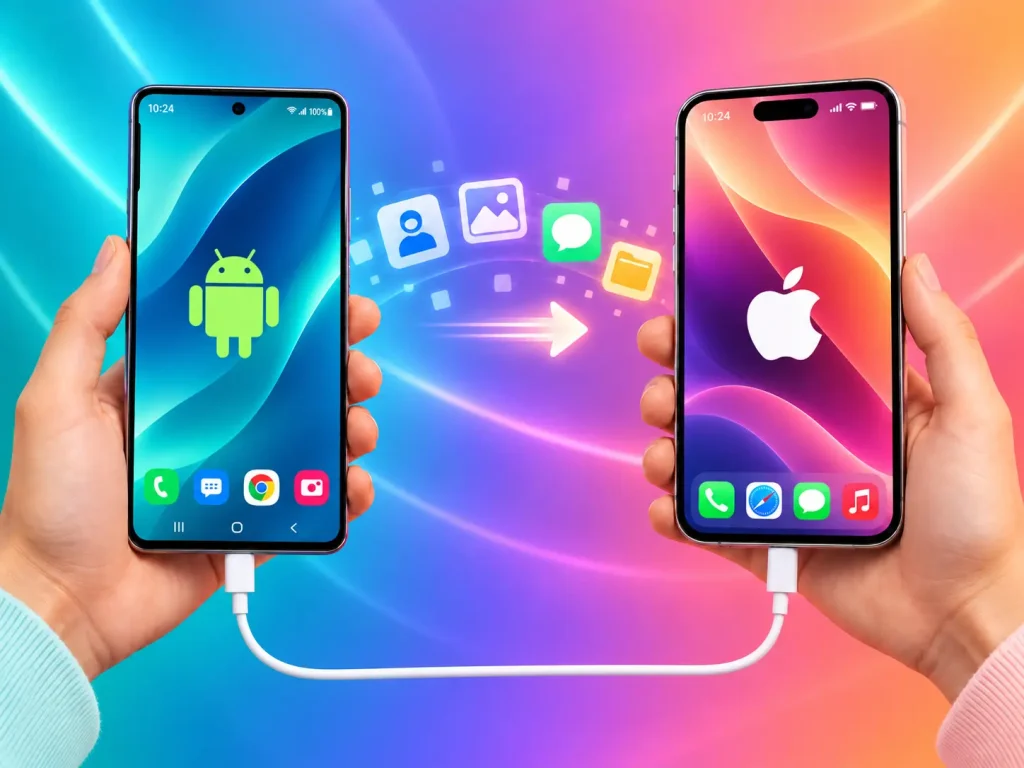
Jak przenieść dane z Androida na iPhone, aby zachować zdjęcia, kontakty, wiadomości, WhatsApp, kalendarz i najważniejsze pliki? Najbezpieczniej rozpocząć migrację podczas pierwszej konfiguracji nowego iPhone’a, korzystając z przygotowanego przez Apple mechanizmu przenoszenia danych. W większości przypadków wykorzystuje się aplikację Przenieś do iOS, która łączy oba telefony i pozwala wskazać, jakie informacje mają zostać skopiowane. Na nowszych, zgodnych urządzeniach z Androidem 17 dostępny może być również transfer bez konieczności instalowania tej aplikacji.
Zmiana Androida na iPhone’a jest dziś znacznie prostsza niż kiedyś, ale nadal nie należy traktować jej jak zwykłego kopiowania pamięci telefonu. Część danych może znajdować się na koncie Google, część na karcie microSD, inne informacje należą do konkretnych aplikacji, a zakupy dokonane w Google Play nie są automatycznie przenoszone do App Store. Szczególnej uwagi wymagają WhatsApp, hasła, aplikacje bankowe, uwierzytelnianie 2FA oraz karta SIM lub eSIM.
W tym poradniku pokazujemy krok po kroku, jak przenieść dane z Androida na iPhone, co przygotować przed zmianą telefonu, jak użyć Przenieś do iOS, jak przenieść WhatsApp, zdjęcia, kontakty i numer telefonu oraz co koniecznie sprawdzić przed wyczyszczeniem starego Androida.
Najważniejsze informacje:
- Pełne przenoszenie danych najlepiej rozpocząć podczas pierwszej konfiguracji iPhone’a.
- Apple wykorzystuje do migracji przede wszystkim aplikację Przenieś do iOS.
- Na zgodnych urządzeniach z Androidem 17 może być dostępny również transfer bez instalowania Przenieś do iOS.
- Oba telefony powinny być podłączone do zasilania i znajdować się blisko siebie przez cały proces.
- Można przenieść między innymi kontakty, wiadomości, zdjęcia, filmy, kalendarze, pliki, historię połączeń i WhatsApp.
- Część bezpłatnych aplikacji może zostać rozpoznana i później pobrana z App Store.
- Muzyka, książki oraz niektóre dokumenty mogą wymagać ręcznego przeniesienia.
- Płatne aplikacje i zakupy dokonane w Google Play nie przechodzą automatycznie do App Store.
- Nie należy resetować starego Androida bez dokładnego sprawdzenia nowego iPhone’a.
Jak przenieść dane z Androida na iPhone? Instrukcja w skrócie
Jak przenieść dane z Androida na iPhone najbezpieczniej? Najlepiej wykonać kopię zapasową starego telefonu, przygotować oba urządzenia i rozpocząć transfer już podczas pierwszej konfiguracji iPhone’a. System Apple poprowadzi użytkownika przez proces połączenia telefonów, wygeneruje kod potrzebny do sparowania urządzeń i pozwoli wybrać dane przeznaczone do migracji. Przy dużej liczbie zdjęć, filmów i plików warto zarezerwować więcej czasu i pozostawić oba urządzenia podłączone do zasilania.
Przenoszenie należy wykonywać etapami i nie usuwać danych ze starego telefonu bezpośrednio po zakończeniu kopiowania. Kontakty i zdjęcia zwykle są łatwe do zweryfikowania, ale znacznie więcej uwagi wymagają WhatsApp, aplikacje bankowe, hasła, kody 2FA oraz usługi powiązane z numerem telefonu.
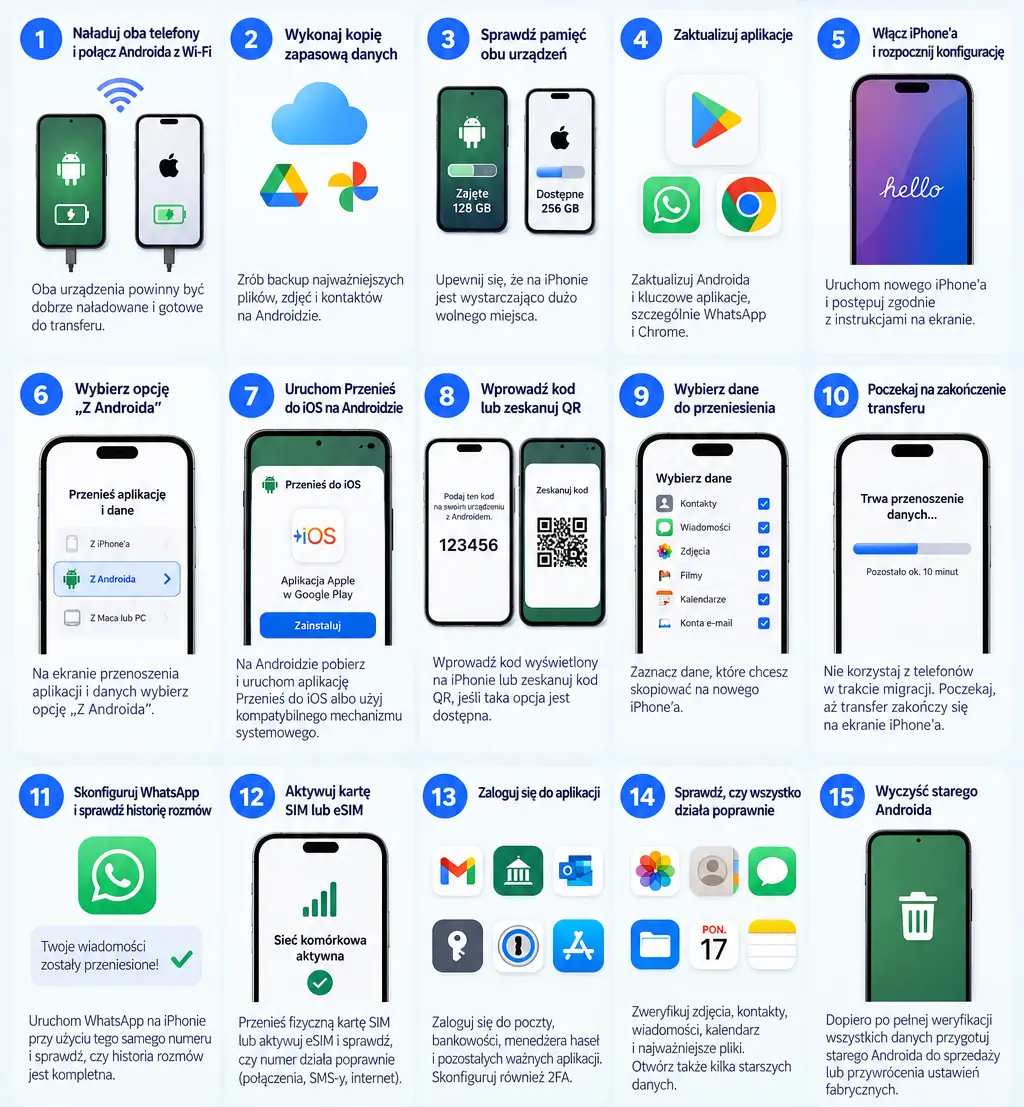
Aby bezpiecznie przenieść dane z Androida na iPhone, wykonaj kolejno poniższe kroki:
- Naładuj oba telefony i połącz Androida z Wi-Fi.
- Wykonaj kopię zapasową najważniejszych danych.
- Sprawdź zajętą pamięć Androida i pojemność nowego iPhone’a.
- Zaktualizuj potrzebne aplikacje, szczególnie WhatsApp i Chrome.
- Włącz nowego iPhone’a i rozpocznij konfigurację.
- Na ekranie przenoszenia aplikacji i danych wybierz opcję Z Androida.
- Na Androidzie uruchom Przenieś do iOS albo kompatybilny systemowy mechanizm transferu.
- Wprowadź kod wyświetlony przez iPhone’a lub zeskanuj kod QR, jeśli taka opcja jest dostępna.
- Wybierz dane przeznaczone do przeniesienia.
- Poczekaj na zakończenie transferu na ekranie iPhone’a.
- Skonfiguruj WhatsApp i sprawdź historię rozmów.
- Aktywuj kartę SIM lub eSIM.
- Zaloguj się do aplikacji, bankowości, poczty i menedżera haseł.
- Sprawdź zdjęcia, kontakty, wiadomości i najważniejsze pliki.
- Dopiero po pełnej weryfikacji wyczyść starego Androida.
Jakie dane można przenieść z Androida na iPhone?
Przenoszenie danych z Androida na iPhone może obejmować większość informacji potrzebnych do rozpoczęcia korzystania z nowego telefonu, w tym kontakty, historię wiadomości, SMS-y, zdjęcia i filmy, albumy, pliki, foldery, kalendarze oraz historię połączeń. Apple obsługuje również przenoszenie wiadomości i multimediów WhatsApp, części ustawień, zakładek internetowych i kont pocztowych. Dokładny zakres zależy jednak od wersji systemów, używanych aplikacji oraz tego, gdzie faktycznie przechowywane są dane.
Część bezpłatnych aplikacji używanych wcześniej na Androidzie może zostać rozpoznana, jeżeli posiada odpowiednik w App Store i obsługuje mechanizm migracji. Nie oznacza to jednak skopiowania aplikacji w identycznej postaci, ponieważ wersje na Androida i iOS są odrębnymi programami. Po zakończeniu konfiguracji iPhone pobierze dostępne aplikacje ze sklepu Apple.
Podczas przenoszenia danych z Androida na iPhone trzeba pamiętać, że nie wszystko jest częścią pamięci lokalnej telefonu. Zdjęcia mogą znajdować się w Zdjęciach Google, kontakty na koncie Google, a dokumenty w Dysku Google lub innych usługach chmurowych. Takich danych często nie trzeba fizycznie kopiować, ponieważ wystarczy później zalogować się do odpowiedniej aplikacji na iPhonie.
| Rodzaj danych | Czy można przenieść? |
|---|---|
| Kontakty | ✅ Tak |
| Historia wiadomości i SMS | ✅ Tak |
| Zdjęcia i filmy | ✅ Tak |
| Albumy zdjęć | ✅ Tak |
| Kalendarze | ✅ Tak |
| Historia połączeń | ✅ Tak |
| Pliki i foldery | ✅ Tak |
| WhatsApp – wiadomości i multimedia | ✅ Tak |
| Konta pocztowe | ✅ Częściowo |
| Zakładki Chrome | ✅ Tak, przy spełnieniu wymagań |
| Bezpłatne aplikacje | ✅ Część może zostać dopasowana |
| Płatne aplikacje z Google Play | ❌ Nie |
| Zakupy wewnątrz aplikacji | ⚠️ Zależy od konta i aplikacji |
| Muzyka | ⚠️ Część trzeba przenieść ręcznie |
| Książki i PDF | ⚠️ Mogą wymagać ręcznej migracji |
| Dane zapisane wyłącznie lokalnie w aplikacji | ⚠️ Zależy od aplikacji |
Co przygotować przed przeniesieniem danych z Androida na iPhone?
Przed przeniesieniem danych z Androida na iPhone warto odpowiednio przygotować oba urządzenia, ponieważ duża migracja może potrwać od kilkunastu minut do nawet kilku godzin. Oba telefony powinny być dobrze naładowane, a najlepiej podłączone do zasilania. Na Androidzie włącz Wi-Fi i upewnij się, że telefon pozostanie odblokowany oraz będzie znajdował się blisko iPhone’a przez cały proces.
Trzeba również porównać ilość danych z dostępną przestrzenią na nowym telefonie. Jeśli stary Android zawiera 200 GB lokalnych zdjęć, filmów i dokumentów, nie uda się skopiować wszystkiego na iPhone’a mającego znacznie mniej wolnego miejsca. Należy uwzględnić także zawartość karty microSD, jeżeli ma zostać przeniesiona razem z pozostałymi danymi.
Przenoszenie danych z Androida na iPhone będzie znacznie prostsze, jeżeli wcześniej przygotujesz dane logowania do kont Google, Apple, WhatsApp, poczty, bankowości i najważniejszych aplikacji. Warto również zaktualizować Chrome, jeśli chcesz zachować zakładki, oraz WhatsApp przed rozpoczęciem migracji.
Co przygotować przed transferem?
| Co przygotować? | Dlaczego jest potrzebne? |
|---|---|
| Naładowany Android | Zapobiega przerwaniu transferu |
| Naładowany iPhone | Pozwala bezpiecznie zakończyć konfigurację |
| Stabilne Wi-Fi | Potrzebne podczas migracji i pobierania aplikacji |
| Dostęp do Google Play | Umożliwia pobranie Przenieś do iOS |
| Wolne miejsce na iPhonie | Musi pomieścić przenoszone dane |
| Hasło do konta Google | Potrzebne do usług Google |
| Dane konta Apple | Potrzebne do konfiguracji iPhone’a |
| Kod blokady Androida | Może być potrzebny podczas przygotowania danych |
| Aktualny WhatsApp | Ułatwia transfer rozmów |
| Kopia zapasowa | Chroni przed utratą danych |
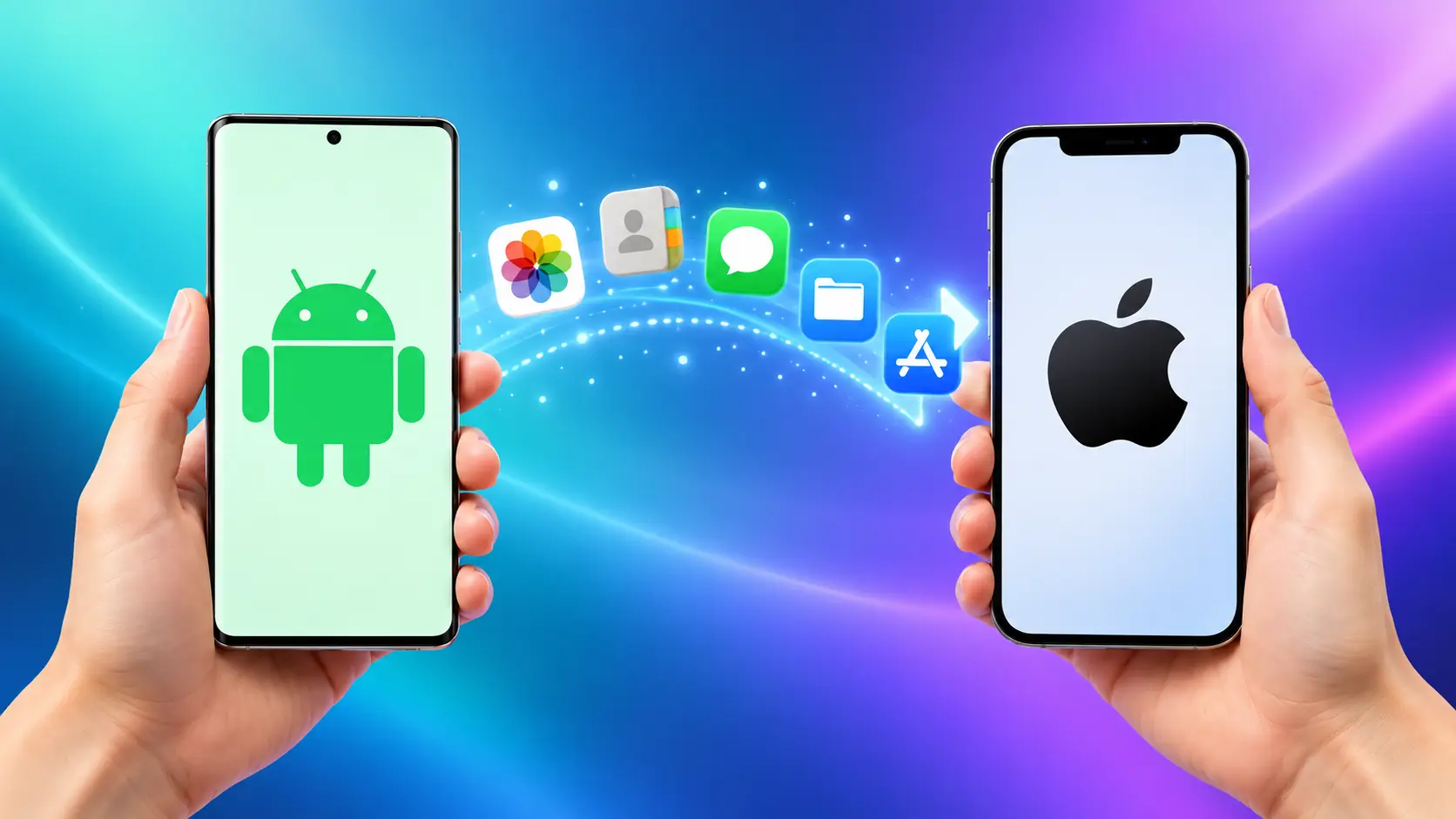
Krok 1. Wykonaj kopię zapasową Androida przed przeniesieniem danych na iPhone
Przed przeniesieniem danych z Androida na iPhone warto wykonać aktualną kopię zapasową najważniejszych informacji, aby zabezpieczyć zdjęcia, kontakty, wiadomości, dokumenty i inne pliki na wypadek problemów z migracją. Nawet jeśli zamierzasz korzystać z automatycznego kreatora transferu, dodatkowa kopia daje możliwość odzyskania danych, gdy połączenie zostanie przerwane, aplikacja nie obsłuży migracji albo część informacji nie zostanie poprawnie skopiowana na nowe urządzenie.
Przed rozpoczęciem sprawdź synchronizację konta Google, Zdjęć Google, Kontaktów Google i Kalendarza Google. Jeżeli część fotografii, filmów, nagrań lub dokumentów znajduje się wyłącznie w pamięci telefonu albo na karcie microSD, warto skopiować je również do chmury lub na komputer. Przenoszenie danych z Androida na iPhone jest bezpieczniejsze, gdy użytkownik wie, które informacje są zsynchronizowane online, a które istnieją wyłącznie lokalnie na starym urządzeniu.
Nie należy też resetować Androida bezpośrednio po zakończeniu migracji. Po przeniesieniu danych z Androida na iPhone warto zachować stary telefon przez kilka dni, ponieważ aplikacje bankowe, uwierzytelniacze, menedżery haseł i programy firmowe mogą wymagać dodatkowej aktywacji. Dopiero gdy zdjęcia, kontakty, WhatsApp, hasła i najważniejsze konta działają poprawnie na iPhonie, można bezpiecznie przygotować Androida do sprzedaży lub przywrócenia ustawień fabrycznych.
Krok 2. Sprawdź RCS i wiadomości przed przeniesieniem danych z Androida na iPhone
Przed przeniesieniem danych z Androida na iPhone warto sprawdzić ustawienia wiadomości RCS na starym telefonie, aby po zmianie urządzenia uniknąć problemów z odbieraniem SMS-ów, MMS-ów i czatów RCS. RCS jest obecnie obsługiwany zarówno przez Androida, jak i kompatybilne modele iPhone’a, dlatego samo przejście na iOS nie oznacza, że usługę trzeba obowiązkowo wyłączać. Jej dostępność i prawidłowe działanie zależą jednak również od operatora oraz konfiguracji numeru telefonu.
Jeżeli po zmianie urządzenia część wiadomości nie dociera na iPhone’a, warto sprawdzić status RCS na starym Androidzie. Jeżeli po przeniesieniu danych z Androida na iPhone występują problemy z wiadomościami, jednym z kroków diagnostycznych może być wyłączenie czatów RCS dla danego numeru w Wiadomościach Google. Jeżeli nie masz już dostępu do starego telefonu, możliwa jest także dezaktywacja usługi dla numeru bez korzystania z urządzenia.
Nie warto jednak wyłączać RCS profilaktycznie, jeśli po zmianie telefonu wszystko działa poprawnie. Prawidłowo zakończone przenoszenie danych z Androida na iPhone powinno obejmować także sprawdzenie wiadomości SMS, MMS i RCS na nowym urządzeniu. Po aktywacji numeru najlepiej wysłać kilka wiadomości testowych do użytkowników Androida i iPhone’a oraz sprawdzić, czy odpowiedzi są prawidłowo odbierane.
Krok 3. Rozpocznij konfigurację iPhone’a i wybierz przenoszenie danych z Androida
Przenoszenie danych z Androida na iPhone najlepiej rozpocząć już podczas pierwszej konfiguracji nowego urządzenia Apple, ponieważ właśnie wtedy dostępny jest pełny mechanizm migracji. Po włączeniu iPhone’a wybierz język, region i połącz urządzenie z siecią, a następnie przechodź przez kolejne ekrany konfiguracji. Gdy pojawi się sekcja dotycząca przenoszenia aplikacji i danych, wybierz opcję „Z Androida”. iPhone przygotuje wtedy połączenie ze starym telefonem i rozpocznie proces parowania urządzeń.
Najlepszy moment na przeniesienie danych z Androida na iPhone przypada przed zakończeniem konfiguracji i rozpoczęciem normalnego korzystania z nowego telefonu. W zależności od wersji Androida i modelu urządzenia proces może wykorzystywać aplikację Przenieś do iOS albo nowszy mechanizm systemowy. Na ekranie może pojawić się kod numeryczny lub kod QR, który służy do bezpiecznego połączenia obu telefonów i przygotowania danych do transferu.
Nie warto pomijać tego etapu z założeniem, że całą migrację równie łatwo wykonasz później. Podczas przenoszenia danych z Androida na iPhone przy pierwszym uruchomieniu najłatwiej zachować wiadomości, WhatsApp, zdjęcia, kontakty oraz inne obsługiwane informacje. Jeśli iPhone został już w pełni skonfigurowany, część danych nadal można przenieść ręcznie, ale ponowne uruchomienie kompletnego kreatora migracji może wymagać wymazania urządzenia i rozpoczęcia konfiguracji od początku.
Krok 4. Jak przenieść dane z Androida na iPhone przez aplikację Przenieś do iOS?
Przenoszenie danych z Androida na iPhone przez aplikację Przenieś do iOS jest jedną z najprostszych metod migracji, ponieważ narzędzie zostało przygotowane przez Apple specjalnie do zmiany systemu z Androida na iOS. Aplikację należy zainstalować na starym telefonie z Google Play, a na nowym iPhonie podczas pierwszej konfiguracji wybrać opcję przenoszenia danych z Androida. Po uruchomieniu procesu iPhone wyświetli kod, który trzeba wprowadzić na Androidzie, aby bezpiecznie połączyć oba urządzenia.
Aby przenieść dane z Androida na iPhone za pomocą Przenieś do iOS, po sparowaniu telefonów wybierz wszystkie kategorie informacji, które chcesz zachować. W zależności od wersji systemów mogą to być kontakty, wiadomości, zdjęcia, filmy, kalendarze, pliki, część ustawień oraz inne obsługiwane dane. Następnie rozpocznij transfer i pozostaw oba urządzenia w spokoju, najlepiej podłączone do zasilania i znajdujące się blisko siebie.
Przenoszenie danych z Androida na iPhone może potrwać od kilkunastu minut do kilku godzin, szczególnie gdy telefon zawiera dużą bibliotekę zdjęć i filmów. Nie należy kończyć procesu tylko dlatego, że Android wcześniej poinformuje o zakończeniu własnej części transferu. Poczekaj, aż pasek postępu na iPhonie dojdzie do końca, a dopiero później kontynuuj konfigurację i sprawdź, czy najważniejsze dane zostały przeniesione poprawnie.
Przenieś do iOS – krok po kroku
- Pobierz aplikację Przenieś do iOS na Androidzie.
- Włącz nowego iPhone’a.
- Podczas konfiguracji wybierz opcję Z Androida.
- Uruchom Przenieś do iOS na starym telefonie.
- Zaakceptuj wymagane uprawnienia.
- Wprowadź kod wyświetlony na iPhonie.
- Połącz Androida z tymczasową siecią utworzoną przez iPhone’a.
- Wybierz dane do skopiowania.
- Rozpocznij transfer.
- Nie korzystaj z telefonów w trakcie migracji.
- Poczekaj, aż pasek na iPhonie osiągnie 100%.
- Dopiero wtedy zakończ konfigurację.
Krok 5. Jak przenieść dane z Androida na iPhone kablem?
Przenoszenie danych z Androida na iPhone kablem jest dobrym wyborem wtedy, gdy zależy Ci na stabilnym połączeniu i masz do skopiowania dużą bibliotekę zdjęć, filmów, dokumentów lub innych plików. Nowsze iPhone’y korzystają z USB-C, dlatego w wielu przypadkach oba telefony można połączyć bezpośrednio przewodem USB-C–USB-C. Po podłączeniu urządzeń podczas konfiguracji iPhone’a należy postępować zgodnie z komunikatami wyświetlanymi na ekranach i zaakceptować wymagane uprawnienia dostępu do danych.
Aby przenieść dane z Androida na iPhone przewodowo, połącz oba telefony odpowiednim kablem, rozpocznij migrację podczas pierwszej konfiguracji i wybierz dane, które mają zostać skopiowane. Android może poprosić o określenie sposobu użycia połączenia USB albo o dodatkową zgodę na udostępnienie plików. Po rozpoczęciu kopiowania nie odłączaj przewodu i nie korzystaj intensywnie z telefonów, ponieważ może to przerwać cały proces.
Przenoszenie danych z Androida na iPhone przez kabel jest szczególnie przydatne wtedy, gdy transfer bezprzewodowy działa niestabilnie, trwa zbyt długo albo zatrzymuje się przy większych plikach. Połączenie przewodowe ogranicza zależność od jakości Wi-Fi i zwykle zapewnia bardziej przewidywalny przebieg migracji. Trzeba jednak pamiętać, że kabel nie usuwa ograniczeń konkretnych aplikacji, dlatego WhatsApp, bankowość, 2FA czy część danych programów nadal mogą wymagać osobnej konfiguracji.
Jak przenieść dane z Androida na iPhone – kabel czy bezprzewodowo?
Przenoszenie danych z Androida na iPhone można przeprowadzić bezprzewodowo albo za pomocą kompatybilnego przewodu, a najlepsza metoda zależy przede wszystkim od ilości danych i posiadanych urządzeń. Transfer bezprzewodowy jest bardzo wygodny i nie wymaga przygotowania dodatkowego akcesorium, natomiast kabel może skrócić kopiowanie dużej biblioteki zdjęć i filmów oraz ograniczyć ryzyko utraty połączenia.
Przy zwykłej migracji zawierającej kontakty, wiadomości i umiarkowaną liczbę fotografii połączenie bezprzewodowe powinno być wystarczające. Jeśli jednak stary telefon zawiera setki gigabajtów lokalnych danych, połączenie przewodowe jest bardziej praktyczne.
| Cecha | Transfer kablem | Transfer bezprzewodowy |
|---|---|---|
| Wygoda | ✅ Prosty po podłączeniu | ✅ Bez dodatkowych przewodów |
| Stabilność | ✅ Bardzo wysoka | ⚠️ Zależna od połączenia |
| Duża biblioteka zdjęć | ✅ Polecany | ⚠️ Może trwać dłużej |
| Kontakty i kalendarze | ✅ Tak | ✅ Tak |
| Zdjęcia i filmy | ✅ Tak | ✅ Tak |
| Wiadomości | ✅ Tak | ✅ Tak |
| ✅ Obsługiwany proces migracji | ✅ Zależnie od obsługiwanej konfiguracji | |
| Wymagany przewód | ⚠️ Tak | ✅ Nie |
| Ryzyko zerwania połączenia | ✅ Niższe | ⚠️ Wyższe |
| Najlepsze zastosowanie | Pełna, duża migracja | Standardowy transfer |
Jeżeli chcesz przenieść dane z Androida na iPhone możliwie szybko i masz odpowiedni kabel, transfer przewodowy jest dobrym pierwszym wyborem, ale klasyczna migracja bezprzewodowa pozostaje pełnoprawną metodą wspieraną przez Apple.
Jak przenieść WhatsApp z Androida na iPhone krok po kroku?
Przenoszenie WhatsApp z Androida na iPhone najlepiej przeprowadzić podczas pierwszej konfiguracji urządzenia Apple, ponieważ historia rozmów jest obsługiwana przez specjalny mechanizm migracyjny. Apple uwzględnia wiadomości oraz multimedia WhatsApp w danych przenoszonych podczas zmiany systemu, dlatego nie trzeba ręcznie kopiować folderów aplikacji ani korzystać z przypadkowych programów firm trzecich.
Podczas konfiguracji iPhone’a wybierz migrację z Androida i zaznacz WhatsApp wśród dostępnych danych. Oba urządzenia powinny używać tego samego numeru telefonu, a aplikacja na Androidzie musi być aktualna. Po przygotowaniu historii stary telefon rozpocznie przekazywanie danych razem z pozostałą zawartością.
Po zakończeniu przenoszenia danych z Androida na iPhone uruchom WhatsApp na nowym telefonie przy użyciu tego samego numeru i sprawdź, czy starsze rozmowy oraz multimedia zostały poprawnie zaimportowane. Nie usuwaj jeszcze aplikacji ani danych ze starego Androida, szczególnie jeśli rozmowy mają znaczenie zawodowe lub zawierają ważne dokumenty.
WhatsApp z Androida na iPhone – krok po kroku
- Zaktualizuj WhatsApp na Androidzie.
- Rozpocznij konfigurację nowego iPhone’a.
- Wybierz transfer danych z Androida.
- Połącz urządzenia zgodnie z instrukcjami.
- Zaznacz WhatsApp na liście danych.
- Potwierdź przygotowanie historii na Androidzie.
- Poczekaj na zakończenie głównego transferu.
- Zainstaluj lub uruchom WhatsApp na iPhonie.
- Zaloguj się przy użyciu tego samego numeru.
- Wykonaj import historii, gdy aplikacja go zaproponuje.
- Sprawdź starsze rozmowy, zdjęcia i dokumenty.
- Dopiero później usuń dane WhatsApp ze starego telefonu.
Jak przenieść zdjęcia i filmy z Androida na iPhone krok po kroku?
Przenoszenie zdjęć i filmów z Androida na iPhone można wykonać bezpośrednio podczas migracji albo pozostawić bibliotekę w Zdjęciach Google i korzystać z niej na iOS. Pierwsza metoda jest odpowiednia, jeśli chcesz mieć fotografie lokalnie w aplikacji Zdjęcia Apple, natomiast druga pozwala zachować istniejącą bibliotekę w chmurze bez zajmowania całej pamięci nowego telefonu.
Jeśli zdjęcia znajdują się lokalnie na Androidzie lub karcie microSD i mają zostać skopiowane na iPhone’a, zaznacz je podczas migracji. Upewnij się jednak wcześniej, że wszystkie potrzebne pliki mieszczą się w pamięci nowego urządzenia. Przy bardzo dużej bibliotece transfer może potrwać długo.
Jeżeli przenoszenie danych z Androida na iPhone dotyczy biblioteki zsynchronizowanej już ze Zdjęciami Google, nie musisz kopiować każdego pliku fizycznie. Po zainstalowaniu Zdjęć Google na iPhonie i zalogowaniu się na to samo konto cała biblioteka chmurowa będzie nadal dostępna.
Zdjęcia i filmy z Androida na iPhone – krok po kroku
- Sprawdź lokalną galerię Androida.
- Sprawdź Zdjęcia Google i kartę microSD.
- Upewnij się, że iPhone ma wystarczająco dużo miejsca.
- Rozpocznij migrację na nowym iPhonie.
- Zaznacz zdjęcia i filmy.
- Poczekaj na zakończenie kopiowania.
- Otwórz aplikację Zdjęcia na iPhonie.
- Sprawdź najnowsze i starsze fotografie.
- Zainstaluj Zdjęcia Google, jeśli korzystałeś z chmury Google.
- Nie kasuj zdjęć na Androidzie przed pełną weryfikacją.
Jak przenieść kontakty i kalendarz z Androida na iPhone krok po kroku?
Przenoszenie kontaktów i kalendarza z Androida na iPhone jest zwykle bardzo proste, szczególnie jeśli dane były wcześniej synchronizowane z kontem Google. Można skopiować je podczas migracji Przenieś do iOS albo po prostu dodać konto Google na nowym iPhonie i włączyć synchronizację odpowiednich elementów.
Przed transferem warto sprawdzić, gdzie zapisane są kontakty. Część może znajdować się na koncie Google, część w pamięci telefonu, a starsze numery mogą być przechowywane na karcie SIM. Dzięki takiej kontroli łatwiej uniknąć brakujących wpisów lub duplikatów po zmianie systemu.
Po przeniesieniu danych z Androida na iPhone warto otworzyć kilka najważniejszych kontaktów oraz wydarzeń kalendarza i porównać je ze starym telefonem. Sprawdź numery, adresy e-mail, wydarzenia cykliczne i przypomnienia, a dopiero później zdecyduj, czy chcesz nadal korzystać z usług Google, czy stopniowo przenieść dane do iCloud.
Kontakty i kalendarz z Androida na iPhone – krok po kroku
- Sprawdź, gdzie zapisane są kontakty.
- Upewnij się, że konto Google jest zsynchronizowane.
- Podczas migracji zaznacz Kontakty i Kalendarze.
- Zakończ konfigurację iPhone’a.
- Otwórz Kontakty i sprawdź najważniejsze numery.
- Zweryfikuj Kalendarz.
- Jeśli czegoś brakuje, dodaj konto Google do iPhone’a.
- Włącz synchronizację kontaktów i kalendarza.
- Sprawdź duplikaty przed ręcznym dodawaniem brakujących danych.
Jak przenieść aplikacje z Androida na iPhone i co stanie się z zakupami?
Aplikacje dla Androida i iOS są oddzielnymi programami, dlatego nie można skopiować pliku aplikacji z jednego systemu do drugiego. Podczas przenoszenia danych z Androida na iPhone część bezpłatnych aplikacji może zostać rozpoznana, a ich odpowiedniki dostępne w App Store można następnie pobrać na nowe urządzenie.
Usługi działające w chmurze zazwyczaj nie sprawiają większego problemu. Po zainstalowaniu aplikacji i zalogowaniu się do Spotify, Netflixa, Gmaila, Microsoft 365 czy sieci społecznościowej dane użytkownika wrócą z serwera. Większej uwagi wymagają gry oraz programy, które zapisują informacje wyłącznie lokalnie.
Przenoszenie danych z Androida na iPhone nie przenosi automatycznie zakupów dokonanych w Google Play do App Store. Jeśli kupiłeś płatną aplikację na Androidzie, może być konieczne ponowne kupienie wersji iOS. Subskrypcje przypisane do konta producenta zazwyczaj nadal działają, ale warto każdą ważną usługę sprawdzić osobno.
| Rodzaj aplikacji | Co dzieje się po zmianie na iPhone? |
|---|---|
| Bezpłatna aplikacja dostępna w App Store | ✅ Można pobrać odpowiednik |
| Aplikacja z własnym kontem | ✅ Dane zwykle wracają po zalogowaniu |
| Streaming | ✅ Subskrypcja zazwyczaj działa |
| Płatna aplikacja z Google Play | ❌ Może wymagać ponownego zakupu |
| Zakupy w aplikacji | ⚠️ Zależne od usługi |
| Gra z synchronizacją konta | ✅ Postęp może wrócić |
| Gra z zapisem lokalnym | ❌ Postęp może zostać utracony |
| Aplikacja bankowa | ⚠️ Wymaga ponownej aktywacji |
| Aplikacja 2FA | ⚠️ Wymaga osobnego przeniesienia |
| Aplikacja dostępna tylko na Androida | ❌ Trzeba znaleźć alternatywę |
Jak przenieść hasła z Androida na iPhone?
Przenoszenie danych z Androida na iPhone wymaga osobnego podejścia do haseł, szczególnie jeśli przez lata korzystałeś z Menedżera haseł Google. Sama migracja telefonu nie oznacza automatycznego przeniesienia całej bazy danych logowania do systemowego mechanizmu Apple, dlatego przed wyczyszczeniem Androida warto upewnić się, że masz dostęp do najważniejszych kont.
Najprostszym rozwiązaniem może być dalsze korzystanie z Menedżera haseł Google lub niezależnego programu, takiego jak 1Password czy Bitwarden, jeśli jest dostępny na obu platformach. Po zainstalowaniu odpowiedniej aplikacji na iPhonie i zalogowaniu się na konto można odzyskać dotychczasowe hasła bez ręcznego przepisywania.
Po przeniesieniu danych z Androida na iPhone trzeba osobno zweryfikować klucze dostępu, aplikacje uwierzytelniające i kody 2FA, ponieważ utrata dostępu do nich może zablokować logowanie do najważniejszych usług. Szczególnie uważnie sprawdź pocztę, bankowość, konta firmowe oraz panel operatora.
Hasła z Androida na iPhone – krok po kroku
- Sprawdź, którego menedżera haseł używa Android.
- Upewnij się, że hasła są zsynchronizowane.
- Zainstaluj odpowiedni menedżer na iPhonie.
- Zaloguj się na to samo konto.
- Sprawdź kilka najważniejszych haseł.
- Przenieś aplikacje 2FA.
- Zapisz kody odzyskiwania.
- Sprawdź klucze dostępu.
- Aktywuj bankowość na nowym urządzeniu.
- Nie resetuj Androida do czasu pełnej weryfikacji.
Jak przenieść dane z Samsunga Galaxy na iPhone?
Samsung Galaxy jest telefonem z Androidem, dlatego podstawową metodą migracji na iPhone’a pozostaje rozwiązanie Apple, a nie Smart Switch. Smart Switch służy głównie do przenoszenia danych na urządzenia Galaxy, natomiast przy zmianie Samsunga na iPhone’a należy skorzystać z funkcji Przenieś do iOS lub nowszego systemowego procesu transferu.
Aby przenieść dane z Samsunga Galaxy na iPhone, rozpocznij konfigurację iPhone’a, wybierz „Z Androida”, a następnie połącz urządzenia zgodnie z instrukcjami. Na Galaxy uruchom Przenieś do iOS, wpisz kod i wybierz informacje do skopiowania. W przypadku zgodnych, najnowszych urządzeń dostępny może być również transfer bez dodatkowej aplikacji.
Podczas migracji można przenieść podstawowe dane telefonu, natomiast usługi specyficzne dla Samsunga mogą wymagać osobnego sprawdzenia. Samsung Notes, Samsung Pass, Secure Folder czy część danych Samsung Health nie muszą posiadać bezpośredniego odpowiednika w iOS.
Po przeniesieniu danych z Androida na iPhone warto szczególnie sprawdzić usługi Samsunga używane na starym telefonie i wyeksportować potrzebne dane, zanim Galaxy zostanie wyczyszczony.
Może Cię zainteresować: Jak przenieść dane z iPhone na Android? Instrukcja krok po kroku
Jak przenieść kartę SIM lub eSIM z Androida na iPhone?
Podczas przenoszenia danych z Androida na iPhone trzeba również przenieść numer telefonu, przy czym procedura zależy od tego, czy korzystasz z fizycznej karty SIM, czy eSIM. Fizyczną kartę można po prostu przełożyć do iPhone’a, jeżeli dany model posiada kompatybilny slot i korzysta z obsługiwanego formatu.
eSIM jest bardziej zależny od operatora. Na obsługiwanych telefonach i u kompatybilnych operatorów nowsze wersje iOS umożliwiają przeniesienie profilu bezpośrednio z Androida. Funkcja nie jest jednak dostępna we wszystkich sieciach i krajach, dlatego część użytkowników nadal będzie musiała skorzystać z kodu QR lub procedury operatora.
Nie należy usuwać eSIM ze starego telefonu z Androidem, dopóki numer nie zostanie prawidłowo aktywowany na iPhonie. Po zakończeniu przenoszenia wykonaj połączenie, wyślij SMS i sprawdź transmisję danych.
SIM lub eSIM z Androida na iPhone – krok po kroku
- Zakończ główny transfer danych.
- Jeśli używasz fizycznej SIM, sprawdź zgodność iPhone’a.
- Przełóż kartę do nowego telefonu.
- W przypadku eSIM rozpocznij konfigurację sieci komórkowej.
- Wybierz transfer z Androida, jeśli operator go obsługuje.
- W przeciwnym razie użyj kodu QR operatora.
- Nie kasuj jeszcze starego profilu.
- Wykonaj połączenie testowe.
- Sprawdź SMS-y i internet mobilny.
- Przetestuj kody autoryzacyjne.
- Dopiero później usuń eSIM ze starego Androida.
Czego nie można przenieść z Androida na iPhone automatycznie?
Przenoszenie danych z Androida na iPhone nie oznacza utworzenia identycznej kopii starego telefonu, ponieważ oba systemy korzystają z innych sklepów, aplikacji oraz usług. Część danych przejdzie automatycznie, ale inne informacje będą wymagały ręcznego eksportu, ponownej konfiguracji albo pozostania w dotychczasowej usłudze Google.
Najczęściej problem dotyczy płatnych aplikacji i zakupów Google Play, lokalnych danych gier, elementów specyficznych dla producenta telefonu, aplikacji 2FA oraz części plików przechowywanych wewnątrz programów. Muzyka, książki i dokumenty PDF również mogą wymagać osobnego przeniesienia.
Przed zakończeniem przenoszenia danych z Androida na iPhone warto przygotować listę kilku najważniejszych aplikacji i sprawdzić każdą z nich osobno. Pozwala to uniknąć sytuacji, w której stary telefon zostanie wyczyszczony zanim użytkownik zauważy brak ważnej informacji.
| Rodzaj danych | Czy przejdzie automatycznie? | Co zrobić? |
|---|---|---|
| Płatne aplikacje Google Play | ❌ Nie | Sprawdzić wersję w App Store |
| Zakupy w aplikacji | ⚠️ Zależy od konta | Zalogować się do usługi |
| Lokalny postęp gry | ❌ Często nie | Sprawdzić synchronizację |
| Muzyka lokalna | ⚠️ Może wymagać ręcznego transferu | Przenieść osobno |
| Książki i PDF | ⚠️ Ręcznie | Skopiować do odpowiedniej aplikacji |
| Dane producenta telefonu | ⚠️ Zależy od usługi | Eksportować przed resetem |
| Aplikacje 2FA | ⚠️ Osobna migracja | Przenieść tokeny |
| Bankowość | ⚠️ Ponowna aktywacja | Zarejestrować iPhone’a |
| Dane w chmurze Google | ✅ Dostępne po zalogowaniu | Zainstalować aplikację Google |
Czy można przenieść dane z Androida na iPhone po jego skonfigurowaniu?
Zdjęcia, kontakty, dokumenty i dane przechowywane w chmurze można przenosić również po zakończeniu konfiguracji telefonu. Można dodać konto Google, zainstalować Zdjęcia Google, pobrać pliki z Dysku oraz ręcznie przenieść multimedia.
Jeżeli jednak zależy Ci na pełnym przeniesieniu danych z Androida na iPhone za pomocą Przenieś do iOS, najlepiej zrobić to podczas pierwszej konfiguracji urządzenia. Apple wskazuje, że jeżeli iPhone został już całkowicie skonfigurowany, użycie pełnego kreatora może wymagać wymazania zawartości i rozpoczęcia konfiguracji od początku.
Nie warto wykonywać resetu tylko dlatego, że brakuje pojedynczego pliku lub kilku kontaktów. Takie informacje można zwykle przenieść ręcznie. Reset ma sens przede wszystkim wtedy, gdy pominięto główną migrację i zależy nam na danych obsługiwanych wyłącznie przez pełną procedurę.
Późniejsze przenoszenie danych z Androida na iPhone jest więc możliwe, ale może wymagać połączenia kilku różnych metod zamiast jednego automatycznego kreatora.
Co zrobić, gdy przenoszenie danych z Androida na iPhone nie działa?
Jeżeli przenoszenie danych z Androida na iPhone nie działa, najpierw sprawdź poziom baterii, dostępne miejsce, Wi-Fi i to, czy oba urządzenia znajdują się blisko siebie. Przy klasycznym Przenieś do iOS Android łączy się z tymczasową siecią utworzoną przez iPhone’a, dlatego pojawiające się komunikaty o braku dostępu do internetu nie zawsze oznaczają błąd.
Na czas migracji warto wyłączyć funkcje mogące automatycznie przełączać telefon pomiędzy siecią Wi-Fi i transmisją komórkową. Nie należy również odbierać połączeń ani intensywnie korzystać z Androida podczas kopiowania, ponieważ może to zakłócić proces.
Jeżeli przenoszenie danych z Androida na iPhone nadal się zatrzymuje, warto ponownie uruchomić oba urządzenia i w przypadku kompatybilnego sprzętu spróbować transferu przewodowego. Przy problemach dotyczących tylko jednej aplikacji lepiej sprawdzić jej własną procedurę migracji niż powtarzać cały transfer.
Co zrobić, gdy transfer nie działa? Instrukcja krok po kroku
- Sprawdź baterię obu urządzeń.
- Podłącz telefony do zasilania.
- Upewnij się, że iPhone ma wystarczająco dużo pamięci.
- Zbliż urządzenia do siebie.
- Sprawdź Wi-Fi na Androidzie.
- Nie opuszczaj aplikacji Przenieś do iOS.
- Nie odbieraj połączeń na Androidzie podczas transferu.
- Ponownie uruchom telefony, jeśli proces się zawiesi.
- Spróbuj ponownie od początku.
- Jeżeli to możliwe, wykorzystaj połączenie przewodowe.
- Problemy pojedynczych aplikacji rozwiązuj osobno.
- Nie resetuj starego Androida przed zakończeniem migracji.
Co sprawdzić po przeniesieniu danych z Androida na iPhone?
Po przeniesieniu danych z Androida na iPhone trzeba dokładnie sprawdzić nowe urządzenie, zanim stary telefon zostanie wyczyszczony lub sprzedany. Komunikat informujący o zakończeniu transferu potwierdza zakończenie procesu, ale nie gwarantuje, że dane każdej aplikacji mają swój odpowiednik w iOS.
Najpierw sprawdź kontakty, zdjęcia, filmy, wiadomości, kalendarz i WhatsApp. Otwórz również starsze fotografie i rozmowy, a nie tylko materiały z ostatnich dni. Następnie zaloguj się do poczty, bankowości, menedżera haseł i aplikacji używanych zawodowo.
Prawidłowo zakończone przenoszenie danych z Androida na iPhone powinno obejmować również działający numer telefonu, poprawnie skonfigurowaną kartę SIM lub eSIM oraz dostęp do kodów 2FA. Wykonaj połączenie, wyślij wiadomość i sprawdź internet mobilny.
Starego Androida najlepiej pozostawić bez zmian przez kilka dni. Dopiero kiedy upewnisz się, że wszystkie ważne dane i konta są dostępne, można przygotować urządzenie do sprzedaży lub przywrócenia ustawień fabrycznych.
Lista kontrolna po przejściu z Androida na iPhone
- Sprawdź kontakty.
- Otwórz starsze i nowe zdjęcia.
- Zweryfikuj filmy.
- Sprawdź SMS-y i wiadomości.
- Sprawdź WhatsApp.
- Otwórz kalendarz.
- Zweryfikuj dokumenty.
- Sprawdź konta pocztowe.
- Uruchom bankowość.
- Sprawdź menedżer haseł.
- Zweryfikuj aplikacje 2FA.
- Wykonaj połączenie telefoniczne.
- Sprawdź SMS-y przychodzące.
- Wyłącz Wi-Fi i przetestuj internet mobilny.
- Sprawdź subskrypcje i aplikacje.
- Dopiero po pełnej weryfikacji wyczyść Androida.
FAQ – jak przenieść dane z Androida na iPhone?
Czy można przenieść wszystkie dane z Androida na iPhone?
Jak najlepiej przenieść dane z Androida na iPhone?
Czy można przenieść WhatsApp z Androida na iPhone?
Czy można przenieść zdjęcia z Androida na iPhone?
Czy aplikacje z Androida przejdą na iPhone?
Czy można przenieść kontakty z konta Google na iPhone?
Czy Smart Switch służy do przenoszenia danych z Samsunga na iPhone?
Czy można przenieść dane po skonfigurowaniu iPhone’a?
Czy po transferze można od razu wyczyścić Androida?
Podsumowanie
Jak przenieść dane z Androida na iPhone? Najbezpieczniej wykonać kopię najważniejszych danych i rozpocząć migrację już podczas pierwszej konfiguracji nowego telefonu. Apple udostępnia narzędzie Przenieś do iOS, które pozwala skopiować większość podstawowej zawartości, a przy kompatybilnych urządzeniach możliwe są również nowsze metody transferu oraz bezpośrednie połączenie przewodowe.
Szczególnej uwagi wymagają WhatsApp, płatne aplikacje, hasła, kody 2FA, bankowość i dane przechowywane wyłącznie wewnątrz konkretnych aplikacji. Wiele usług Google można natomiast po prostu zainstalować ponownie na iPhonie i zalogować się na dotychczasowe konto.
Po zakończeniu migracji nie wymazuj Androida od razu. Sprawdź zdjęcia, kontakty, wiadomości, WhatsApp, numer telefonu, eSIM, aplikacje bankowe i najważniejsze konta, a dopiero po kilku dniach prawidłowego działania iPhone’a przygotuj stare urządzenie do resetu lub sprzedaży.
Źródła: Apple Support, Google Messages. Opracowanie własne.
Dziękujemy za przeczytanie artykułu na Techoteka.pl.
Codziennie publikujemy najważniejsze informacje z Polski i ze świata dotyczące technologii, sztucznej inteligencji, nowych rozwiązań cyfrowych oraz trendów technologicznych, które kształtują przyszłość.
Obserwuj nas na Facebooku, aby być na bieżąco z najważniejszymi wydarzeniami ze świata technologii.