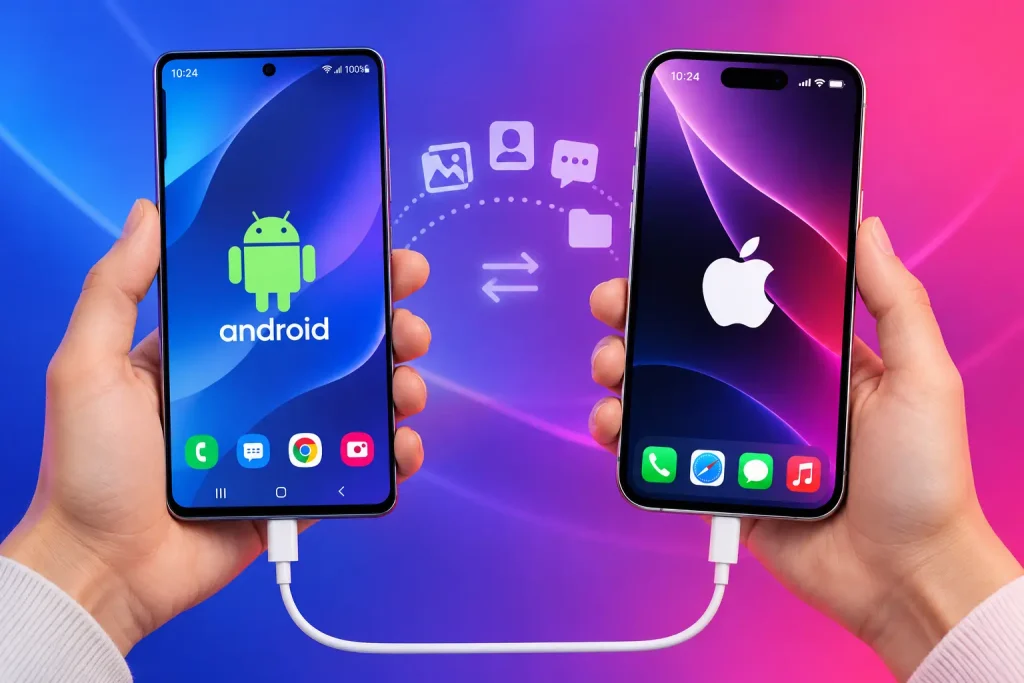
Jak przenieść dane z iPhone na Android, aby zachować zdjęcia, kontakty, wiadomości, WhatsAppa, kalendarz i inne ważne pliki? Najbezpieczniej rozpocząć migrację podczas pierwszej konfiguracji nowego telefonu z Androidem, gdy system może automatycznie wykryć iPhone’a i zaproponować skopiowanie obsługiwanych danych. W zależności od modelu telefonu oba urządzenia można połączyć przewodem albo bezprzewodowo, chociaż połączenie kablowe nadal daje największe możliwości i zwykle jest najlepszym rozwiązaniem przy pełnej zmianie ekosystemu.
Przejście z iOS na Androida nie oznacza już konieczności ręcznego kopiowania każdego zdjęcia, eksportowania kontaktów i instalowania wszystkich aplikacji od początku. Android Switch, narzędzia producentów telefonów oraz Samsung Smart Switch potrafią przeprowadzić znaczną część procesu automatycznie. Nadal trzeba jednak zwrócić szczególną uwagę na dane związane z usługami Apple, przede wszystkim iMessage, iCloud, pękiem kluczy, aplikacjami uwierzytelniającymi oraz treściami zapisanymi wyłącznie wewnątrz konkretnych aplikacji.
W tym poradniku pokazujemy krok po kroku, jak przenieść dane z iPhone na Android, którą metodę transferu wybrać, jak przenieść WhatsAppa i zdjęcia z iCloud, co zrobić z iMessage oraz jakie dane trzeba sprawdzić ręcznie przed wyczyszczeniem starego iPhone’a.
Najważniejsze informacje:
- Najpełniejszy transfer danych najlepiej przeprowadzić podczas pierwszej konfiguracji nowego Androida.
- Połączenie przewodowe zwykle pozwala przenieść więcej informacji niż podstawowa migracja przez Wi-Fi.
- Przed zmianą telefonu warto wyłączyć iMessage oraz FaceTime.
- Zdjęcia przechowywane wyłącznie w iCloud mogą wymagać osobnego przeniesienia.
- Historię WhatsAppa najlepiej przenieść przed rozpoczęciem normalnego korzystania z aplikacji na Androidzie.
- Aplikacje z iOS nie są kopiowane bezpośrednio – Android pobiera ich odpowiedniki z Google Play, jeśli są dostępne.
- Hasła, aplikacje bankowe, 2FA i część danych aplikacji trzeba sprawdzić osobno.
- Nie należy kasować starego iPhone’a natychmiast po zakończeniu transferu.
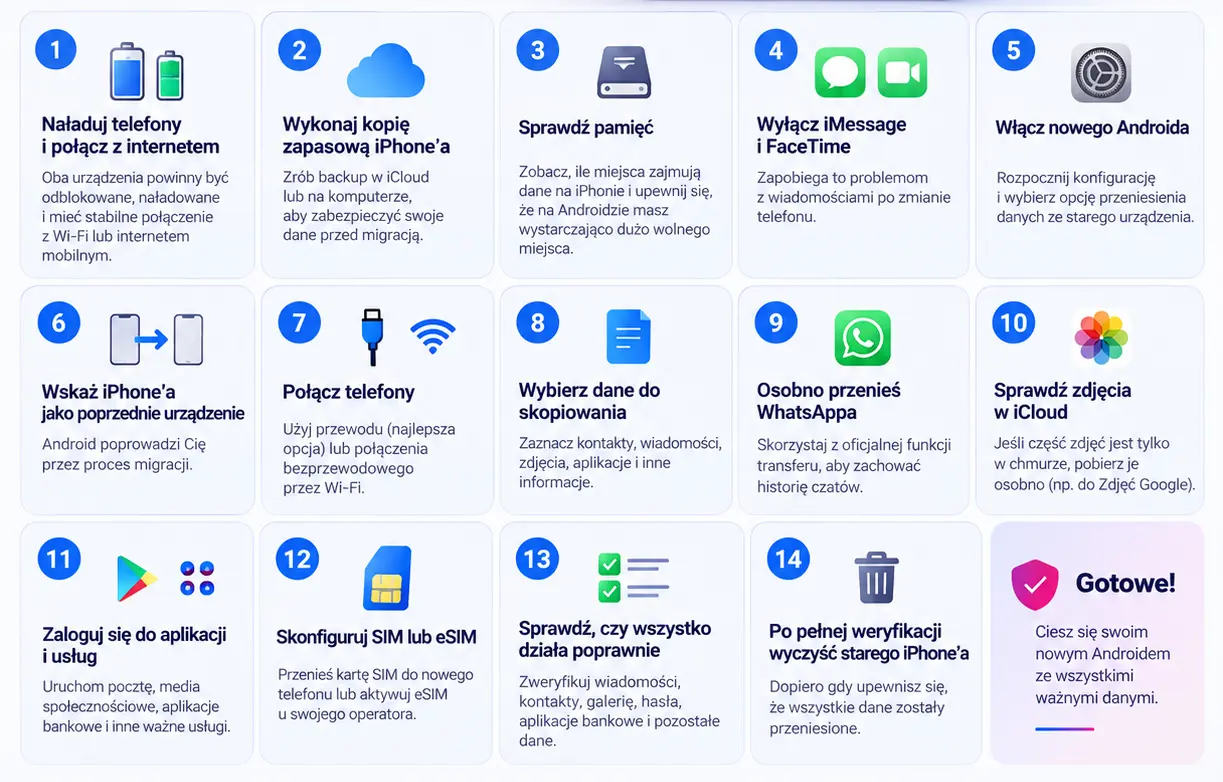
Jak przenieść dane z iPhone na Android? Instrukcja w skrócie
Jak przenieść dane z iPhone na Android najbezpieczniej? Najlepiej przygotować oba telefony, wykonać kopię zapasową i rozpocząć migrację podczas pierwszej konfiguracji nowego urządzenia. Android poprowadzi użytkownika przez proces wyboru źródła danych, połączenia telefonu z iPhonem oraz wskazania informacji, które mają zostać skopiowane. Jeżeli dostępny jest odpowiedni przewód, warto wybrać właśnie transfer kablowy, szczególnie gdy zależy nam na wiadomościach, WhatsAppie i większej liczbie danych.
Całego procesu nie należy traktować jako zwykłego skopiowania pamięci telefonu. Część informacji jest przechowywana lokalnie, inne znajdują się w iCloud, a jeszcze inne należą do konkretnych aplikacji i wymagają osobnej autoryzacji. Z tego względu najlepszym rozwiązaniem jest wykonanie migracji etapami i sprawdzenie każdego ważnego obszaru przed usunięciem zawartości iPhone’a.
Aby bezpiecznie przenieść dane z iPhone’a na Androida, wykonaj kolejno poniższe kroki:
- Naładuj oba telefony i połącz je z internetem.
- Wykonaj kopię zapasową iPhone’a.
- Sprawdź ilość zajętej pamięci i wolne miejsce na Androidzie.
- Wyłącz iMessage oraz FaceTime.
- Włącz nowy Android i wybierz opcję przeniesienia danych.
- Wskaż iPhone’a jako poprzednie urządzenie.
- Połącz telefony przewodem lub bezprzewodowo.
- Wybierz dane przeznaczone do skopiowania.
- Osobno dopilnuj transferu WhatsAppa.
- Sprawdź zdjęcia znajdujące się w iCloud.
- Zaloguj się do potrzebnych aplikacji i usług.
- Skonfiguruj SIM lub eSIM.
- Sprawdź wiadomości, kontakty, galerię, hasła i aplikacje bankowe.
- Dopiero po pełnej weryfikacji wyczyść starego iPhone’a.
Jakie dane można przenieść z iPhone na Android? Co skopiuje się automatycznie?
Przenoszenie danych z iPhone na Android może obejmować większość informacji używanych na co dzień, w tym kontakty, kalendarz, zdjęcia, filmy, wiadomości, wybrane ustawienia, dokumenty, część aplikacji oraz historię WhatsAppa. Dokładny zakres zależy jednak od modelu nowego telefonu, wersji Androida oraz wybranej metody transferu. Połączenie przewodowe zazwyczaj pozwala skopiować więcej danych niż podstawowa migracja bezprzewodowa, dlatego warto z niego skorzystać przy pełnej zmianie urządzenia.
Podczas przenoszenia danych z iPhone’a na Androida trzeba również uwzględnić informacje przechowywane w iCloud, ponieważ nie wszystkie pliki znajdują się fizycznie w pamięci telefonu. Jeśli na iPhonie aktywna jest optymalizacja miejsca, pełne wersje części zdjęć i filmów mogą być zapisane wyłącznie w chmurze. Takie materiały mogą wymagać osobnego transferu, na przykład do Zdjęć Google.
Nie wszystkie elementy ekosystemu Apple mają bezpośredni odpowiednik w Androidzie. Dotyczy to między innymi niektórych danych Apple Health, ustawień HomeKit, zakupionych aplikacji, części danych pęku kluczy oraz informacji przechowywanych lokalnie przez programy dostępne wyłącznie na iOS. W takich przypadkach potrzebny może być osobny eksport albo ponowna konfiguracja usługi.
Najbezpieczniej traktować przenoszenie danych z iPhone na Android jako migrację najważniejszych informacji, a nie wykonanie identycznej kopii całego środowiska iOS. Po zakończeniu transferu warto więc sprawdzić każdą kluczową kategorię danych, zanim stary iPhone zostanie wyczyszczony lub przygotowany do sprzedaży.
| Rodzaj danych | Czy zwykle można przenieść? |
|---|---|
| Kontakty | ✅ Tak |
| Kalendarz | ✅ Tak |
| Zdjęcia i filmy lokalne | ✅ Tak |
| Wiadomości SMS/MMS | ✅ Tak, przy obsługiwanej metodzie |
| ✅ Tak, ale wymaga osobnej procedury | |
| Bezpłatne aplikacje | ✅ Android może pobrać odpowiedniki |
| Pliki i dokumenty | ✅ Tak |
| Muzyka bez DRM | ✅ Zależnie od metody |
| Notatki | ✅ Częściowo |
| Hasła | ⚠️ Zależy od urządzenia i sposobu migracji |
| Zakupy z App Store | ❌ Nie |
| Dane Apple Health | ❌ Zwykle wymagają osobnego rozwiązania |
| Zdjęcia wyłącznie w iCloud | ⚠️ Wymagają osobnego transferu |
Co przygotować przed przeniesieniem danych z iPhone na Android?
Przed przeniesieniem danych z iPhone na Android warto odpowiednio przygotować oba telefony, aby ograniczyć ryzyko przerwania transferu lub pominięcia części plików. iPhone i nowy smartfon z Androidem powinny być dobrze naładowane, a najlepiej również podłączone do ładowania podczas całego procesu. Warto zapewnić stabilne połączenie Wi-Fi, ponieważ nawet przy transferze przewodowym nowy telefon może równocześnie logować się do konta Google, pobierać aplikacje i synchronizować dane przechowywane w chmurze.
Przed rozpoczęciem przenoszenia danych z iPhone’a na Androida trzeba również sprawdzić ilość zajętej pamięci oraz wolne miejsce na nowym urządzeniu. Jeżeli iPhone wykorzystuje przykładowo 230 GB, a nowy telefon ma tylko 128 GB dostępnej przestrzeni, pełne skopiowanie lokalnej zawartości nie będzie możliwe. W takiej sytuacji część zdjęć i filmów można pozostawić w chmurze lub wcześniej przenieść do Zdjęć Google.
Istotne jest także przygotowanie odpowiedniego przewodu. Nowsze iPhone’y wyposażone w USB-C można połączyć z Androidem kablem USB-C–USB-C, natomiast starsze modele z Lightning mogą wymagać przewodu Lightning–USB-C. Po połączeniu urządzeń iPhone może poprosić o potwierdzenie zaufania do podłączonego telefonu oraz wpisanie kodu blokady.
Przenoszenie danych z iPhone na Android będzie znacznie prostsze, jeśli wcześniej przygotujesz również dane logowania do Apple ID, konta Google, WhatsAppa, bankowości i najważniejszych usług. Pozwoli to od razu skonfigurować aplikacje wymagające ponownego uwierzytelnienia.
Może Cię zainteresować: Jak przenieść dane z Androida na iPhone? Instrukcja krok po kroku
Co przygotować przed transferem?
| Co przygotować? | Dlaczego jest potrzebne? |
|---|---|
| Naładowany iPhone | Zapobiega przerwaniu transferu |
| Naładowany telefon z Androidem | Zapewnia ciągłość konfiguracji |
| Stabilne Wi-Fi | Potrzebne do logowania, synchronizacji i pobierania aplikacji |
| Odpowiedni kabel | Umożliwia pełniejszy i stabilniejszy transfer |
| Wolne miejsce na Androidzie | Musi wystarczyć na kopiowane dane |
| Hasło do Apple ID | Może być potrzebne przy dostępie do iCloud |
| Dane logowania do konta Google | Niezbędne do konfiguracji Androida |
| Kod blokady iPhone’a | Potrzebny do potwierdzenia zaufania urządzeniu |
| Dostęp do WhatsAppa i 2FA | Ułatwia migrację komunikatorów i kont |
| Kopia zapasowa danych | Chroni przed utratą informacji w razie problemów |
Krok 1. Wykonaj kopię zapasową iPhone’a przed przeniesieniem danych
Przed przeniesieniem danych z iPhone na Android warto wykonać aktualną kopię zapasową, aby zabezpieczyć zdjęcia, kontakty, dokumenty, wiadomości i inne ważne pliki na wypadek problemów podczas migracji. Sam mechanizm transferu jest dziś dojrzały i zwykle działa poprawnie, ale zmiana systemu operacyjnego nadal oznacza przejście pomiędzy dwoma różnymi ekosystemami. Kopia zapasowa daje możliwość powrotu do najważniejszych informacji, jeśli część danych nie zostanie poprawnie skopiowana albo konkretna aplikacja nie obsłuży migracji.
Jeżeli korzystasz z iCloud, przed rozpoczęciem transferu sprawdź, czy synchronizacja najważniejszych danych została zakończona. Szczególną uwagę warto zwrócić na bibliotekę zdjęć, ponieważ przy włączonej optymalizacji pamięci część oryginalnych fotografii i filmów może znajdować się wyłącznie w chmurze. Przenoszenie danych z iPhone’a na Androida jest bezpieczniejsze, gdy użytkownik wie, które informacje są zapisane lokalnie, a które nadal znajdują się tylko w iCloud. Pozwala to później łatwiej wychwycić brakujące zdjęcia, notatki lub dokumenty.
Kopia zapasowa jest szczególnie ważna, jeśli po migracji planujesz sprzedać, oddać lub wyzerować starego iPhone’a. Nie należy usuwać danych z iPhone’a bezpośrednio po zakończeniu przenoszenia danych z iPhone na Android, ponieważ część aplikacji może wymagać dodatkowej aktywacji lub ręcznego eksportu. Przed resetem sprawdź także bankowość, aplikacje uwierzytelniające, menedżery haseł, konta firmowe i kody 2FA, ponieważ ich przeniesienie często wymaga osobnej procedury.
Krok 2. Wyłącz iMessage i FaceTime przed przeniesieniem danych z iPhone na Android
Przed przeniesieniem danych z iPhone na Android należy wyłączyć iMessage i FaceTime, aby numer telefonu przestał być powiązany z usługami komunikacyjnymi Apple. Jeżeli iMessage pozostanie aktywne, część wiadomości wysyłanych przez użytkowników iPhone’ów może nadal próbować trafiać przez infrastrukturę Apple zamiast zostać dostarczona na nowy telefon jako SMS, MMS lub wiadomość RCS. To jeden z najważniejszych etapów całej migracji, szczególnie jeśli dotychczas ten sam numer był intensywnie używany w iMessage.
Na iPhonie przejdź do ustawień aplikacji Wiadomości i wyłącz iMessage, a następnie otwórz ustawienia FaceTime i również dezaktywuj tę usługę. Podczas przenoszenia danych z iPhone’a na Androida warto wykonać ten krok jeszcze przed przełożeniem karty SIM lub aktywowaniem eSIM na nowym urządzeniu. Jeżeli numer został już przeniesiony, a iMessage nadal pozostaje aktywne, można ponownie uruchomić iPhone’a z daną kartą SIM i wyrejestrować numer albo skorzystać z internetowej procedury udostępnionej przez Apple.
Po zakończeniu migracji koniecznie sprawdź, czy wiadomości są prawidłowo dostarczane na Androida. Prawidłowe przenoszenie danych z iPhone na Android powinno zakończyć się również testem SMS-ów, MMS-ów i RCS, szczególnie wiadomości wysyłanych przez osoby nadal korzystające z iPhone’ów. Jeśli problemy dotyczą starej rozmowy grupowej iMessage, pomocne może być rozpoczęcie nowego wątku po zmianie telefonu.
Krok 3. Rozpocznij konfigurację nowego telefonu z Androidem
Po pierwszym uruchomieniu nowego telefonu wybierz język, region i sieć Wi-Fi, a następnie przejdź przez kolejne etapy konfiguracji do momentu, w którym Android zapyta o skopiowanie danych ze starego urządzenia. W tym miejscu jako źródło wybierz iPhone’a, ponieważ system dostosuje dalszy proces do migracji z iOS i zaproponuje dostępne metody połączenia obu telefonów. Najlepszy moment na przeniesienie danych z iPhone na Android przypada właśnie na pierwszą konfigurację nowego urządzenia, gdy system może skopiować największy zakres obsługiwanych informacji.
W zależności od modelu telefonu Android może zaproponować transfer przewodowy albo bezprzewodowy. Przy migracji przez Wi-Fi na ekranie może pojawić się kod QR, który należy zeskanować aparatem iPhone’a, aby uruchomić Android Switch i rozpocząć parowanie urządzeń. Przy połączeniu kablowym system przejdzie bezpośrednio do analizy danych dostępnych na iPhonie. Podczas przenoszenia danych z iPhone’a na Androida warto wybrać metodę sugerowaną przez kreator konfiguracji i nie przerywać procesu do momentu pełnego skopiowania wybranych informacji.
Nie warto pomijać tego etapu z założeniem, że wszystko uda się łatwo przenieść później. Zdjęcia, kontakty czy dokumenty można zazwyczaj skopiować również po konfiguracji, ale wiadomości, historia WhatsAppa i część danych aplikacji mogą wymagać dodatkowych czynności. Jeżeli przenoszenie danych z iPhone na Android odbywa się na telefon Samsung Galaxy, alternatywnie można skorzystać z Samsung Smart Switch, który prowadzi użytkownika przez cały proces migracji krok po kroku.
Krok 4. Jak przenieść dane z iPhone na Android kablem?
Przenoszenie danych z iPhone na Android kablem jest najlepszym rozwiązaniem wtedy, gdy zależy Ci na możliwie pełnym i stabilnym transferze zdjęć, filmów, wiadomości, kontaktów, plików oraz historii WhatsAppa. Połącz oba telefony odpowiednim przewodem, a następnie odblokuj iPhone’a i zaakceptuj komunikat „Zaufaj”, jeśli pojawi się na ekranie. Po uzyskaniu dostępu Android przeanalizuje zawartość starego telefonu i wyświetli listę kategorii danych, które można skopiować na nowe urządzenie.
Połączenie przewodowe ma przewagę nad transferem bezprzewodowym przede wszystkim pod względem stabilności i zakresu obsługiwanych danych. Jeżeli chcesz przenieść dane z iPhone’a na Androida razem z dużą biblioteką zdjęć, wiadomościami i WhatsAppem, kabel będzie zazwyczaj najpewniejszym wyborem. Na ekranie nowego telefonu zaznacz kontakty, kalendarz, zdjęcia, filmy, wiadomości, dokumenty oraz pozostałe informacje, które chcesz zachować. Przed rozpoczęciem warto również upewnić się, że Android ma wystarczająco dużo wolnej pamięci.
Podczas kopiowania nie odłączaj kabla nawet wtedy, gdy telefon pozwala przechodzić do kolejnych etapów konfiguracji. Przenoszenie danych z iPhone na Android może potrwać od kilkunastu minut do nawet kilku godzin, jeśli w pamięci znajdują się setki gigabajtów zdjęć i filmów. Po zakończeniu samego transferu Android może jeszcze przez pewien czas pobierać aplikacje, synchronizować konta i indeksować multimedia, dlatego pełna konfiguracja telefonu nie zawsze kończy się dokładnie w momencie odłączenia przewodu.
Krok 5. Jak przenieść dane z iPhone na Android bez kabla?
Przenoszenie danych z iPhone na Android bez kabla jest możliwe za pomocą połączenia bezprzewodowego i aplikacji Android Switch, która prowadzi użytkownika przez cały proces migracji. Podczas konfiguracji nowego telefonu Android może wyświetlić kod QR, który należy zeskanować aparatem iPhone’a. Następnie system poprosi o uruchomienie lub instalację Android Switch oraz przyznanie dostępu do kontaktów, zdjęć, kalendarza i innych danych przeznaczonych do skopiowania. Oba telefony powinny znajdować się blisko siebie, być dobrze naładowane i korzystać ze stabilnego Wi-Fi.
Bezprzewodowy transfer jest wygodny, ale nie zawsze obejmuje równie szeroki zakres informacji jak połączenie przewodowe. Jeżeli chcesz przenieść dane z iPhone’a na Androida bez kabla, najlepiej wykorzystać tę metodę do kontaktów, kalendarza, zdjęć, filmów i innych podstawowych informacji, a przy bardziej rozbudowanej migracji sprawdzić, czy dodatkowe dane nie wymagają kabla. Dotyczy to szczególnie historii WhatsAppa, wiadomości oraz części danych aplikacji, których obsługa zależy od wersji Androida i konkretnego telefonu.
W czasie kopiowania nie należy zmieniać sieci Wi-Fi, uruchamiać VPN ani intensywnie korzystać z obu urządzeń. Jeżeli bezprzewodowe przenoszenie danych z iPhone na Android zatrzymuje się, trwa bardzo długo lub połączenie jest niestabilne, warto przerwać proces i przejść na transfer przewodowy. Przy dużej bibliotece zdjęć i filmów kabel może być szybszy i bardziej przewidywalny, natomiast Wi-Fi pozostaje wygodnym rozwiązaniem przy prostszej migracji.
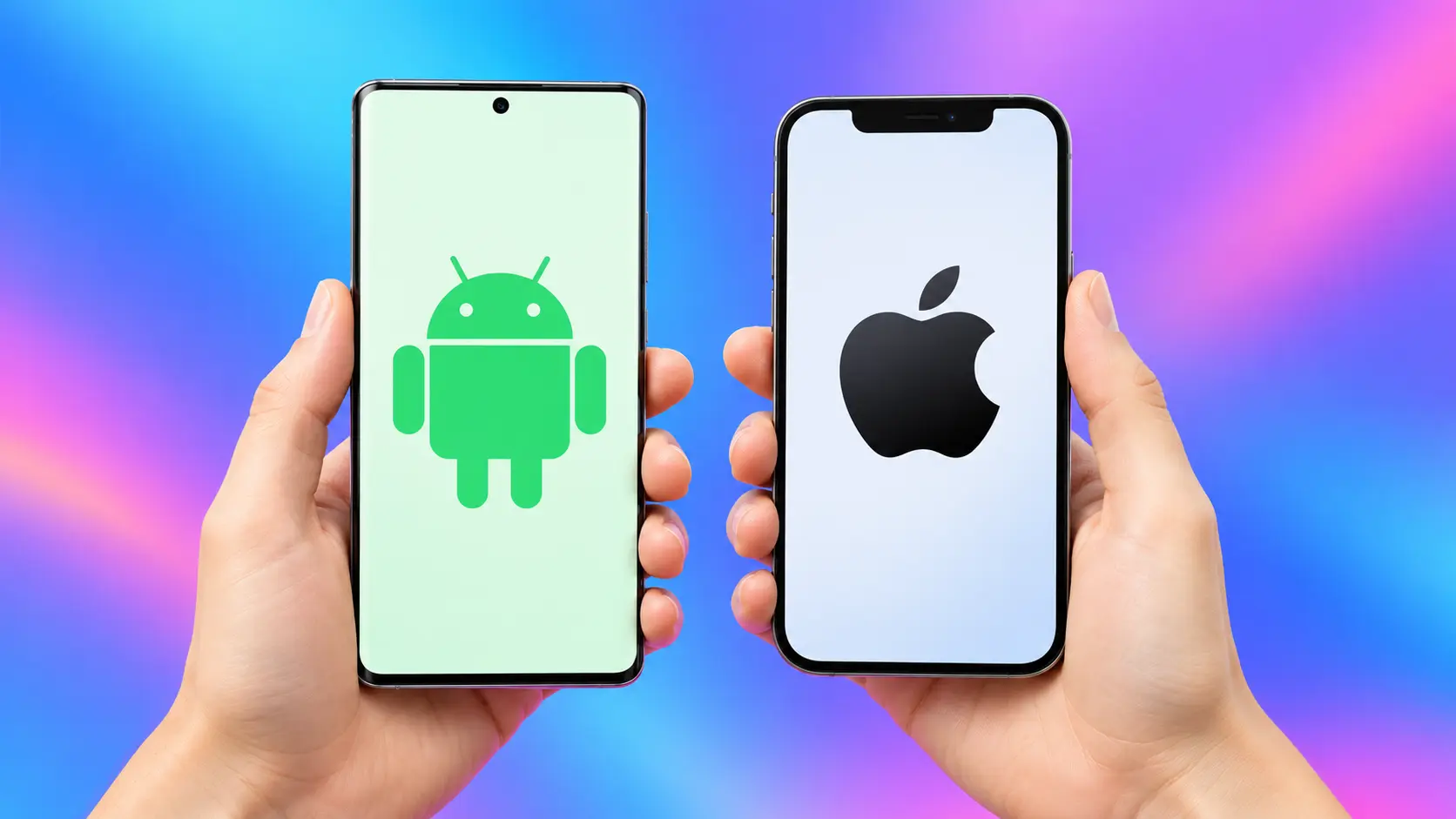
Jak przenieść dane z iPhone na Android – kabel czy bezprzewodowo?
Przenoszenie danych z iPhone na Android można przeprowadzić zarówno przewodowo, jak i bezprzewodowo, ale obie metody różnią się zakresem kopiowanych informacji, stabilnością oraz wygodą. Transfer przez Wi-Fi jest prostszy, ponieważ nie wymaga przygotowania odpowiedniego przewodu, dlatego dobrze sprawdza się przy kontaktach, zdjęciach, filmach i innych podstawowych danych. Przy większej bibliotece multimediów albo pełnej zmianie telefonu połączenie przewodowe jest jednak zazwyczaj bardziej przewidywalne.
Jeżeli zależy Ci na możliwie pełnym przeniesieniu danych z iPhone’a na Androida, warto w pierwszej kolejności wybrać kabel. Połączenie przewodowe jest mniej podatne na zakłócenia sieci, dobrze radzi sobie z dużymi plikami i może umożliwiać transfer szerszego zakresu danych, w tym wiadomości czy historii WhatsAppa. Metoda bezprzewodowa pozostaje natomiast bardzo dobrym rozwiązaniem, gdy nie masz właściwego kabla lub chcesz przenieść przede wszystkim podstawową zawartość telefonu.
| Cecha | Transfer kablem | Transfer bezprzewodowy |
|---|---|---|
| Wygoda konfiguracji | ✅ Prosty po podłączeniu urządzeń | ✅ Bardzo wygodny, bez przewodów |
| Stabilność | ✅ Bardzo wysoka | ⚠️ Zależna od połączenia Wi-Fi |
| Szybkość przy dużej ilości danych | ✅ Zwykle lepsza | ⚠️ Może być niższa |
| Kontakty | ✅ Tak | ✅ Tak |
| Kalendarz | ✅ Tak | ✅ Tak |
| Zdjęcia i filmy | ✅ Tak | ✅ Tak |
| Wiadomości | ✅ Zwykle tak | ⚠️ Zależnie od telefonu i wersji systemu |
| ✅ Najlepsza metoda | ⚠️ Może wymagać dodatkowej procedury | |
| Pliki i dokumenty | ✅ Szeroki zakres | ⚠️ Zakres może być mniejszy |
| Dane aplikacji | ✅ Większa szansa na transfer obsługiwanych danych | ⚠️ Zależy od systemu i aplikacji |
| Wymagany dodatkowy sprzęt | ⚠️ Odpowiedni kabel lub adapter | ✅ Nie |
| Duża biblioteka zdjęć i filmów | ✅ Polecany | ⚠️ Możliwy dłuższy transfer |
| Ryzyko przerwania transferu | ✅ Niskie | ⚠️ Większe przy niestabilnym Wi-Fi |
| Najlepsze zastosowanie | Pełna migracja telefonu | Szybki transfer podstawowych danych |
W praktyce kabel będzie lepszym wyborem przy pełnej migracji iPhone’a na Androida, natomiast transfer bezprzewodowy sprawdzi się przy prostszym kopiowaniu danych i mniejszych bibliotekach. Jeśli masz możliwość wyboru obu metod i zależy Ci na zachowaniu jak największej ilości informacji, zacząłbym od transferu przewodowego.
Jak przenieść WhatsApp z iPhone na Android krok po kroku?
Przenoszenie WhatsApp z iPhone na Android najlepiej wykonać podczas pierwszej konfiguracji nowego telefonu, zanim komunikator zostanie na nim normalnie uruchomiony i zacznie tworzyć nową historię czatów. Wiadomości WhatsApp nie są zwykłym zestawem plików, które można ręcznie skopiować pomiędzy systemami, dlatego aplikacja wykorzystuje specjalną procedurę migracji. W zależności od modelu telefonu Android może poprosić o połączenie urządzeń przewodem, zeskanowanie kodu QR i potwierdzenie eksportu danych na iPhonie.
Aby przenieść WhatsApp z iPhone’a na Androida, należy korzystać z tego samego numeru telefonu oraz postępować zgodnie z instrukcjami wyświetlanymi na obu urządzeniach. Podczas konfiguracji Androida wybierz kopiowanie danych ze starego telefonu, zaznacz WhatsApp i uruchom procedurę migracji. Po zeskanowaniu kodu QR i potwierdzeniu transferu iPhone przygotuje historię rozmów, multimedia i pozostałe obsługiwane dane do przeniesienia na nowe urządzenie.
Po zakończeniu kopiowania uruchom WhatsApp na Androidzie, zaloguj się przy użyciu tego samego numeru i poczekaj na zakończenie importu. Po przeniesieniu danych z iPhone na Android warto sprawdzić kilka starszych rozmów, zdjęcia, filmy i dokumenty z WhatsAppa, zanim usuniesz aplikację lub wyczyścisz starego iPhone’a. Jeśli znajdują się tam ważne rozmowy prywatne lub zawodowe, zachowaj iPhone’a do czasu pełnego potwierdzenia poprawności migracji.
Jak przenieść WhatsApp z iPhone na Android – instrukcja krok po kroku:
- Zaktualizuj WhatsApp na obu urządzeniach.
- Rozpocznij pierwszą konfigurację telefonu z Androidem.
- Wybierz opcję kopiowania danych z iPhone’a.
- Połącz telefony zgodnie z instrukcją wyświetlaną na ekranie.
- Zaznacz WhatsApp wśród danych przeznaczonych do przeniesienia.
- Zeskanuj iPhonem kod QR wyświetlony na Androidzie.
- Potwierdź rozpoczęcie migracji w WhatsAppie na iPhonie.
- Zaczekaj na zakończenie transferu bez odłączania urządzeń.
- Uruchom WhatsApp na Androidzie i zaloguj się tym samym numerem.
- Wybierz import historii, jeśli aplikacja wyświetli taką opcję.
- Sprawdź starsze rozmowy i multimedia.
- Dopiero po weryfikacji danych usuń WhatsApp lub dane ze starego iPhone’a.
Jak przenieść zdjęcia i filmy z iPhone na Android krok po kroku?
Przenoszenie zdjęć i filmów z iPhone na Android można wykonać podczas pierwszej konfiguracji telefonu, za pomocą kabla, bezprzewodowo albo później przez usługę chmurową. Najprostsza sytuacja występuje wtedy, gdy wszystkie fotografie i nagrania znajdują się fizycznie w pamięci iPhone’a, ponieważ Android może skopiować je razem z pozostałymi danymi. Większej uwagi wymaga biblioteka korzystająca z iCloud i funkcji optymalizacji pamięci, ponieważ część oryginalnych plików może być przechowywana wyłącznie w chmurze.
Jeżeli chcesz przenieść wszystkie zdjęcia z iPhone’a na Androida, przed rozpoczęciem transferu sprawdź, czy pełna biblioteka jest dostępna lokalnie, czy część materiałów znajduje się tylko w iCloud. Zdjęcia i filmy zapisane w pamięci telefonu można skopiować podczas głównej migracji, natomiast materiały dostępne wyłącznie w chmurze mogą wymagać osobnego przeniesienia. Dobrym rozwiązaniem jest również wykorzystanie Zdjęć Google, dzięki czemu cała biblioteka pozostaje dostępna online bez zajmowania pełnej pamięci nowego smartfona.
Po zakończeniu przenoszenia danych z iPhone na Android warto dokładnie sprawdzić galerię, a nie ograniczać się do kilku najnowszych zdjęć. Otwórz materiały sprzed kilku miesięcy lub lat, sprawdź filmy oraz albumy i upewnij się, że najważniejsze pliki są dostępne. Struktura albumów i sposób organizacji biblioteki mogą wyglądać inaczej niż w aplikacji Zdjęcia Apple, dlatego starego iPhone’a najlepiej pozostawić bez zmian do zakończenia pełnej weryfikacji.
Jak przenieść zdjęcia i filmy z iPhone na Android – instrukcja krok po kroku:
- Sprawdź, ile zdjęć i filmów znajduje się na iPhonie.
- Upewnij się, że Android ma wystarczająco dużo wolnej pamięci.
- Sprawdź, czy na iPhonie włączona jest synchronizacja zdjęć z iCloud.
- Rozpocznij konfigurację nowego telefonu z Androidem.
- Połącz urządzenia przewodem lub wybierz transfer bezprzewodowy.
- Zaznacz zdjęcia i filmy wśród danych przeznaczonych do skopiowania.
- Poczekaj na zakończenie transferu bez rozłączania urządzeń.
- Jeśli część oryginałów znajduje się tylko w iCloud, przenieś je osobno lub zsynchronizuj ze Zdjęciami Google.
- Otwórz galerię na Androidzie i sprawdź najnowsze oraz starsze materiały.
- Zweryfikuj filmy i najważniejsze albumy.
- Nie usuwaj zdjęć z iPhone’a ani iCloud przed potwierdzeniem pełnego transferu.
Jak przenieść kontakty i kalendarz z iPhone na Android krok po kroku?
Przenoszenie kontaktów i kalendarza z iPhone na Android jest zwykle jednym z najprostszych etapów całej migracji, ponieważ dane te są dobrze obsługiwane przez systemowe narzędzia transferu. Warto jednak przed rozpoczęciem sprawdzić, gdzie dokładnie zapisane są kontakty i wydarzenia, ponieważ mogą znajdować się jednocześnie w iCloud, Gmailu, Microsoft Exchange albo innych kontach. Jeżeli część danych jest przypisana do kilku usług, po migracji lista kontaktów lub kalendarzy może wyglądać inaczej niż na iPhonie.
Podczas przenoszenia danych z iPhone’a na Androida warto dopilnować, aby kontakty po migracji zostały zapisane lub zsynchronizowane z właściwym kontem Google. Dzięki temu książka adresowa będzie automatycznie dostępna również na kolejnych urządzeniach z Androidem, bez konieczności ponownego kopiowania danych ze starego telefonu. Po zakończeniu transferu sprawdź kilka najważniejszych kontaktów, numery telefonów, adresy e-mail oraz dodatkowe informacje, aby upewnić się, że wszystko zostało przeniesione prawidłowo.
Po przeniesieniu danych z iPhone na Android należy również zweryfikować kalendarz, szczególnie wydarzenia cykliczne, przypomnienia i wpisy pochodzące z kilku różnych kont. Wydarzenia zapisane wcześniej na koncie Google mogą pojawić się automatycznie po zalogowaniu, natomiast elementy przechowywane wyłącznie w iCloud mogą wymagać dodatkowej migracji. Starego iPhone’a najlepiej pozostawić bez zmian do czasu sprawdzenia całej książki adresowej i kalendarza.
Kontakty i kalendarz z iPhone na Android – krok po kroku
- Sprawdź, na jakich kontach zapisane są kontakty i kalendarze.
- Zaloguj się na konto Google na nowym telefonie.
- Podczas konfiguracji Androida wybierz kopiowanie danych z iPhone’a.
- Zaznacz kontakty i kalendarz na liście danych do przeniesienia.
- Poczekaj na zakończenie synchronizacji.
- Otwórz aplikację Kontakty i sprawdź najważniejsze wpisy.
- Zweryfikuj numery telefonów, adresy e-mail i zdjęcia kontaktów.
- Otwórz Kalendarz Google i sprawdź najbliższe wydarzenia.
- Sprawdź wydarzenia cykliczne oraz przypomnienia.
- Jeżeli brakuje części danych, sprawdź iCloud i pozostałe konta synchronizowane na iPhonie.
- Nie usuwaj danych ze starego telefonu, dopóki nie potwierdzisz pełnego transferu.
Jak przenieść aplikacje z iPhone na Android i co stanie się z zakupami?
Aplikacji z iPhone’a nie da się skopiować na Androida w identycznej formie, ponieważ wersje dla iOS i Androida są tworzone jako oddzielne programy. Podczas konfiguracji nowego telefonu system może jednak rozpoznać część aplikacji używanych wcześniej na iPhonie i pobrać ich odpowiedniki ze Sklepu Google Play. Przenoszenie danych z iPhone na Android nie oznacza więc kopiowania samych aplikacji, lecz instalację ich wersji przeznaczonych dla Androida oraz późniejsze odtworzenie danych z konta użytkownika.
W przypadku usług działających w chmurze migracja jest zazwyczaj prosta. Po zainstalowaniu aplikacji i zalogowaniu się na to samo konto mogą automatycznie pojawić się wiadomości, playlisty, ustawienia profilu, dokumenty czy dane zapisane na serwerach producenta. Po przeniesieniu danych z iPhone’a na Androida trzeba jednak przygotować się na ponowne logowanie do części aplikacji, a programy bankowe, uwierzytelniające i firmowe mogą dodatkowo wymagać ponownej aktywacji nowego urządzenia.
Więcej uwagi wymagają płatne aplikacje, gry oraz zakupy dokonane wewnątrz App Store. Zakup aplikacji na iOS nie daje automatycznie prawa do jej płatnej wersji w Google Play, ponieważ oba sklepy działają niezależnie. Subskrypcje przypisane do konta użytkownika często nadal działają po zalogowaniu na Androidzie, natomiast abonamenty rozliczane bezpośrednio przez Apple mogą wymagać zarządzania z poziomu Apple ID. Przed zakończeniem przenoszenia danych z iPhone na Android warto więc sprawdzić najważniejsze aplikacje i upewnić się, że ich dane, subskrypcje oraz postępy w grach są zapisane na koncie, a nie wyłącznie lokalnie na starym telefonie.
Co dzieje się z aplikacjami po zmianie iPhone’a na Androida?
| Rodzaj aplikacji / danych | Co dzieje się po przejściu na Androida? | Co trzeba zrobić? |
|---|---|---|
| Bezpłatne aplikacje dostępne w Google Play | ✅ Można zainstalować ich wersję na Androida | Pobrać ze Sklepu Google Play lub pozwolić systemowi zrobić to podczas migracji |
| Aplikacje z kontem użytkownika | ✅ Dane zwykle wracają po zalogowaniu | Zalogować się na to samo konto |
| Serwisy streamingowe | ✅ Subskrypcja zazwyczaj pozostaje aktywna | Zainstalować aplikację i zalogować się |
| Sieci społecznościowe | ✅ Konto i treści pozostają dostępne | Ponownie się zalogować |
| Płatne aplikacje kupione w App Store | ❌ Zakup nie przechodzi automatycznie do Google Play | Może być konieczny ponowny zakup |
| Zakupy w aplikacjach | ⚠️ Zależy od sposobu rozliczenia | Sprawdzić konto i politykę konkretnej aplikacji |
| Subskrypcje przez konto producenta | ✅ Zwykle działają na obu platformach | Zalogować się na to samo konto |
| Subskrypcje rozliczane przez Apple | ⚠️ Nadal mogą być zarządzane przez Apple ID | Sprawdzić aktywne subskrypcje przed zmianą telefonu |
| Gry zapisujące postęp w chmurze | ✅ Postęp może zostać przywrócony | Zalogować się na konto gry |
| Gry z zapisem wyłącznie lokalnym | ❌ Postęp może się nie przenieść | Sprawdzić możliwość eksportu lub synchronizacji |
| Aplikacje bankowe | ⚠️ Wymagają ponownej konfiguracji | Aktywować Androida jako nowe urządzenie |
| Aplikacje 2FA | ⚠️ Wymagają szczególnej uwagi | Przenieść tokeny lub przygotować kody odzyskiwania |
| Aplikacje dostępne tylko na iOS | ❌ Nie można ich zainstalować na Androidzie | Poszukać alternatywy w Google Play |
Podczas przenoszenia danych z iPhone na Android najłatwiej odzyskać aplikacje korzystające z własnego konta i synchronizacji w chmurze, natomiast najwięcej uwagi wymagają płatne programy, gry, bankowość i aplikacje uwierzytelniające. Dlatego przed wyczyszczeniem iPhone’a warto uruchomić na Androidzie wszystkie najważniejsze aplikacje i potwierdzić dostęp do kont oraz przechowywanych danych.
Jak przenieść hasła z iPhone na Android krok po kroku?
Przenoszenie danych z iPhone na Android wymaga osobnego sprawdzenia haseł, ponieważ dane zapisane w ekosystemie Apple nie zawsze są automatycznie przenoszone razem ze zdjęciami, kontaktami i aplikacjami. Jeżeli korzystasz głównie z haseł zapisanych przez Safari i system Apple, w nowszych wersjach iOS możesz wyeksportować je do pliku, a następnie zaimportować do Menedżera haseł Google. Trzeba przy tym zachować szczególną ostrożność, ponieważ plik CSV zawierający hasła nie jest zaszyfrowany i do momentu jego usunięcia może zostać odczytany przez osobę mającą dostęp do urządzenia.
Aby przenieść hasła z iPhone’a na Androida, można wyeksportować hasła z Safari, zapisać je tymczasowo jako plik CSV, a następnie zaimportować do Menedżera haseł Google na nowym telefonie. Jeżeli korzystasz już z 1Password, Bitwarden, Dashlane lub innego menedżera działającego na obu platformach, proces jest prostszy, ponieważ zwykle wystarczy zainstalować tę samą aplikację na Androidzie i zalogować się na swoje konto.
Po przeniesieniu danych z iPhone na Android trzeba osobno sprawdzić klucze dostępu, aplikacje 2FA, logowanie przez Apple oraz aplikacje bankowe, ponieważ nie wszystkie te elementy są przenoszone razem ze zwykłymi hasłami. Przed wyczyszczeniem iPhone’a upewnij się, że możesz zalogować się do poczty, bankowości, kont firmowych i innych najważniejszych usług, a dopiero później usuń tymczasowy plik z wyeksportowanymi hasłami.
Hasła z iPhone na Android – krok po kroku
- Na iPhonie otwórz Ustawienia.
- Przejdź do Aplikacje → Safari.
- W sekcji danych Safari wybierz opcję Eksportuj.
- Zaznacz Hasła i zapisz wyeksportowany plik.
- Przenieś plik CSV na nowy telefon z Androidem w bezpieczny sposób.
- Na Androidzie otwórz Chrome → Ustawienia → Autouzupełnianie i hasła → Menedżer haseł Google.
- Przejdź do ustawień Menedżera haseł i wybierz Importuj hasła i klucze dostępu.
- Wybierz import z pliku CSV i wskaż wyeksportowany plik.
- Sprawdź kilka najważniejszych kont i upewnij się, że logowanie działa poprawnie.
- Natychmiast usuń plik CSV z obu urządzeń i innych miejsc, do których został skopiowany, ponieważ zawarte w nim hasła nie są zaszyfrowane.
- Osobno przenieś tokeny 2FA, klucze dostępu i skonfiguruj ponownie aplikacje bankowe.
- Nie resetuj iPhone’a, dopóki nie potwierdzisz dostępu do wszystkich kluczowych kont.
Jak przenieść dane z iPhone na Samsung Galaxy krok po kroku?
Przenoszenie danych z iPhone na Android w przypadku telefonu Samsung Galaxy jest szczególnie wygodne dzięki aplikacji Smart Switch, która prowadzi użytkownika przez cały proces migracji. Narzędzie pozwala przenieść dane przewodowo lub bezprzewodowo, a w wybranych przypadkach także pobrać część informacji przechowywanych w iCloud. Najpełniejszy zakres danych zazwyczaj uzyskuje się przy połączeniu obu telefonów kablem, dlatego właśnie tę metodę warto wybrać, jeśli zależy Ci na zdjęciach, wiadomościach, historii połączeń, dokumentach i innych ważnych danych.
Aby przenieść dane z iPhone’a na Samsung Galaxy, uruchom Smart Switch na nowym telefonie, wybierz opcję „Odbierz dane”, a następnie wskaż iPhone’a jako poprzednie urządzenie. Po połączeniu telefonów aplikacja przeanalizuje dostępne informacje i wyświetli listę elementów możliwych do skopiowania. W zależności od konfiguracji mogą to być kontakty, kalendarz, wiadomości, zdjęcia, filmy, dokumenty, notatki, historia połączeń oraz część ustawień. Jeżeli zdjęcia znajdują się wyłącznie w iCloud, Smart Switch może również umożliwić pobranie części danych z chmury.
Po zakończeniu przenoszenia danych z iPhone na Android warto ręcznie sprawdzić elementy, których Smart Switch nie musi kopiować w pełnym zakresie, w szczególności hasła Apple, klucze dostępu, aplikacje 2FA, bankowość oraz dane programów dostępnych wyłącznie w iOS. Przez kilka dni najlepiej zachować starego iPhone’a bez resetowania, aby móc szybko wrócić do brakujących plików lub kont. Dopiero po potwierdzeniu poprawnego działania nowego Galaxy można bezpiecznie przygotować iPhone’a do sprzedaży lub wyzerowania.
iPhone na Samsung Galaxy – krok po kroku
- Naładuj oba telefony i połącz je z Wi-Fi.
- Uruchom nowy Samsung Galaxy i otwórz Smart Switch.
- Wybierz Odbierz dane.
- Jako źródło wybierz iPhone/iPad.
- Wybierz transfer przewodowy lub bezprzewodowy.
- Przy połączeniu kablem zaakceptuj na iPhonie komunikat Zaufaj i wpisz kod blokady.
- Poczekaj, aż Smart Switch przeanalizuje dostępne dane.
- Zaznacz kontakty, wiadomości, zdjęcia, filmy, kalendarz, dokumenty i pozostałe potrzebne elementy.
- Rozpocznij kopiowanie i nie rozłączaj urządzeń do zakończenia procesu.
- Jeżeli część danych znajduje się tylko w iCloud, wykonaj dodatkowy import z chmury.
- Sprawdź WhatsApp, hasła, 2FA, aplikacje bankowe i najważniejsze konta.
- Dopiero po pełnej weryfikacji danych wyczyść starego iPhone’a.
Jak przenieść kartę SIM lub eSIM z iPhone na Android?
Podczas przenoszenia danych z iPhone na Android trzeba również zadbać o numer telefonu, ponieważ sposób migracji zależy od tego, czy korzystasz z fizycznej karty SIM, czy z eSIM. W przypadku tradycyjnej karty SIM proces jest najprostszy: jeśli nowy telefon posiada odpowiedni slot i obsługuje ten sam format karty, wystarczy przełożyć ją z iPhone’a do Androida. Najlepiej zrobić to po zakończeniu głównego kopiowania danych albo w momencie wskazanym przez kreator konfiguracji nowego telefonu.
W przypadku eSIM procedura może wyglądać inaczej, ponieważ zależy od operatora, modelu iPhone’a oraz producenta telefonu z Androidem. Przenosząc eSIM z iPhone’a na Androida, nie należy usuwać profilu ze starego telefonu, dopóki numer nie zostanie poprawnie aktywowany na nowym urządzeniu. Operator może obsługiwać bezpośrednie przeniesienie profilu, ponowną aktywację za pomocą kodu QR albo konfigurację poprzez własną aplikację. Jeśli automatyczny transfer nie jest dostępny, może być konieczne wygenerowanie nowego profilu eSIM.
Po zakończeniu przenoszenia danych z iPhone na Android należy sprawdzić połączenia głosowe, internet mobilny, SMS-y oraz kody autoryzacyjne wysyłane na numer telefonu. Warto szczególnie przetestować wiadomości od użytkownika iPhone’a, aby upewnić się, że iMessage zostało prawidłowo wyłączone. Dopiero gdy połączenia, transmisja danych, SMS-y oraz aplikacje wykorzystujące numer do uwierzytelniania działają poprawnie, można bezpiecznie usunąć stary profil eSIM z iPhone’a.
Jak przenieść kartę SIM lub eSIM z iPhone na Android – krok po kroku
- Zakończ główny transfer danych z iPhone’a na Androida.
- Upewnij się, że iMessage i FaceTime zostały wyłączone na iPhonie.
- Jeśli korzystasz z fizycznej karty SIM, wyłącz oba telefony i przełóż kartę do nowego urządzenia.
- Włącz Androida i poczekaj, aż telefon zaloguje się do sieci operatora.
- Jeśli korzystasz z eSIM, otwórz ustawienia sieci komórkowej na Androidzie.
- Wybierz opcję dodania lub przeniesienia eSIM, jeśli jest dostępna.
- Postępuj zgodnie z instrukcjami operatora albo zeskanuj otrzymany kod QR.
- Nie usuwaj jeszcze profilu eSIM z iPhone’a.
- Sprawdź, czy Android ma zasięg i poprawnie wyświetla numer lub nazwę operatora.
- Wykonaj połączenie wychodzące i poproś kogoś o wykonanie połączenia przychodzącego.
- Wyślij i odbierz SMS, najlepiej również od osoby korzystającej z iPhone’a.
- Sprawdź transmisję danych komórkowych po wyłączeniu Wi-Fi.
- Zweryfikuj odbieranie kodów SMS do bankowości i innych usług.
- Dopiero po potwierdzeniu poprawnego działania numeru usuń stary profil eSIM z iPhone’a.
Podczas przenoszenia danych z iPhone na Android najważniejsze jest, aby nie usuwać starego profilu eSIM zbyt wcześnie. Najpierw trzeba upewnić się, że nowy telefon poprawnie obsługuje połączenia, SMS-y i internet mobilny, a dopiero później kończyć konfigurację po stronie iPhone’a.
Czego nie można przenieść z iPhone na Android automatycznie?
Przenoszenie danych z iPhone na Android nie obejmuje automatycznie wszystkich informacji związanych z ekosystemem Apple, ponieważ część usług, aplikacji i zakupów nie ma bezpośredniego odpowiednika w Androidzie. Dotyczy to przede wszystkim płatnych aplikacji kupionych w App Store, części danych Apple Health, niektórych elementów Wallet, konfiguracji HomeKit oraz informacji przechowywanych lokalnie przez aplikacje dostępne wyłącznie na iOS. W takich przypadkach konieczny może być ręczny eksport danych, ponowne skonfigurowanie usługi albo znalezienie jej odpowiednika na Androidzie.
Większej uwagi wymagają również gry i aplikacje, które zapisują dane wyłącznie lokalnie. Podczas przenoszenia danych z iPhone’a na Androida postęp w grze zostanie zachowany tylko wtedy, gdy producent obsługuje synchronizację przez własne konto lub inną usługę działającą na obu platformach. Płatne aplikacje kupione w App Store nie przechodzą automatycznie do Google Play, dlatego w niektórych przypadkach konieczny będzie ponowny zakup wersji na Androida. Osobno warto sprawdzić również subskrypcje, ponieważ część z nich może nadal być rozliczana przez Apple.
Przed zakończeniem przenoszenia danych z iPhone na Android warto przygotować listę najważniejszych aplikacji i usług oraz sprawdzić każdą z nich osobno. Szczególną uwagę należy poświęcić bankowości, aplikacjom 2FA, hasłom, danym zdrowotnym, automatyce domowej i programom używanym zawodowo. Dopiero po potwierdzeniu dostępu do wszystkich kluczowych informacji warto przygotować iPhone’a do resetu.
Dane, które mogą wymagać ręcznego przeniesienia
| Rodzaj danych | Czy przeniosą się automatycznie? | Co zrobić? |
|---|---|---|
| Płatne aplikacje z App Store | ❌ Nie | Sprawdzić dostępność i ewentualnie kupić wersję w Google Play |
| Zakupy w aplikacjach | ⚠️ Zależy od usługi | Zalogować się na konto producenta i sprawdzić synchronizację |
| Apple Health | ❌ Zwykle nie | Sprawdzić możliwość eksportu danych lub użyć kompatybilnej aplikacji |
| Apple Wallet | ❌ Nie w pełnym zakresie | Ponownie dodać karty i bilety na Androidzie |
| HomeKit | ❌ Nie | Skonfigurować urządzenia w Google Home lub aplikacji producenta |
| Dane aplikacji dostępnych tylko na iOS | ❌ Nie | Poszukać eksportu lub alternatywnej aplikacji |
| Postęp w grach zapisany lokalnie | ❌ Nie | Sprawdzić, czy gra obsługuje konto i synchronizację międzyplatformową |
| Subskrypcje rozliczane przez Apple | ⚠️ Nie przenoszą się automatycznie | Nadal zarządzać nimi przez Apple ID lub zmienić sposób rozliczania |
| Hasła i klucze dostępu | ⚠️ Zależy od metody migracji | Sprawdzić eksport lub menedżer haseł |
| Aplikacje 2FA | ⚠️ Wymagają osobnej procedury | Przenieść tokeny i zachować kody odzyskiwania |
| Aplikacje bankowe | ⚠️ Zwykle wymagają aktywacji | Ponownie zarejestrować nowe urządzenie |
| Pliki przechowywane wyłącznie w iCloud | ⚠️ Nie zawsze | Pobrać lub przenieść do usługi dostępnej na Androidzie |
Czy można przenieść dane z iPhone na Android po skonfigurowaniu telefonu?
Przenoszenie danych z iPhone na Android jest możliwe również po zakończeniu pierwszej konfiguracji telefonu, ale zakres dostępnych funkcji zależy od modelu urządzenia, wersji systemu oraz narzędzi udostępnionych przez producenta. Zdjęcia, filmy, dokumenty, kontakty oraz dane synchronizowane z chmurą można zazwyczaj przenieść także później, korzystając z konta Google, Zdjęć Google, Android Switch albo aplikacji producenta telefonu. W urządzeniach Samsung ponowną migrację można przeprowadzić za pomocą Smart Switch.
Jeżeli zależy Ci na możliwie pełnym przeniesieniu danych z iPhone’a na Androida, najlepiej wykonać główną migrację podczas pierwszego uruchomienia nowego urządzenia. Wtedy system ma największe możliwości kopiowania wiadomości, ustawień, aplikacji oraz danych związanych z komunikatorami. Po zakończeniu konfiguracji część telefonów nadal pozwala uruchomić funkcję przenoszenia danych z poziomu ustawień, jednak nie wszystkie kategorie informacji muszą być już dostępne w takim samym zakresie.
Szczególnej uwagi wymaga WhatsApp, ponieważ późniejsze przeniesienie historii rozmów może być bardziej skomplikowane, jeśli aplikacja została już aktywowana i zaczęła zapisywać nowe dane na Androidzie. Dlatego przy pełnym przenoszeniu danych z iPhone na Android warto poświęcić więcej czasu podczas pierwszej konfiguracji, a późniejszą migrację traktować przede wszystkim jako sposób na uzupełnienie brakujących zdjęć, kontaktów, dokumentów lub innych pojedynczych danych.
Co zrobić, gdy przenoszenie danych z iPhone na Android nie działa?
Jeżeli przenoszenie danych z iPhone na Android nie działa, w pierwszej kolejności sprawdź połączenie między telefonami, poziom baterii, dostępne miejsce oraz sposób komunikacji urządzeń. Oba smartfony powinny być odblokowane, odpowiednio naładowane i połączone ze stabilną siecią, a nowy telefon musi mieć wystarczająco dużo wolnej pamięci na kopiowane pliki. Przy transferze przewodowym warto sprawdzić również kabel i ewentualną przejściówkę, ponieważ nie każdy przewód obsługuje transmisję danych — część służy wyłącznie do ładowania.
Gdy bezprzewodowe przenoszenie danych z iPhone’a na Androida zatrzymuje się, przebiega bardzo wolno albo urządzenia tracą połączenie, najlepiej przejść na transfer za pomocą kabla. Połączenie przewodowe jest zazwyczaj stabilniejsze przy dużych bibliotekach zdjęć i filmów oraz ogranicza problemy wynikające z niestabilnego Wi-Fi. Jeśli Android nie widzi części zdjęć, sprawdź również iCloud, ponieważ pliki przechowywane wyłącznie w chmurze mogą nie być dostępne dla lokalnego mechanizmu kopiowania i wymagają osobnej migracji.
Problemy z przenoszeniem danych z iPhone na Android mogą dotyczyć również pojedynczych aplikacji, dlatego nie warto od razu resetować całego telefonu. WhatsApp, aplikacje bankowe, programy uwierzytelniające i narzędzia firmowe często wykorzystują własne procedury migracji oraz zabezpieczenia. Jeżeli podstawowe dane zostały skopiowane poprawnie, lepiej rozwiązać problem z konkretną aplikacją osobno, zamiast ponownie przeprowadzać cały transfer.
Co zrobić, gdy przenoszenie danych z iPhone na Android nie działa? Instrukcja krok po kroku
- Sprawdź, czy oba telefony są odblokowane, odpowiednio naładowane i mają stabilne połączenie z internetem.
- Upewnij się, że na nowym telefonie z Androidem jest wystarczająco dużo wolnego miejsca na wszystkie kopiowane dane.
- Jeżeli korzystasz z kabla, sprawdź, czy obsługuje on transmisję danych, a nie tylko ładowanie.
- Odłącz kabel i podłącz go ponownie, a następnie ponownie zaakceptuj komunikat „Zaufaj” na iPhonie, jeśli się pojawi.
- Jeżeli bezprzewodowe przenoszenie danych z iPhone na Android jest niestabilne, przejdź na transfer przewodowy.
- Przy problemach z Wi-Fi wyłącz VPN, nie zmieniaj sieci podczas transferu i pozostaw telefony blisko siebie.
- Jeżeli brakuje części zdjęć lub filmów, sprawdź, czy nie znajdują się one wyłącznie w iCloud.
- W przypadku brakujących danych z konkretnej aplikacji sprawdź, czy wymaga ona osobnej procedury migracji.
- WhatsApp, aplikacje bankowe i programy 2FA konfiguruj zgodnie z ich własnym procesem przenoszenia danych.
- Jeśli transfer został przerwany, uruchom oba telefony ponownie i spróbuj ponownie rozpocząć kopiowanie.
- Nie resetuj od razu nowego Androida, jeśli problem dotyczy tylko pojedynczych plików lub aplikacji.
- Po zakończeniu przenoszenia danych z iPhone’a na Androida sprawdź kontakty, zdjęcia, wiadomości i najważniejsze aplikacje, zanim usuniesz dane ze starego telefonu.
Co sprawdzić po przeniesieniu danych z iPhone na Android?
Jeżeli chcesz mieć pewność, jak przenieść dane z iPhone na Android bez utraty ważnych informacji, po zakończeniu transferu dokładnie sprawdź nowy telefon, zanim wyczyścisz, sprzedasz lub przywrócisz starego iPhone’a do ustawień fabrycznych. Sam komunikat o zakończonej migracji nie oznacza jeszcze, że wszystkie zdjęcia, wiadomości, dane aplikacji i informacje zapisane w chmurze zostały skopiowane prawidłowo. Pierwsze dni po zmianie telefonu najlepiej potraktować jako okres weryfikacji i porównać najważniejsze elementy na obu urządzeniach.
Po migracji sprawdź przede wszystkim kontakty, wiadomości, zdjęcia i filmy, WhatsApp, kalendarz, notatki, pocztę, dokumenty oraz aplikacje bankowe. Otwórz także kilka starszych fotografii i nagrań, ponieważ część biblioteki może nadal znajdować się wyłącznie w iCloud. Po zakończeniu przenoszenia danych z iPhone’a na Androida warto również zweryfikować hasła, klucze dostępu, aplikacje 2FA oraz programy używane zawodowo, ponieważ część z nich może wymagać ponownej aktywacji na nowym urządzeniu.
Na końcu przetestuj połączenia telefoniczne, SMS-y, MMS-y i RCS oraz poproś osobę korzystającą z iPhone’a o wysłanie wiadomości testowej. Wiedząc, jak przenieść dane z iPhone na Android krok po kroku, łatwiej wychwycić problemy z iMessage, kartą SIM lub eSIM i dostępem do najważniejszych kont jeszcze przed usunięciem danych ze starego telefonu. Dopiero po kilku dniach normalnego korzystania z Androida i potwierdzeniu, że wszystko działa prawidłowo, warto bezpiecznie wyczyścić iPhone’a.
Lista kontrolna po przeniesieniu danych z iPhone na Android
- Sprawdź, czy wszystkie najważniejsze kontakty są dostępne.
- Otwórz kilka starszych i najnowszych zdjęć oraz filmów.
- Zweryfikuj, czy część biblioteki nie pozostała wyłącznie w iCloud.
- Sprawdź wiadomości SMS, MMS i RCS.
- Poproś użytkownika iPhone’a o wysłanie wiadomości testowej.
- Sprawdź historię WhatsAppa, multimedia i dokumenty w rozmowach.
- Zweryfikuj kalendarz, wydarzenia cykliczne i przypomnienia.
- Sprawdź notatki i najważniejsze dokumenty.
- Zaloguj się do poczty oraz kluczowych usług.
- Uruchom aplikacje bankowe i potwierdź aktywację nowego urządzenia.
- Sprawdź menedżer haseł, klucze dostępu i aplikacje 2FA.
- Wykonaj połączenie wychodzące i odbierz połączenie przychodzące.
- Sprawdź internet mobilny oraz działanie SIM lub eSIM.
- Przetestuj najważniejsze aplikacje używane do pracy.
- Nie resetuj iPhone’a, dopóki wszystkie powyższe elementy nie działają poprawnie.
Lista kontrolna po zmianie iPhone’a na Androida
| Co sprawdzić? | Gotowe? |
|---|---|
| Kontakty | ⬜ |
| Zdjęcia i filmy | ⬜ |
| Zdjęcia przechowywane w iCloud | ⬜ |
| Wiadomości SMS/MMS | ⬜ |
| ⬜ | |
| Kalendarz | ⬜ |
| Notatki | ⬜ |
| Dokumenty i pobrane pliki | ⬜ |
| Hasła | ⬜ |
| Klucze dostępu | ⬜ |
| Kody 2FA | ⬜ |
| Aplikacje bankowe | ⬜ |
| Subskrypcje | ⬜ |
| SIM lub eSIM | ⬜ |
| Wyłączone iMessage | ⬜ |
| Wyłączony FaceTime | ⬜ |
| Połączenia przychodzące | ⬜ |
| Wiadomości od użytkowników iPhone’a | ⬜ |
FAQ – jak przenieść dane z iPhone na Android?
Czy można przenieść wszystkie dane z iPhone na Android?
Czy lepiej przenosić dane kablem czy przez Wi-Fi?
Czy można przenieść WhatsApp z iPhone na Android?
Czy zdjęcia z iCloud przeniosą się automatycznie?
Czy trzeba wyłączyć iMessage?
Czy aplikacje z iPhone przejdą na Androida?
Czy można przenieść kontakty z iPhone na Android?
Czy Samsung Smart Switch przenosi dane z iPhone?
Czy można przenieść hasła z iPhone na Android?
Może Cię zainteresować: Jak sprawdzić używany iPhone przed zakupem? Kompletny poradnik i checklista
Podsumowanie
Jak przenieść dane z iPhone na Android? Najbezpieczniej przygotować oba urządzenia, wykonać kopię zapasową i rozpocząć migrację podczas pierwszej konfiguracji nowego telefonu. Jeżeli zależy Ci na możliwie pełnym transferze wiadomości, zdjęć, plików, aplikacji i WhatsAppa, najlepszym rozwiązaniem będzie połączenie przewodowe, które zwykle zapewnia większą stabilność i szerszy zakres kopiowanych danych niż podstawowy transfer przez Wi-Fi.
Szczególnej uwagi wymagają iMessage, WhatsApp, zdjęcia zapisane wyłącznie w iCloud, hasła, aplikacje bankowe oraz tokeny 2FA. Jeżeli zastanawiasz się, jak przenieść dane z iPhone na Android bez utraty ważnych informacji, kluczowe jest sprawdzenie każdej z tych kategorii osobno po zakończeniu głównego transferu. Zakupy z App Store, część danych aplikacji i niektóre usługi Apple mogą wymagać ponownego logowania, ręcznej konfiguracji lub znalezienia odpowiednika na Androidzie.
Nie należy również kasować iPhone’a bezpośrednio po zakończeniu migracji. Przez kilka dni korzystaj z nowego telefonu, sprawdź kontakty, zdjęcia, wiadomości, WhatsApp, bankowość, hasła, SIM lub eSIM oraz dostęp do najważniejszych kont. Dopiero gdy wszystko działa prawidłowo, można bezpiecznie przygotować starego iPhone’a do sprzedaży, oddania lub przywrócenia ustawień fabrycznych.
Źródła: Google Android Help, Apple Support, Samsung Support, WhatsApp, Google Photos. Opracowanie własne.
Dziękujemy za przeczytanie artykułu na Techoteka.pl.
Codziennie publikujemy najważniejsze informacje z Polski i ze świata dotyczące technologii, sztucznej inteligencji, nowych rozwiązań cyfrowych oraz trendów technologicznych, które kształtują przyszłość.
Obserwuj nas na Facebooku, aby być na bieżąco z najważniejszymi wydarzeniami ze świata technologii.