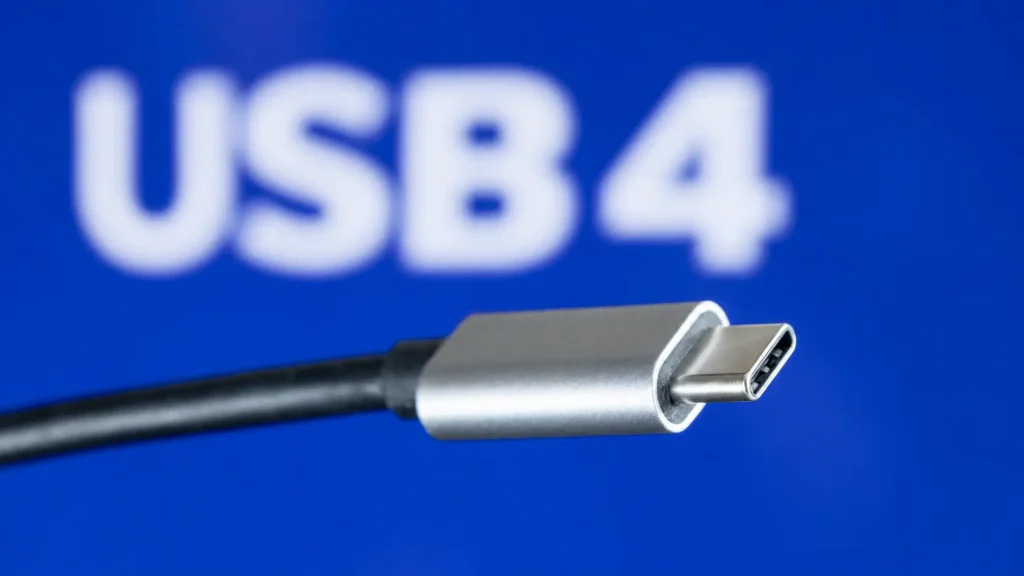
USB4 to nowoczesny standard transmisji danych wykorzystujący złącze USB-C, który może łączyć szybki transfer plików, obsługę monitorów, urządzeń peryferyjnych i stacji dokujących w ramach jednego połączenia. W zależności od implementacji może oferować przepustowość 20, 40 lub 80 Gb/s, a najnowsza specyfikacja przewiduje również asymetryczną transmisję sięgającą 120 Gb/s w jednym kierunku.
Najwięcej nieporozumień wynika z podobnego nazewnictwa. USB-C określa przede wszystkim fizyczne złącze, natomiast USB4 opisuje standard komunikacji. Dwa identycznie wyglądające porty USB-C mogą więc różnić się niemal wszystkim: szybkością transferu, możliwością przesyłania obrazu, współpracą ze stacją dokującą czy mocą ładowania.
W tym poradniku wyjaśniamy, czym jest USB4, jak działa, czym różni się od USB-C, USB 3.2 i Thunderbolt oraz na co zwrócić uwagę przy wyborze laptopa, płyty głównej, stacji dokującej i kabla.
Najważniejsze informacje:
- USB4 jest standardem transmisji, a USB-C typem fizycznego złącza.
- USB4 wykorzystuje złącze USB-C.
- Dostępne są rozwiązania oferujące 20, 40 i 80 Gb/s.
- USB4 najnowszej generacji przewiduje również do 120 Gb/s w trybie asymetrycznym.
- USB4 może współdzielić dostępne pasmo pomiędzy różne rodzaje transmisji.
- Standard może służyć do obsługi monitorów i stacji dokujących.
- USB Power Delivery jest osobnym standardem i nie należy utożsamiać go z USB4.
- Nie każdy przewód USB-C wykorzysta pełną przepustowość USB4.
- USB4 i Thunderbolt są blisko spokrewnione, ale nie są synonimami.
- Możliwości konkretnego portu zawsze należy sprawdzać w specyfikacji urządzenia.
USB4 – co to jest i jak działa?
USB4 to standard komunikacji opracowany w celu zwiększenia szybkości i elastyczności połączeń wykorzystujących złącze USB-C. W odróżnieniu od wcześniejszych generacji USB nie chodzi wyłącznie o szybsze przesyłanie plików pomiędzy komputerem a dyskiem. Architektura została zaprojektowana tak, aby jedno szybkie połączenie mogło równocześnie obsługiwać różne rodzaje transmisji.
W praktyce oznacza to możliwość podłączenia laptopa jednym przewodem do stacji dokującej, a następnie wykorzystania jej do obsługi monitora, szybkiego SSD, klawiatury, myszy, sieci Ethernet i innych urządzeń. Dostępna przepustowość może być rozdzielana pomiędzy poszczególne zadania w zależności od aktualnego zapotrzebowania.
Istotnym elementem standardu jest obsługa tunelowania różnych protokołów. USB4 może przenosić ruch USB oraz sygnał obrazu, a bardziej rozbudowane implementacje mogą obsługiwać również dodatkowe rodzaje komunikacji. Dzięki temu port staje się znacznie bardziej uniwersalny niż klasyczne złącze przeznaczone głównie do podłączania urządzeń USB.
Największą zaletą USB4 nie jest więc wyłącznie wysoka liczba gigabitów na sekundę, ale możliwość wykorzystania jednego niewielkiego portu do obsługi kompletnego stanowiska komputerowego. To szczególnie istotne w laptopach, w których liczba fizycznych złączy jest ograniczona.
USB4 a USB-C – czym różnią się te standardy?
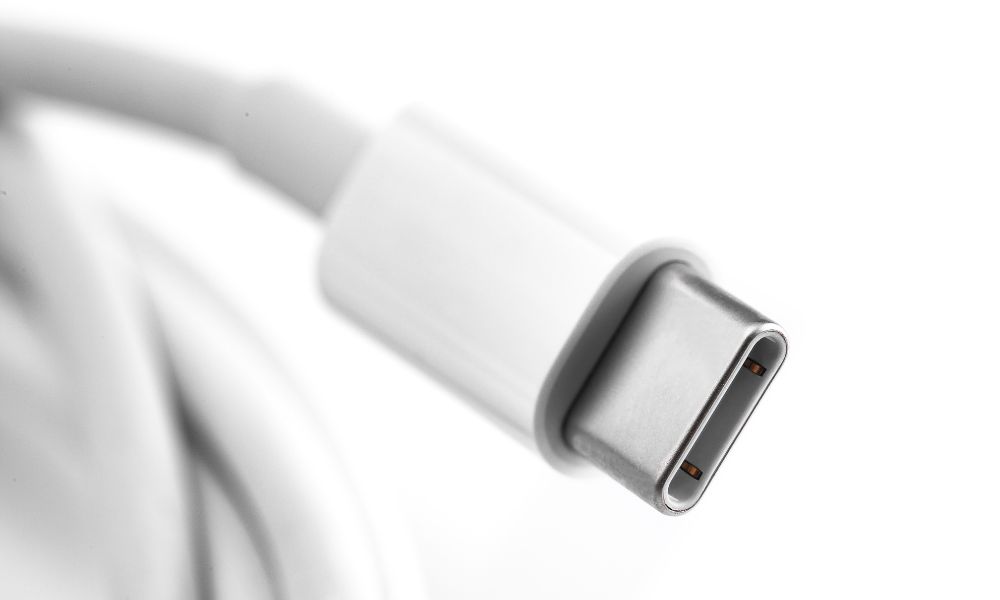
USB4 i USB-C nie oznaczają tego samego. USB-C określa przede wszystkim konstrukcję złącza i wtyczki, natomiast USB4 opisuje sposób komunikacji oraz możliwości transmisji. Port USB-C może więc obsługiwać USB4, ale równie dobrze może działać ze znacznie starszym lub wolniejszym standardem.
To właśnie dlatego dwa laptopy z pozornie identycznymi portami mogą oferować zupełnie inne możliwości. Jeden USB-C może działać z transferem charakterystycznym dla USB 2.0, drugi obsługiwać 10 Gb/s, a trzeci zapewniać USB4 40 lub 80 Gb/s, transmisję obrazu i współpracę z zaawansowaną stacją dokującą.
| Złącze | Przykładowe możliwości |
|---|---|
| USB-C | USB 2.0 |
| USB-C | USB 5 Gb/s |
| USB-C | USB 10 Gb/s |
| USB-C | USB 20 Gb/s |
| USB-C | USB4 20 Gb/s |
| USB-C | USB4 40 Gb/s |
| USB-C | USB4 / USB 80 Gb/s |
| USB-C | Thunderbolt |
| USB-C | DisplayPort |
| USB-C | USB Power Delivery |
Podobna sytuacja dotyczy przewodów. Kabel z dwoma końcówkami USB-C nie gwarantuje automatycznie USB4, szybkiego ładowania ani przesyłania obrazu. Dlatego przy zakupie komputera lub akcesorium trzeba sprawdzać rzeczywiste parametry portu, a nie ograniczać się do informacji, że urządzenie posiada USB-C.
Najprościej zapamiętać tę różnicę w następujący sposób: USB-C mówi, jak wygląda złącze, a USB4 – jakie możliwości transmisyjne może zapewnić połączenie.
Jaką szybkość oferuje USB4 – 20, 40, 80 czy 120 Gb/s?
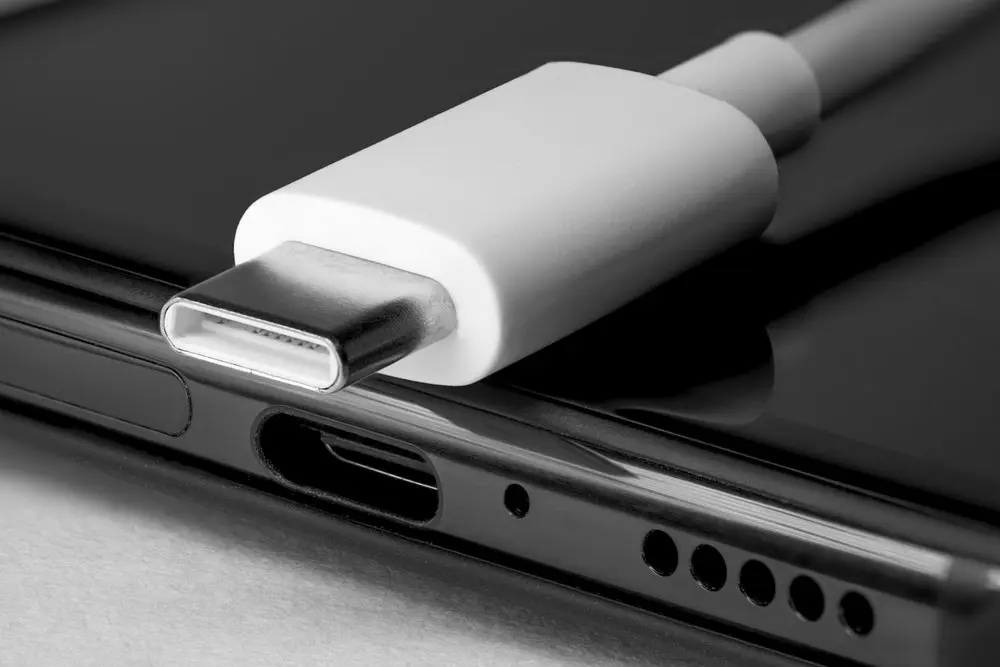
USB4 nie jest jednym sztywnym poziomem szybkości. Pierwsze implementacje mogły zapewniać 20 lub 40 Gb/s, natomiast rozwinięcie specyfikacji zwiększyło możliwości łącza do 80 Gb/s. Z tego powodu przy zakupie urządzenia sama informacja „USB4” nie powinna być jedynym parametrem, który sprawdzamy.
Najnowsza architektura umożliwia również wykorzystanie transmisji asymetrycznej. W określonych zastosowaniach trzy tory transmisyjne mogą zostać przeznaczone na przesyłanie danych w jednym kierunku, co pozwala osiągnąć do 120 Gb/s przy zachowaniu 40 Gb/s w kierunku przeciwnym. Rozwiązanie jest szczególnie przydatne tam, gdzie ogromna ilość informacji przesyłana jest głównie od komputera do urządzenia, na przykład podczas obsługi bardzo wymagającego systemu wyświetlania.
| Wariant | Maksymalna przepustowość |
|---|---|
| USB4 20 Gb/s | 20 Gb/s |
| USB4 40 Gb/s | 40 Gb/s |
| USB 80 Gb/s / USB4 nowej generacji | 80 Gb/s |
| Tryb asymetryczny | do 120 Gb/s + 40 Gb/s |
120 Gb/s nie należy interpretować jako symetrycznego połączenia zapewniającego taką szybkość jednocześnie w obu kierunkach. To specjalna konfiguracja pasma, a nie standardowa prędkość każdego portu.
Warto też pamiętać, że liczby te opisują możliwości łącza. Rzeczywista szybkość kopiowania plików może być niższa i zależy między innymi od kontrolera, dysku, przewodu, systemu oraz innych urządzeń korzystających jednocześnie z dostępnej przepustowości.
Dlaczego USB4 może przesyłać kilka rodzajów danych jednocześnie?
Jedną z kluczowych cech USB4 jest możliwość dynamicznego zarządzania dostępną przepustowością. Zamiast traktować port wyłącznie jako kanał do przesyłania danych z pendrive’a lub dysku, standard pozwala wykorzystywać wspólne szybkie łącze przez różne typy urządzeń.
Dobrym przykładem jest stacja dokująca. Laptop zostaje połączony z nią jednym przewodem, a do samej stacji podłączone są monitor, szybki SSD, karta sieciowa, klawiatura i inne akcesoria. Każde z tych urządzeń generuje inne zapotrzebowanie na pasmo, dlatego USB4 może odpowiednio zarządzać transmisją pomiędzy nimi.
Mechanizm ten określany jest jako protocol tunneling. Pozwala transportować różne rodzaje komunikacji w ramach infrastruktury USB4, dzięki czemu interfejs może obsługiwać nie tylko typowe urządzenia USB, ale również sygnał ekranowy czy bardziej zaawansowane urządzenia podłączone przez kompatybilną stację dokującą.
USB4 należy więc traktować bardziej jako uniwersalną magistralę komunikacyjną niż po prostu „szybsze USB”. To jedna z najważniejszych zmian względem wcześniejszych generacji i główny powód, dla którego standard szczególnie dobrze sprawdza się w nowoczesnych laptopach i rozbudowanych stanowiskach pracy.
USB4 a USB 3.2 – jaka jest różnica?
USB 3.2 i USB4 mogą korzystać z dokładnie takiego samego złącza USB-C, dlatego z zewnątrz często nie da się rozpoznać różnicy. Najważniejsze zmiany dotyczą jednak nie tylko maksymalnej prędkości, lecz także architektury połączenia i sposobu wykorzystywania dostępnej przepustowości.
USB 3.2 występowało w kilku odmianach oferujących 5, 10 lub maksymalnie 20 Gb/s. W codziennym użytkowaniu jest to nadal bardzo szybki standard, który bez problemu wystarcza do wielu dysków zewnętrznych, telefonów, interfejsów audio i innych akcesoriów. USB4 rozszerza jednak możliwości całego połączenia i pozwala osiągać znacznie większą przepustowość.
| Cecha | USB 3.2 | USB4 |
|---|---|---|
| Maksymalna szybkość generacji | do 20 Gb/s | do 80 Gb/s |
| Złącze USB-C | Tak, zależnie od wersji | Tak |
| Zaawansowane współdzielenie pasma | Ograniczone | Tak |
| Obsługa wielu protokołów | Bardziej ograniczona | Jedna z podstaw architektury |
| Obsługa obrazu | Możliwa przez odpowiednie USB-C | Tak w zgodnych konfiguracjach |
| Zgodność wsteczna | Tak | Tak |
USB4 ma więc szczególną przewagę w stacjach dokujących, szybkich pamięciach masowych i konfiguracjach wykorzystujących monitory. Jeżeli port ma służyć jedynie do podłączenia myszy, klawiatury czy zwykłego pendrive’a, możliwości USB4 pozostaną w dużej mierze niewykorzystane.
Nie oznacza to również, że urządzenie USB 3.2 podłączone do USB4 zacznie automatycznie działać szybciej. Połączenie zawsze dostosowuje się do możliwości najwolniejszego elementu.
USB4 a Thunderbolt 4 – czy to jest to samo?
USB4 i Thunderbolt 4 są ze sobą bardzo blisko związane, ale nie należy traktować ich jako dwóch nazw tego samego standardu. USB4 wykorzystuje rozwiązania wywodzące się z technologii Thunderbolt, natomiast program Thunderbolt 4 wprowadza dodatkowe, bardziej rygorystyczne wymagania dotyczące urządzeń i ich certyfikacji.
Thunderbolt 4 wymaga między innymi połączenia o przepustowości 40 Gb/s oraz określonego minimalnego zestawu możliwości dotyczących transmisji danych, obsługi ekranów i urządzeń peryferyjnych. W przypadku USB4 zakres funkcji konkretnego portu może być bardziej zróżnicowany.
| Cecha | USB4 | Thunderbolt 4 |
|---|---|---|
| Złącze | USB-C | USB-C |
| Przepustowość | zależna od implementacji | do 40 Gb/s |
| Minimalny zestaw funkcji | bardziej elastyczny | bardziej rygorystyczny |
| Obsługa ekranów | zależna od konfiguracji | określone wymagania programu |
| PCIe | zależne od implementacji | element wymagań Thunderbolt |
| Certyfikacja | USB-IF dla certyfikowanych produktów | program Thunderbolt |
Thunderbolt 4 daje użytkownikowi bardziej przewidywalne możliwości portu, natomiast w przypadku USB4 warto dokładniej przeczytać specyfikację urządzenia. Sam napis USB4 nie zawsze powie nam, czy laptop obsłuży konkretną stację, kilka ekranów albo określone urządzenie PCIe.
W praktyce dla większości użytkowników najważniejsze będzie nie logo portu, lecz odpowiedź na konkretne pytanie: jaką szybkość oferuje, ile monitorów obsługuje i z jaką mocą może zasilać komputer.
USB4 a Thunderbolt 5 – czym różnią się najnowsze rozwiązania?
Thunderbolt 5 wykorzystuje przepustowość bazową sięgającą 80 Gb/s i może przełączać się w konfigurację zapewniającą większe pasmo w kierunku urządzeń wyświetlających. Pod tym względem przypomina możliwości wprowadzone w najnowszej generacji USB4.
Podstawowa różnica ponownie dotyczy sposobu definiowania całego produktu. Thunderbolt 5 jest platformą objętą określonym zestawem wymagań i certyfikacją, podczas gdy USB4 pozostawia producentom większą elastyczność w zakresie implementowanych funkcji. Samo zestawienie maksymalnych wartości transferu nie daje więc pełnego obrazu.
Dla użytkownika kupującego stację roboczą, profesjonalnego laptopa czy zaawansowany dock ważniejsze od nazwy interfejsu będzie sprawdzenie obsługi monitorów, przepustowości dla urządzeń PCIe, mocy zasilania oraz kompatybilności z posiadanymi akcesoriami.
Warto też pamiętać, że na rynku przez wiele lat będą funkcjonowały równolegle USB4 20/40 Gb/s, nowsze rozwiązania 80 Gb/s oraz Thunderbolt 4 i 5. Dlatego numer generacji nie powinien zastępować dokładnej analizy specyfikacji konkretnego komputera.
Czy USB4 obsługuje monitory?
USB4 może służyć do przesyłania obrazu do monitora przez złącze USB-C, dzięki czemu jeden niewielki port może zastąpić osobne złącze ekranowe w laptopie. Jest to szczególnie wygodne w ultrabookach i komputerach mobilnych, w których ograniczenie liczby portów pozwala zmniejszyć grubość obudowy.
Przy podłączeniu odpowiedniej stacji dokującej to samo połączenie może obsługiwać monitor oraz inne urządzenia. Dostępna przepustowość jest wtedy współdzielona pomiędzy transmisję obrazu, dyski, sieć i akcesoria, dlatego rzeczywiste możliwości zależą od konkretnej implementacji USB4 i parametrów ekranu.
Nie istnieje jedna uniwersalna odpowiedź na pytanie, jaką maksymalną rozdzielczość obsłuży każdy port. Monitor 4K 60 Hz generuje inne wymagania niż 4K 240 Hz, HDR czy zestaw kilku ekranów. Jeśli dobierasz połączenie do monitora, w poradniku DisplayPort czy HDMI dokładnie porównujemy przepustowość, wysokie odświeżanie, HDR i najpopularniejsze standardy obrazu.
Przed zakupem stacji lub adaptera zawsze należy więc sprawdzić możliwości kontrolera USB4, karty graficznej oraz konkretnej konfiguracji ekranów. Samo logo USB-C nie daje wystarczających informacji.
Czy przez USB4 można podłączyć kilka monitorów?
USB4 bardzo dobrze nadaje się do rozbudowanych stanowisk wielomonitorowych, ale liczba jednocześnie obsługiwanych ekranów nie wynika wyłącznie z samego standardu. Znaczenie mają karta graficzna, kontroler portu, możliwości stacji dokującej, rozdzielczość ekranów oraz częstotliwość odświeżania.
Dwa monitory Full HD 60 Hz wymagają znacznie mniej przepustowości niż dwa ekrany 4K 120 Hz. Jeżeli przez ten sam przewód przesyłane są również dane z szybkiego dysku, Ethernetu i innych urządzeń, dostępne pasmo musi zostać odpowiednio podzielone. Dlatego stacja USB4 powinna być dobierana do konkretnego zestawu, a nie wyłącznie na podstawie liczby portów na obudowie.
W przypadku stanowiska do pracy znaczenie ma również rodzaj samych ekranów. Jeżeli zastanawiasz się nad technologią panelu, sprawdź nasze porównanie IPS vs VA vs OLED, w którym omawiamy kontrast, kolory, czas reakcji, kąty widzenia i zastosowanie poszczególnych matryc.
USB4 pozwala więc zbudować bardzo wygodne stanowisko wielomonitorowe, ale nie należy zakładać, że dowolny port obsłuży dowolną liczbę ekranów. Szczegółowa specyfikacja laptopa i stacji dokującej pozostaje kluczowa.
Czy USB4 może ładować laptopa?
USB4 wykorzystuje złącze USB-C, które może jednocześnie obsługiwać standard USB Power Delivery. Trzeba jednak pamiętać, że transmisja danych USB4 i zasilanie USB PD są odrębnymi elementami specyfikacji. Port oferujący szybki transfer nie musi automatycznie zapewniać maksymalnej dostępnej mocy ładowania.
USB Power Delivery umożliwia negocjowanie mocy pomiędzy zasilaczem, przewodem i urządzeniem. W najbardziej zaawansowanych konfiguracjach Extended Power Range złącze USB-C może przenosić do 240 W, ale wszystkie elementy toru muszą obsługiwać odpowiedni poziom mocy. Laptop, który przyjmuje maksymalnie 65 W, nie zacznie pobierać 240 W tylko dlatego, że zastosowano mocniejszą ładowarkę.
Jeżeli dobierasz zasilacz do komputera mobilnego, w poradniku ładowarka GaN – co to jest i jaki model wybrać wyjaśniamy między innymi USB Power Delivery, dobór mocy i sposób dzielenia energii pomiędzy urządzenia.
Przy porcie USB-C warto więc zawsze sprawdzać osobno szybkość danych, obsługę obrazu i maksymalną moc ładowania. Dopiero połączenie tych trzech informacji pokazuje jego rzeczywiste możliwości.
Czy każdy kabel USB-C obsługuje USB4?
Nie każdy kabel USB-C jest kablem USB4, mimo że jego wtyczka może wyglądać identycznie. To jeden z największych problemów współczesnego ekosystemu USB – niewielkie złącze stało się uniwersalne, ale możliwości przewodów mogą różnić się wielokrotnie.
Najprostsze przewody mogą przesyłać dane z szybkością charakterystyczną dla USB 2.0, podczas gdy bardziej zaawansowane konstrukcje obsługują 20, 40 lub 80 Gb/s. Niezależnym parametrem jest maksymalna moc ładowania. Kabel odpowiedni do zasilania urządzenia dużą mocą nie musi być jednocześnie przewodem o najwyższej przepustowości danych.
| Oznaczenie przewodu | Przykładowa możliwość |
|---|---|
| USB 480 Mb/s | podstawowa transmisja |
| USB 5/10 Gb/s | typowe szybkie USB |
| USB 20 Gb/s | szybkie urządzenia zewnętrzne |
| USB 40 Gb/s | USB4 40 Gb/s |
| USB 80 Gb/s | najnowsze szybkie USB4 |
| 60 W / 240 W | maksymalna deklarowana moc kabla |
Przy wymagającym urządzeniu warto wybierać przewód z jasno określoną przepustowością i mocą. Określenia marketingowe takie jak „8K”, „gaming” czy „premium” są mniej przydatne niż konkretne oznaczenie szybkości transmisji.
Kabel może stać się najsłabszym elementem całego zestawu. Nawet port i urządzenie obsługujące 40 Gb/s nie wykorzystają tej wartości, jeśli pomiędzy nimi znajduje się przewód ograniczony do niższego standardu.
Jak wybrać kabel do USB4?
Najważniejszą zasadą jest dopasowanie przewodu do maksymalnych możliwości urządzeń. Jeżeli laptop i zewnętrzny SSD obsługują 40 Gb/s, kabel również powinien umożliwiać transmisję z taką szybkością. W przeciwnym razie całe połączenie zostanie ograniczone przez przewód.
W przypadku najnowszych urządzeń warto zwrócić uwagę na oznaczenia USB 40Gbps lub USB 80Gbps. USB-IF odchodzi od skomplikowanych nazw generacji w komunikacji konsumenckiej i promuje oznaczanie produktów rzeczywistą deklarowaną szybkością. Dla kupującego jest to znacznie bardziej czytelne.
Drugi parametr to zasilanie. Jeżeli ten sam przewód ma służyć do ładowania laptopa, trzeba sprawdzić jego maksymalną moc. Przy urządzeniach wykorzystujących USB PD EPR potrzebny będzie odpowiedni przewód przystosowany do większej mocy.
Znaczenie może mieć również długość. Im wyższa szybkość transmisji, tym trudniejsze staje się utrzymanie jakości sygnału na długim pasywnym kablu. Do typowego stanowiska najlepiej wybierać możliwie krótki przewód odpowiadający wymaganym parametrom, a przy dłuższych połączeniach korzystać z konstrukcji przeznaczonych specjalnie do takiego zastosowania.
Czy USB4 jest kompatybilne ze starszymi wersjami USB?
Jednym z założeń USB4 jest zachowanie zgodności ze wcześniejszymi generacjami USB. Do nowego portu można więc podłączać starsze akcesoria, o ile dysponujemy odpowiednim przewodem lub adapterem. Nie oznacza to jednak, że starsze urządzenie automatycznie zacznie wykorzystywać pełne możliwości nowego portu.
Jeżeli dysk obsługuje maksymalnie 10 Gb/s, podłączenie go do portu USB4 40 lub 80 Gb/s nie zwiększy możliwości jego kontrolera. Połączenie ustali parametry zgodne z najsłabszym elementem zestawu. Identyczna zasada dotyczy przewodów.
Kompatybilność ma duże znaczenie w praktyce, ponieważ użytkownik nie musi wymieniać wszystkich urządzeń po zakupie nowego laptopa. Klawiatury, myszy, dyski, telefony czy starsze huby mogą nadal funkcjonować przy zachowaniu własnych ograniczeń.
USB4 zwiększa więc możliwości komputera bez odcinania użytkownika od wcześniejszego ekosystemu USB. W przypadku bardziej specjalistycznych urządzeń, szczególnie związanych z Thunderbolt, warto jednak dodatkowo sprawdzić deklarowaną kompatybilność konkretnego produktu.
Jak sprawdzić, czy laptop ma USB4?
Najpewniejszym źródłem informacji jest specyfikacja techniczna konkretnego modelu laptopa. Nie należy rozpoznawać USB4 wyłącznie po złączu USB-C, ponieważ dokładnie taki sam port może działać z USB 2.0, USB 3.x, Thunderbolt lub USB4.
Producent powinien podać przy porcie jego możliwości, np. USB4 40 Gb/s, USB 40Gbps, obsługę DisplayPort i Power Delivery. Warto zwrócić uwagę również na to, czy wszystkie porty USB-C w komputerze mają takie same parametry. W wielu laptopach tylko część z nich zapewnia najbardziej rozbudowane funkcje.
W Windows 11 kompatybilne komputery mają również sekcję dotyczącą USB4. Można jej szukać w:
Ustawienia → Bluetooth i urządzenia → USB → Koncentratory i urządzenia USB4
System może pokazywać tam wykryte urządzenia i koncentratory USB4. Brak tej sekcji nie powinien jednak zastępować sprawdzenia dokumentacji sprzętu, szczególnie w przypadku starszych sterowników lub nietypowej implementacji producenta.
Przy zakupie nowego laptopa warto więc traktować pełną specyfikację portów jako jeden z ważniejszych parametrów. Sam zapis „2 × USB-C” mówi dziś bardzo niewiele o rzeczywistych możliwościach komputera.
Czy komputer stacjonarny może mieć USB4?
USB4 nie jest zarezerwowane dla laptopów. Port może być dostępny również w komputerze stacjonarnym, ale jego obecność zależy przede wszystkim od płyty głównej, chipsetu, dodatkowego kontrolera i projektu konkretnej konstrukcji.
Nie każdy port USB-C na płycie głównej jest USB4. Wiele modeli zapewnia 10 lub 20 Gb/s, a szybszy standard pojawia się częściej w bardziej rozbudowanych konstrukcjach. Dlatego przed zakupem trzeba sprawdzić specyfikację tylnych złączy I/O, a nie kierować się samym kształtem portu.
Jeżeli dopiero kompletujesz platformę, zobacz nasz poradnik jak dobrać płytę główną do procesora. Liczba i standard portów USB są jednym z parametrów, które warto uwzględnić razem z chipsetem, obsługą pamięci, M.2 i możliwościami późniejszej rozbudowy.
USB4 może mieć szczególne znaczenie w komputerze wykorzystywanym do pracy z szybkimi dyskami zewnętrznymi, stacjami dokującymi czy profesjonalnymi interfejsami. W zwykłym komputerze domowym nie jest jednak funkcją obowiązkową i nie warto wybierać płyty tylko na podstawie obecności jednego portu.
Co daje stacja dokująca USB4?
Stacja dokująca jest jednym z zastosowań najlepiej pokazujących możliwości USB4. Laptop może zostać podłączony jednym przewodem, a cała reszta urządzeń pozostaje na stałe połączona z dockiem. Po powrocie do biurka użytkownik nie musi osobno podłączać monitora, sieci, dysków i ładowarki.
Typowa stacja może oferować wyjścia ekranowe, Ethernet, dodatkowe USB-C i USB-A, czytnik kart, audio oraz zasilanie laptopa. USB4 zapewnia przy tym dużą przepustowość, którą można współdzielić pomiędzy poszczególne urządzenia. W efekcie dock staje się centralnym punktem kompletnego stanowiska.
Nie wszystkie stacje USB4 są jednak identyczne. Różnić mogą się liczbą obsługiwanych monitorów, maksymalną rozdzielczością, mocą Power Delivery, szybkością dodatkowych portów oraz możliwością współpracy ze starszymi urządzeniami Thunderbolt.
Dlatego przy zakupie należy patrzeć nie tylko na napis USB4, lecz także na parametry hosta i każdego wyjścia stacji. Szczególnie w przypadku dwóch monitorów 4K, szybkiego SSD oraz Ethernetu o dużej przepustowości łatwo dojść do sytuacji, w której dostępne pasmo musi zostać podzielone pomiędzy kilka urządzeń.
Czy USB4 przyspieszy zewnętrzny dysk SSD?
USB4 może zapewnić bardzo dużą przepustowość dla szybkich dysków zewnętrznych, ale samo podłączenie urządzenia do takiego portu nie zwiększa automatycznie jego wydajności. Dysk, obudowa, kontroler, kabel i host muszą obsługiwać odpowiednio szybkie połączenie.
Klasyczny dysk korzystający z interfejsu USB 10 Gb/s pozostanie ograniczony do możliwości swojego kontrolera również po podłączeniu do portu 40 lub 80 Gb/s. Znacznie większe korzyści mogą uzyskać szybkie obudowy NVMe zaprojektowane specjalnie do wykorzystania USB4.
W zastosowaniach profesjonalnych ma to szczególne znaczenie. Kopiowanie dużych projektów wideo, bibliotek zdjęć RAW, maszyn wirtualnych czy obszernych kopii zapasowych może być wyraźnie szybsze, jeśli pamięć masowa nie stanowi ograniczenia.
Trzeba również odróżnić przepustowość interfejsu od rzeczywistej szybkości zapisu i odczytu dysku. Deklarowane 40 czy 80 Gb/s opisuje maksymalne możliwości łącza, a nie gwarantowaną szybkość kopiowania pojedynczego pliku. W praktyce zawsze występują narzuty protokołu i ograniczenia sprzętowe.
Czy warto kupić laptop z USB4?
Przy zakupie nowego laptopa USB4 jest funkcją, którą zdecydowanie warto brać pod uwagę, szczególnie jeśli komputer ma służyć przez kilka lat. Jeden szybki port może znacznie zwiększyć możliwości późniejszej rozbudowy stanowiska bez konieczności wymiany całego urządzenia.
Największą korzyść odczują użytkownicy korzystający z monitorów, szybkich dysków, stacji dokujących i wielu urządzeń peryferyjnych. Laptop połączony jednym przewodem z dockiem może po powrocie do biurka automatycznie uzyskać dostęp do całego zestawu urządzeń oraz zasilania.
Dla osoby używającej notebooka głównie do przeglądarki, poczty i prostych dokumentów USB4 nie jest jednak warunkiem koniecznym. Dobre USB-C 10 Gb/s z odpowiednim ładowaniem i transmisją obrazu może być całkowicie wystarczające.
USB4 szczególnie warto szukać w laptopach premium, komputerach dla twórców, mobilnych stacjach roboczych oraz sprzęcie, który ma regularnie współpracować z rozbudowaną stacją dokującą. To funkcja, której znaczenie często rośnie dopiero po kilku latach użytkowania komputera.
Najczęstsze błędy przy wyborze urządzeń USB4
Najczęstszy błąd to utożsamianie USB-C z USB4. Złącza wyglądają identycznie, ale mogą oferować zupełnie inne możliwości. Przed zakupem zawsze trzeba sprawdzić szybkość danych, obsługę obrazu oraz możliwości zasilania konkretnego portu.
Drugim problemem jest zakładanie, że każdy kabel USB-C wykorzysta pełną szybkość urządzeń. Przewód może ograniczać transmisję do niższego poziomu, nie obsługiwać wymaganej mocy albo nie działać poprawnie w najbardziej wymagających konfiguracjach ekranowych.
Częstym błędem jest także traktowanie USB4 i Thunderbolt jako pełnych synonimów. Technologie są ze sobą mocno powiązane, ale konkretne wymagania funkcjonalne mogą być inne. Podobnie nie należy zakładać, że port USB4 zawsze zapewni 80 Gb/s albo ładowanie 240 W.
Jeżeli składasz komputer od podstaw, warto analizować porty razem z pozostałym wyposażeniem platformy. W naszym poradniku jak złożyć komputer krok po kroku pokazujemy, jak poszczególne elementy zestawu wpływają na możliwości całej konfiguracji.
USB4 – najważniejsze parametry
Przy porównywaniu urządzeń warto sprowadzić specyfikację USB4 do kilku praktycznych elementów. Najważniejsze są przepustowość danych, obsługa obrazu, kompatybilność z urządzeniami oraz możliwości Power Delivery, jeśli ten sam port ma również służyć do zasilania laptopa.
| Parametr | USB4 |
|---|---|
| Fizyczne złącze | USB-C |
| Dostępne poziomy | 20, 40 i 80 Gb/s |
| Tryb asymetryczny | do 120 Gb/s w jednym kierunku |
| Zgodność ze starszym USB | Tak |
| Obsługa transmisji obrazu | Tak, zależnie od implementacji |
| Obsługa kilku monitorów | zależna od urządzenia i GPU |
| PCIe tunneling | zależny od implementacji |
| Thunderbolt 3 | kompatybilność zależna od urządzenia |
| Power Delivery | osobny standard |
| Maksymalna moc USB PD | do 240 W przy zgodnym sprzęcie i kablu |
| Typowe zastosowania | SSD, monitory, stacje dokujące, laptopy |
Nie wszystkie parametry występują jednocześnie w każdym urządzeniu. Port może mieć świetną przepustowość danych, ale ograniczoną moc ładowania, albo odwrotnie – oferować dobre zasilanie przy mniej rozbudowanej obsłudze urządzeń zewnętrznych.
Dlatego najlepszym sposobem oceny USB4 jest analiza pełnej specyfikacji konkretnego portu. Jedno logo na obudowie nie zawsze opisuje wszystko, co użytkownik będzie mógł podłączyć.
FAQ – USB4
Czy USB4 to USB-C?
Czy każdy port USB-C obsługuje USB4?
Jak szybkie jest USB4?
Czy USB4 przesyła obraz?
Czy USB4 ładuje laptopa?
Czy każdy kabel USB-C działa z USB4?
USB4 czy Thunderbolt 4?
Czy USB4 jest kompatybilne ze starszym USB?
Podsumowanie
USB4 rozwija możliwości złącza USB-C znacznie dalej niż tradycyjna transmisja danych pomiędzy komputerem a urządzeniem peryferyjnym. Standard może zapewniać bardzo wysoką przepustowość, współpracować z monitorami, szybkimi dyskami i stacjami dokującymi oraz dynamicznie dzielić dostępne pasmo pomiędzy różne rodzaje transmisji.
Najważniejsze jest jednak rozróżnienie podstawowych pojęć. USB-C określa fizyczne złącze, USB4 odpowiada za komunikację i transmisję danych, natomiast USB Power Delivery zajmuje się negocjowaniem zasilania. Technologie te mogą działać razem, ale nie należy traktować ich jako synonimów.
Przy zakupie laptopa, płyty głównej czy akcesorium warto więc sprawdzić nie tylko obecność USB-C, lecz także deklarowaną szybkość, możliwości przesyłania obrazu, zgodność z urządzeniami oraz moc ładowania. To właśnie te informacje pozwalają ocenić, czy dany port rzeczywiście wykorzystuje zalety USB4.
Źródła: USB Implementers Forum, USB4 Specification v2.0, USB Type-C Specification, USB Power Delivery Specification, Microsoft Learn, Intel Thunderbolt. Opracowanie własne.
Dziękujemy za przeczytanie artykułu na Techoteka.pl.
Codziennie publikujemy najważniejsze informacje z Polski i ze świata dotyczące technologii, sztucznej inteligencji, nowych rozwiązań cyfrowych oraz trendów technologicznych, które kształtują przyszłość.
Obserwuj nas na Facebooku, aby być na bieżąco z najważniejszymi wydarzeniami ze świata technologii.